
Kijk binnen in Studio
Een korte gids door de gereedschappen, functies en knoppen van Studio.
Tik op een nummer om het in de lijst te vinden, of op een regel in de lijst om het op het scherm te vinden.
Registreren en inloggen
Inloggen
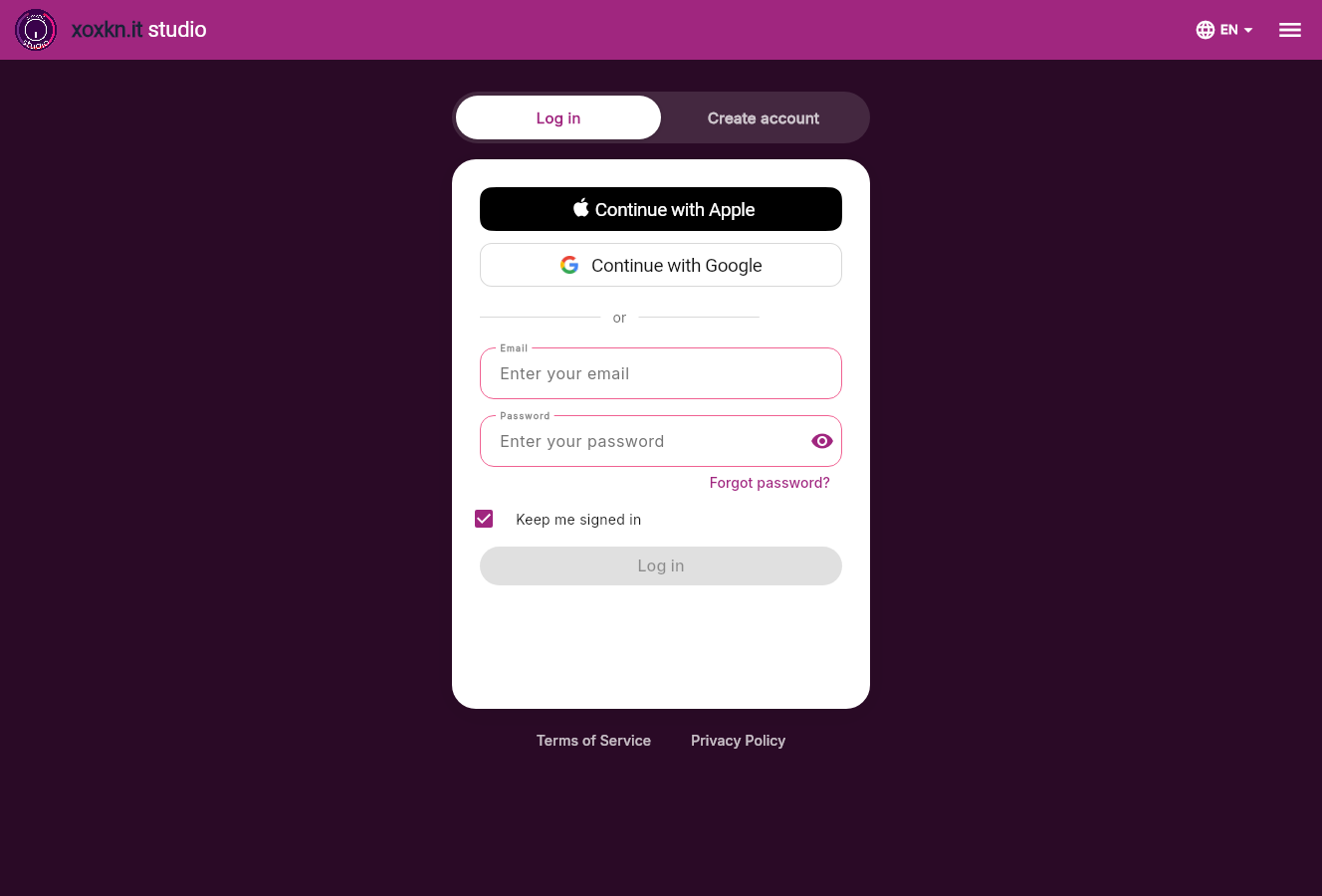
AInloggen of een account aanmaken
- 1InloggenHeb je al een account? Blijf op ‘Inloggen’ en gebruik dezelfde e-mail, Apple- of Google-account waarmee je je hebt geregistreerd.
- 2Account aanmakenNieuw bij Studio? Ga naar ‘Account aanmaken’. Staat er dat het e-mailadres al in gebruik is? Dan heb je al een account: ga terug naar ‘Inloggen’.
BApple of Google
- 3Doorgaan met AppleLog in met je Apple ID, als je je daarmee hebt geregistreerd.
- 4Doorgaan met GoogleLog in met je Google-account, als je je daarmee hebt geregistreerd.
CE-mail en wachtwoord
- 5E-mailHet adres waarmee je je hebt geregistreerd.
- 6WachtwoordJe wachtwoord. Tik op het oog om te zien wat je hebt getypt.
- 7Wachtwoord vergeten?We e-mailen je een link om een nieuw wachtwoord in te stellen. Komt hij niet aan? Kijk dan in je spammap.
- 8Ingelogd blijvenBlijf ingelogd op dit toestel. Vink dit uit op een gedeelde computer.
- 9InloggenWordt actief zodra je e-mail en wachtwoord zijn ingevuld.
DTaal
- 10TaalKies de taal die de app spreekt.
Account aanmaken
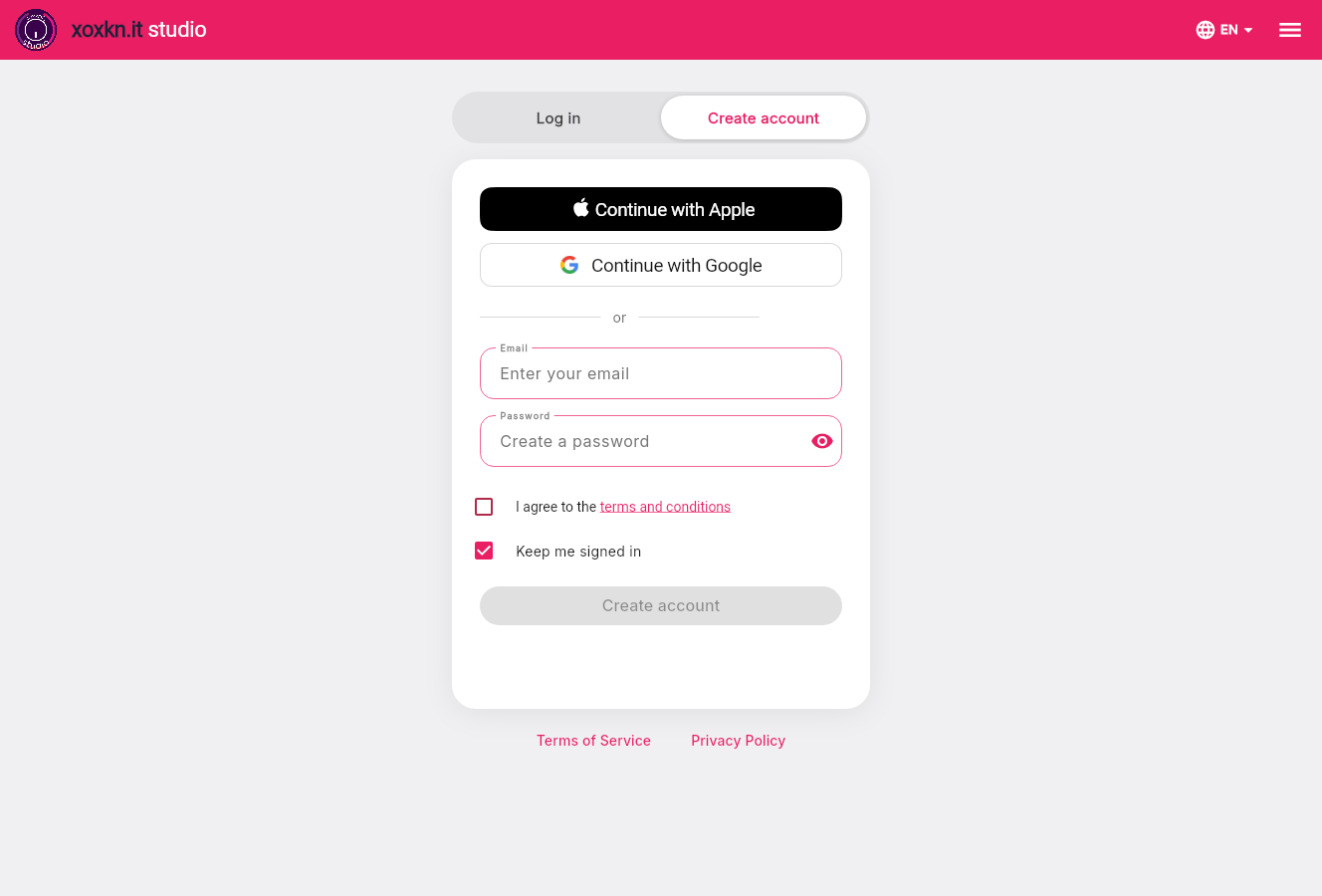
AEen account aanmaken
- 11Account aanmakenKies een manier om je te registreren: Apple, Google, of een e-mail en wachtwoord. Log de volgende keer op dezelfde manier in.
BApple of Google
- 12Doorgaan met Apple of GoogleRegistreer met een account dat je al hebt. Geen nieuw wachtwoord om te onthouden.
CE-mail en wachtwoord
- 13E-mailWe e-mailen een link naar dit adres. Open hem om je account te bevestigen.
- 14WachtwoordKies een wachtwoord. Tik op het oog om te controleren wat je hebt getypt.
- 15Algemene voorwaardenVink aan om akkoord te gaan met de algemene voorwaarden.
- 16Ingelogd blijvenBlijf ingelogd op dit toestel. Vink dit uit op een gedeelde computer.
- 17Account aanmakenWordt actief zodra het formulier compleet is.
Je projecten beheren
Jouw projecten
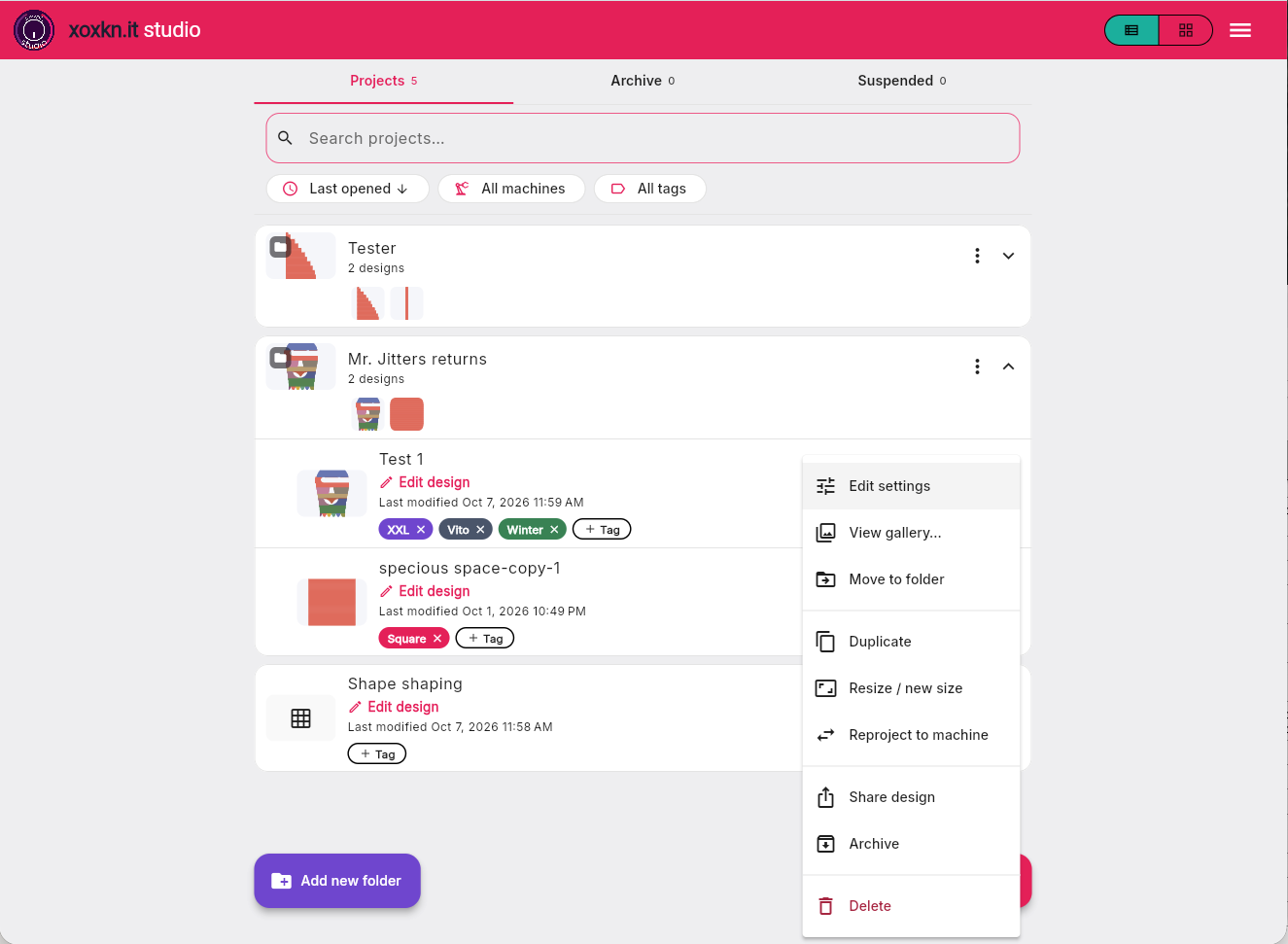
ABovenste balk
- 1Lijst of rasterWissel tussen lijst- en rasterweergave van je projecten.
- 2MenuDonkere modus, app-talen en app-instellingen.
BTabbladen, zoeken en filters
- 3ProjectenJe actieve projecten staan hier.
- 4ArchiefArchiveer oude projecten om je venster met actieve projecten overzichtelijker te houden.
- 5OpgeschortAls je abonnement verloopt, komen je ontwerpen hier terecht. Neem binnen het jaar een nieuw abonnement om er weer bij te kunnen.
- 6ZoekenZoek ontwerpen en mappen op naam.
- 7SorterenSorteervolgorde.
- 8MachinesFilter je ontwerpen op machine.
- 9TagsFilter je ontwerpen op tags die je zelf maakt, zoals \"XXL\", iemands naam of een stijl.
CJouw ontwerpen en mappen
- 10Een mapGroepeer ontwerpen, zoals de voor- en achterkant en de armen van een trui, zodat je alles makkelijker terugvindt. Sleep een ontwerp op de map om het toe te voegen. Sleep het eruit om het te verwijderen. Gebruik het ⋮-menu om de mapgegevens te bewerken, een omslagfoto in te stellen of alle ontwerpen te delen.
- 11Wat erin zitBekijk de ontwerpen in je map.
- 12De map openenToont de ontwerpen erin, zodat je ermee aan de slag kunt.
- 13Een open mapDe ontwerpen staan er direct onder.
- 14Een ontwerpDe naam, de vorm en wanneer je het voor het laatst hebt gewijzigd.
- 15Ontwerp bewerkenOpent het ontwerp in Studio. Bij een ontwerp dat je aan het breien bent, zie je in plaats daarvan ‘Doorgaan met breien’.
- 16TagsVoeg een tag toe aan een ontwerp of maak een nieuwe. Tik op × om een tag te verwijderen.
DHet ⋮-menu van een ontwerp
- 17Galerij bekijkenBekijk de foto's die je bij dit ontwerp hebt opgeslagen.
- 18Naar map verplaatsenVoeg het ontwerp toe aan een map of verwijder het ervan.
- 19DuplicerenMaak een kopie van het ontwerp.
- 20Formaat wijzigen / nieuwe maatHerschaal je ontwerp en sla het op als nieuw bestand, met een andere lengte, breedte of beide.
- 21Overzetten naar machineZet je ontwerp om naar een andere machine en sla het op als nieuw bestand.
- 22Ontwerp delenStuur een link die iedereen kan openen.
- 23ArchiverenVerplaats het ontwerp naar de archiefmap. In de archiefmap kun je een bestand weer terugzetten.
- 24VerwijderenVerwijder het ontwerp definitief. Dit kan niet ongedaan worden gemaakt.
EIets nieuws beginnen
- 25Nieuwe map toevoegenMaak een map voor een kledingstuk of een collectie.
Het ⋮-menu van een map
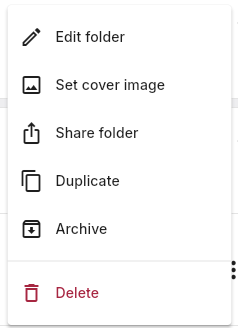
AHet ⋮-menu van een map
- 26Map bewerkenWijzig de naam en notities van de map.
- 27Omslagfoto instellenKies een van de foto's van de map als omslag. Voeg eerst een foto toe aan de galerij van een ontwerp.
- 28Map delenStuur één link naar elk ontwerp in de map.
- 29DuplicerenKopieer de map en de ontwerpen erin.
- 30ArchiverenZet de map in het archief. Je vindt hem terug in het tabblad ‘Archief’.
- 31VerwijderenVerwijder de map en alles erin. Dit kan niet ongedaan worden gemaakt.
Maken en bewerken
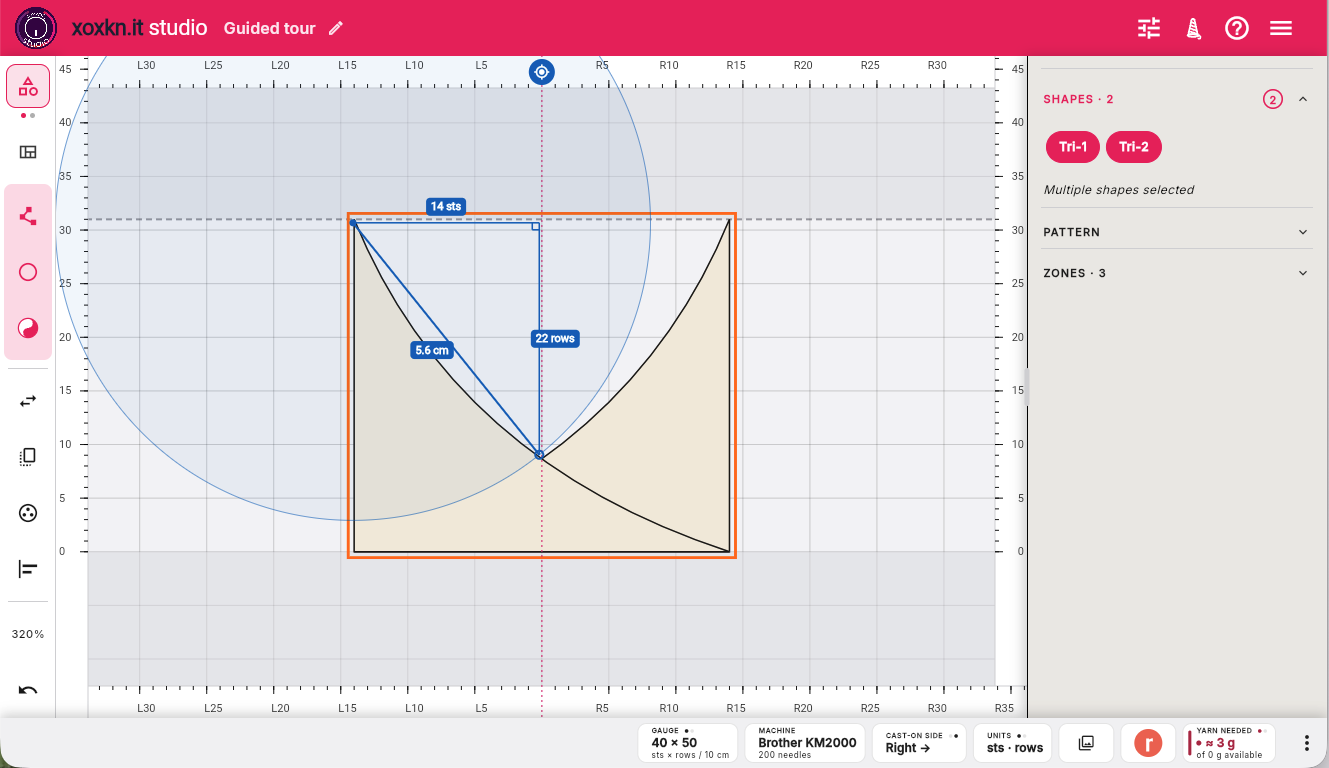
ABovenste balk
- 1Jouw ontwerpenTik op het logo om terug te gaan naar het menu ‘Projecten’
- 2Naam van het ontwerpTik op het potlood om de projectnaam te wijzigen.
- 3BreienBrei je ontwerp: maak een deelbare link naar je ontwerp, bekijk instructies op het scherm of op papier, sla het op in een bestand of sluit het aan op een elektronische machine.
- 4HulpKort overzicht van functies en sneltoetsen.
- 5OverigeApp-instellingen
BGereedschapsrail
- 6Schakelaar Ontwerp / PatroonWissel tussen de modus Ontwerp (maken met positieve en negatieve vormen) en de modus Patroon (pas je patroon aan zodat het te breien is).
- 7Zone-overlayLaat de breizones zien om de volgorde te bekijken waarin je je ontwerp gaat breien.
- 8Vorm makenMaak een eigen vorm door punten toe te voegen, of tik om een menu met standaardvormen te zien waarmee je aan de slag kunt. Met de yin-yang-knop kun je negatieve vormen maken die gaten in een vorm snijden.
- 9Punten bewerkenBewerk punten binnen een vorm — verplaats, voeg hoeken en rondingen toe of verwijder ze.
- 10OmdraaienDraai je selectie om. Tik om horizontaal of verticaal te kiezen.
- 11SpiegelenSpiegel je selectie. Tik hier voor de spiegelopties.
- 12DuplicerenKopieer je huidige selectie.
- 13Groeperen / groepering opheffenGroepeer je selectie of maak de groepering ongedaan.
- 14Uitlijnen / verdelenPlaats een of meer objecten ten opzichte van elkaar.
- 15ZoomZoom in of uit met behulp van vooraf ingestelde of zelfgekozen waarden.
- 16Ongedaan maken / opnieuw uitvoerenOngedaan maken en opnieuw uitvoeren.
- 17Een afbeelding importerenTik om een afbeelding (png, jpg) te importeren die je kunt overtrekken. Zodra deze is geïmporteerd, tik je nogmaals om deze weer te geven, te verbergen, te vervangen of te verwijderen.
CLinialen en canvas
- 18NaaldliniaalNaald/cm-liniaal op basis van je steekverhouding — tik om te wisselen. Schakel over naar inches in Instellingen.
- 19RijliniaalRij/cm-liniaal op basis van je steekverhouding — tik om te wisselen. Schakel over naar inches in Instellingen.
- 20MeetlintTik om iets te meten. Lang indrukken schakelt naar een gebogen meting. Klik ernaast of druk op ESC om te sluiten.
- 21Beperkingen van de machineGrenzen van het naaldbed bij machinaal breien. Geen grenzen voor handbreiers.
- 22Je werkstukJouw ontwerp of patroon.
- 23Rij nulJe opzetrij. De onderste vorm op het scherm staat altijd hier.
- 24BreiroosterBreirooster, altijd 1 steek x 1 rij. De afmetingen in cm of inches hangen af van je proeflapje.
DEigenschappenpaneel
- 25VormenBekijk de vormen in je ontwerp. Je kunt de positie en grootte, maar ook de hoeken en randen aanpassen, hier of op het canvas.
- 26PatroonBekijk je patroon en de steken.
- 27ZonesMaak de breivolgorde zichtbaar. Kies een willekeurige zone om te zien wat daar wordt gebreid.
EWidgetbalk
- 28SteekverhoudingBekijk de huidige steekverhouding van je project. Druk lang om de steekverhouding aan te passen en zie direct het effect op het canvas.
- 29MachineJe momenteel geselecteerde machine. Druk lang in om van machine te wisselen of een nieuwe toe te voegen.
- 30OpzetzijdeDe opzetkant die je nu hebt geselecteerd. Druk lang om te wisselen. Je ziet de volgorde van je zones direct veranderen.
- 31EenhedenHet meetsysteem dat je nu hebt geselecteerd. Druk lang om te wijzigen.
- 32GalerijAfbeeldingen die bij dit ontwerp zijn opgeslagen. Druk lang om iets uit je bibliotheek toe te voegen of maak een screenshot van het canvas in de app.
- 33Plaats op RavelrySla je ontwerp op in je Ravelry-notitieboekje, samen met belangrijke gegevens die je in Ravelry kunt bewerken.
- 34Benodigd garenJe geschatte garenbehoefte, berekend op basis van het gewicht van je proeflapje. Druk lang om het gewicht of de gareninformatie aan te passen, of om de verspillingsfactor bij te werken.
- 35Meer widgetsDruk lang in om de widgetbalk aan te passen: widgets verbergen of toevoegen en de volgorde van de widgets wijzigen.
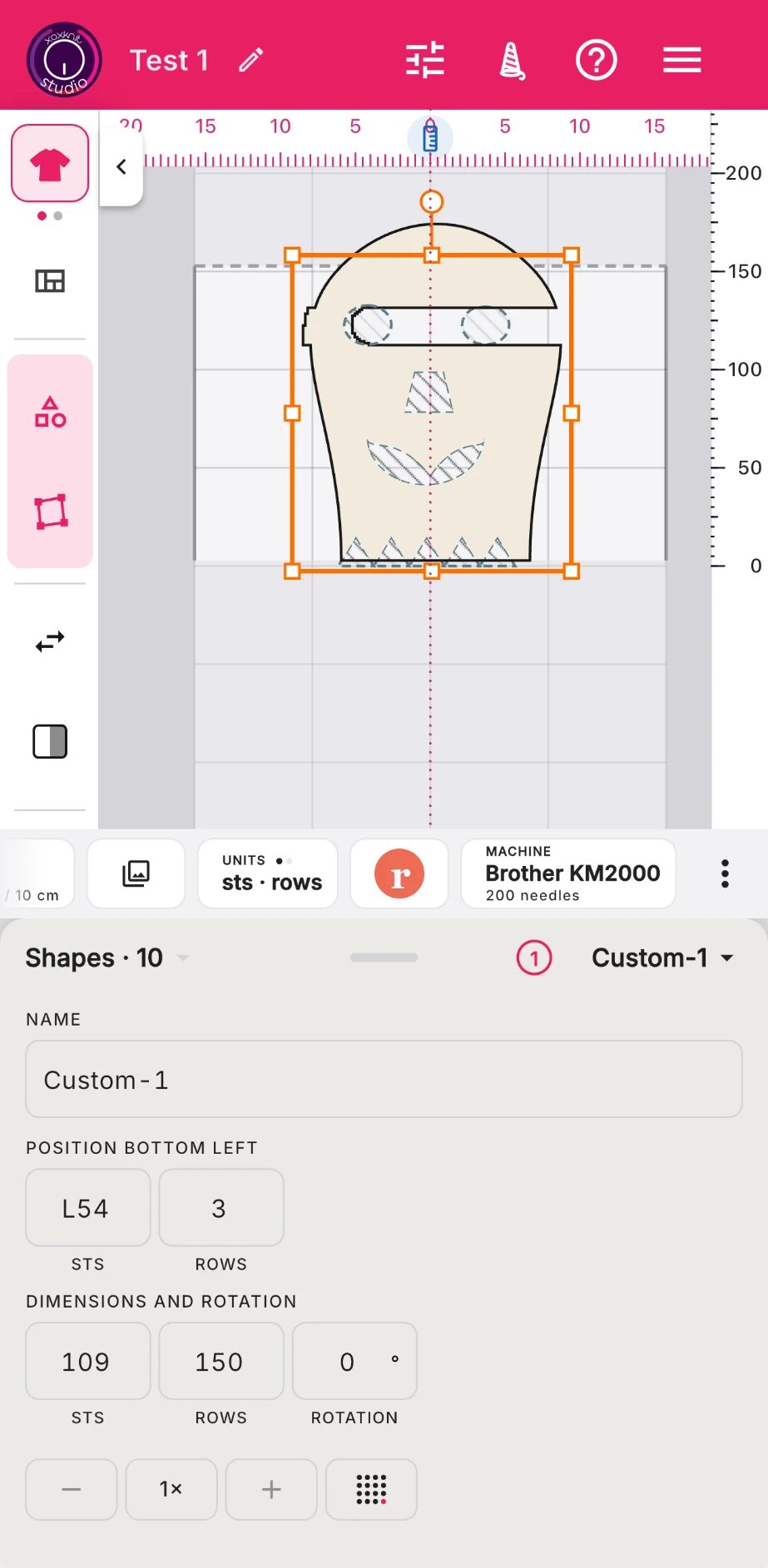
ABovenste balk
- 1Jouw ontwerpenTik op het logo om terug te gaan naar het menu ‘Projecten’
- 2Naam van het ontwerpTik op het potlood om de projectnaam te wijzigen.
- 3ProjectinstellingenWijzig de steekverhouding, machine of garen-instellingen.
- 4BreienBrei je ontwerp: maak een deelbare link naar je ontwerp, bekijk instructies op het scherm of op papier, sla het op in een bestand of sluit het aan op een elektronische machine.
- 5HulpKort overzicht van functies en sneltoetsen.
- 6OverigeApp-instellingen
BGereedschapsrail
- 7Schakelaar Ontwerp / PatroonWissel tussen de modus Ontwerp (maken met positieve en negatieve vormen) en de modus Patroon (pas je patroon aan zodat het te breien is).
- 8Zone-overlayLaat de breizones zien om de volgorde te bekijken waarin je je ontwerp gaat breien.
- 9Vorm makenMaak een eigen vorm door punten toe te voegen, of tik om een menu met standaardvormen te zien waarmee je aan de slag kunt. Met de yin-yang-knop kun je negatieve vormen maken die gaten in een vorm snijden.
- 10Punten bewerkenBewerk punten binnen een vorm — verplaats, voeg hoeken en rondingen toe of verwijder ze.
- 11OmdraaienDraai je selectie om. Tik om horizontaal of verticaal te kiezen.
- 12SpiegelenSpiegel je selectie. Tik hier voor de spiegelopties.
- 13Meer gereedschappenScroll of tik op de drie puntjes voor meer: dupliceren, groeperen, uitlijnen, zoomen, ongedaan maken en een jpg of png importeren om over te trekken.
CLinialen en canvas
- 14NaaldliniaalNaald/cm-liniaal op basis van je steekverhouding — tik om te wisselen. Schakel over naar inches in Instellingen.
- 15MeetlintTik om iets te meten. Lang indrukken schakelt naar een gebogen meting. Klik ernaast of druk op ESC om te sluiten.
- 16Rail verbergenTik om de gereedschapsrail te verbergen.
- 17RijliniaalRij/cm-liniaal op basis van je steekverhouding — tik om te wisselen. Schakel over naar inches in Instellingen.
- 18Beperkingen van de machineGrenzen van het naaldbed bij machinaal breien. Geen grenzen voor handbreiers.
- 19Je werkstukJouw ontwerp of patroon.
- 20Rij nulJe opzetrij. De onderste vorm op het scherm staat altijd hier.
- 21BreiroosterBreirooster, altijd 1 steek x 1 rij. De afmetingen in cm of inches hangen af van je proeflapje.
DWidgetbalk
- 22SteekverhoudingBekijk de huidige steekverhouding van je project. Druk lang om de steekverhouding aan te passen en zie direct het effect op het canvas.
- 23GalerijAfbeeldingen die bij dit ontwerp zijn opgeslagen. Druk lang om iets uit je bibliotheek toe te voegen of maak een screenshot van het canvas in de app.
- 24EenhedenHet meetsysteem dat je nu hebt geselecteerd. Druk lang om te wijzigen.
- 25Plaats op RavelrySla je ontwerp op in je Ravelry-notitieboekje, samen met belangrijke gegevens die je in Ravelry kunt bewerken.
- 26MachineJe momenteel geselecteerde machine. Druk lang in om van machine te wisselen of een nieuwe toe te voegen.
- 27Meer widgetsDruk lang in om de widgetbalk aan te passen: widgets verbergen of toevoegen en de volgorde van de widgets wijzigen.
EEigenschappenpaneel
- 28Vormen, Patroon of ZonesOpen de secties Vormen (geselecteerd), Patroon en Zones om elk onderdeel van je ontwerp te bekijken en te bewerken.
- 29EigenschappenpaneelSleep omhoog om secties te zien en te selecteren, omlaag voor meer canvas.
- 30Meerdere selecterenLaat zien hoeveel vormen er nu geselecteerd zijn.
- 31Geselecteerde vormKies een vorm op naam, of tik erop in het canvas.
- 32VormenBekijk de vormen in je ontwerp. Je kunt de positie en grootte, maar ook de hoeken en randen aanpassen, hier of op het canvas.
- 33Stap en toetsenblokPas waarden stapsgewijs aan, of voer een waarde in met het numerieke toetsenblok.
Zie het in actie, onderwerp voor onderwerp
- Zone-overlay Laat de breizones zien om de volgorde te bekijken waarin je je ontwerp gaat breien.
- Meetlint Tik om iets te meten. Lang indrukken schakelt naar een gebogen meting. Klik ernaast of druk op ESC om te sluiten.
- Je werkstuk Jouw ontwerp of patroon.
- Galerij Afbeeldingen die bij dit ontwerp zijn opgeslagen. Druk lang om iets uit je bibliotheek toe te voegen of maak een screenshot van het canvas in de app.
- Plaats op Ravelry Sla je ontwerp op in je Ravelry-notitieboekje, samen met belangrijke gegevens die je in Ravelry kunt bewerken.
- Benodigd garen Je geschatte garenbehoefte, berekend op basis van het gewicht van je proeflapje. Druk lang om het gewicht of de gareninformatie aan te passen, of om de verspillingsfactor bij te werken.
Werken met je ontwerpen
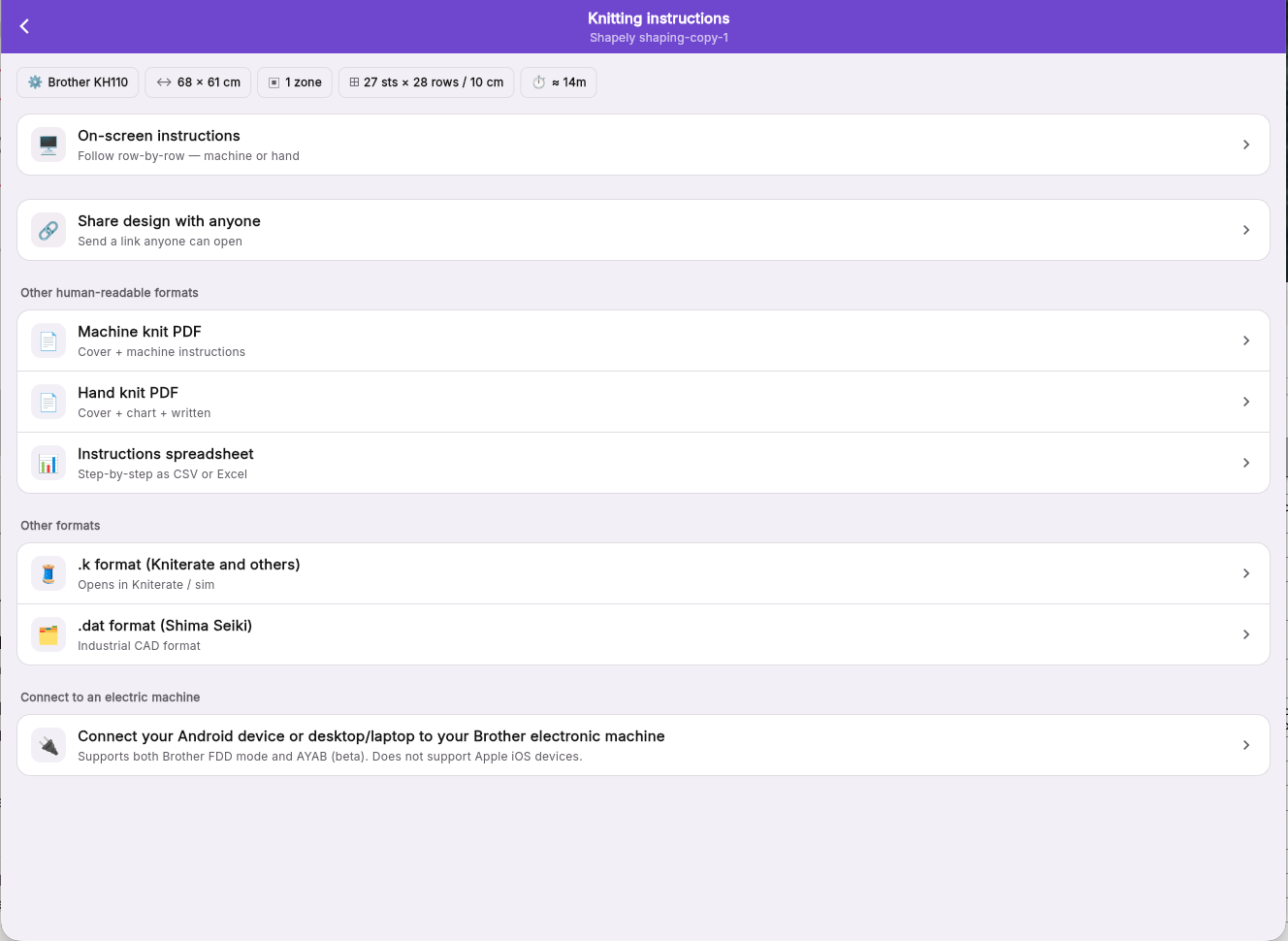
ABovenste balk
- 1TerugTerug naar Studio.
- 2BreiinstructiesHet project waaraan je werkt.
BHet ontwerp in één oogopslag
- 3In één oogopslagBelangrijke informatie over dit project.
CBegin met breien, of deel het
- 4Instructies op het schermVolg rij voor rij op je telefoon, tablet of computer, in machine- of handbreitermen.
- 5Ontwerp met iedereen delenDeel een link met iedereen via e-mail, SMS, WhatsApp of een gekopieerde link.
DPatronen en bestanden
- 6Machinebrei-pdfEen afdrukbaar patroon voor machinaal breien: een omslagpagina en de instructies.
- 7Handbrei-pdfEen afdrukbaar patroon voor handbreien: een omslag, een schema en geschreven instructies.
- 8Instructies als spreadsheetHaal instructies op in CSV- of Excel-formaat.
- 9.k-formaatPro: uitvoerbestand in .k-formaat, een standaard voor machinaal breien ontwikkeld aan Carnegie Mellon en gebruikt door Kniterate.
- 10.dat-formaatPro: een bestand voor industriële Shima Seiki-machines.
EJe breimachine
- 11Verbind je machineBedien een elektronische Brother-machine vanaf een Android-toestel of een computer met Chrome of Edge, in Brother FDD-modus of met AYAB (beta). Niet beschikbaar op iPhone of iPad.
Instructies op het scherm
Voordat je begint
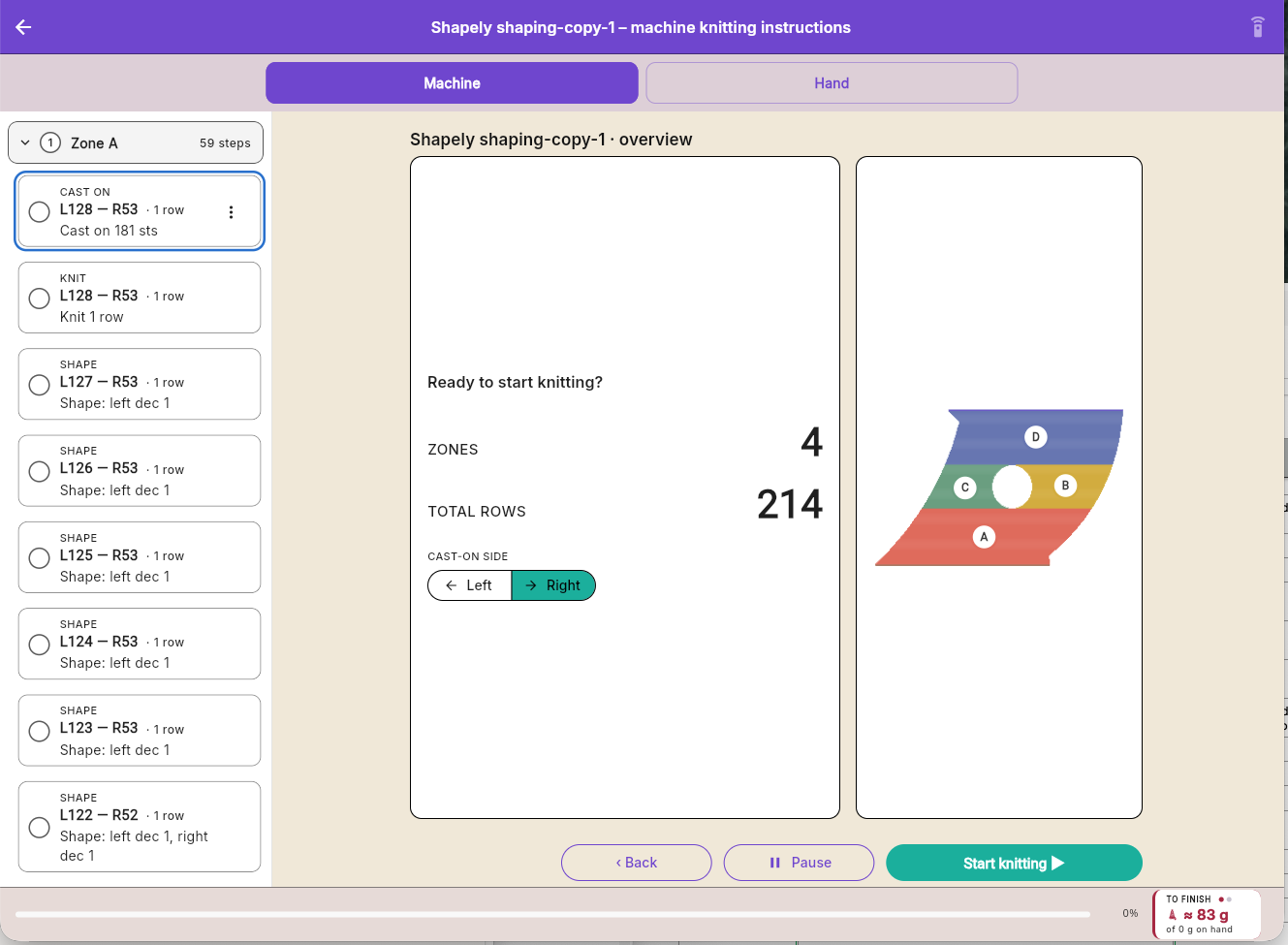
ABovenste balk
- 1TerugTerug naar de hoofdpagina voor breien.
- 2TitelNaam van het ontwerp en instructies voor hand of machine.
- 3VoetpedaalBrei handsfree met een Bluetooth-pedaal — druk lang om er een in te stellen, tik om aan of uit te zetten.
BMachine of hand
- 4MachineKrijg breiinstructies in machinebreitermen.
- 5HandKrijg breiinstructies in handbreitermen en symbolen.
CZones en stappen
- 6Een zoneElke zone en haar stappen, in breivolgorde. Tik om te openen of te sluiten.
- 7Een stapWat je moet doen en op welke naalden. De cirkel laat zien of het al klaar is.
DHet overzicht
- 8Klaar om te beginnen met breien?Voordat je begint: hoeveel zones en rijen het werkstuk heeft.
- 9OpzetzijdeAan welke kant je slede begint. Wijzig dit hier voordat je begint.
- 10Jouw werkstukHet werkstuk met de zones in breivolgorde geletterd.
EStarten en je voortgang
- 11TerugGa een stap terug.
- 12PauzerenStop voor nu. Studio onthoudt waar je was.
- 13Begin met breienBegin bij de eerste stap.
- 14VoortgangHoe ver je al bent in het werkstuk.
- 15Nog nodigHet garen dat je nog nodig hebt om af te breien, tegenover wat je in huis hebt.
Een stap breien
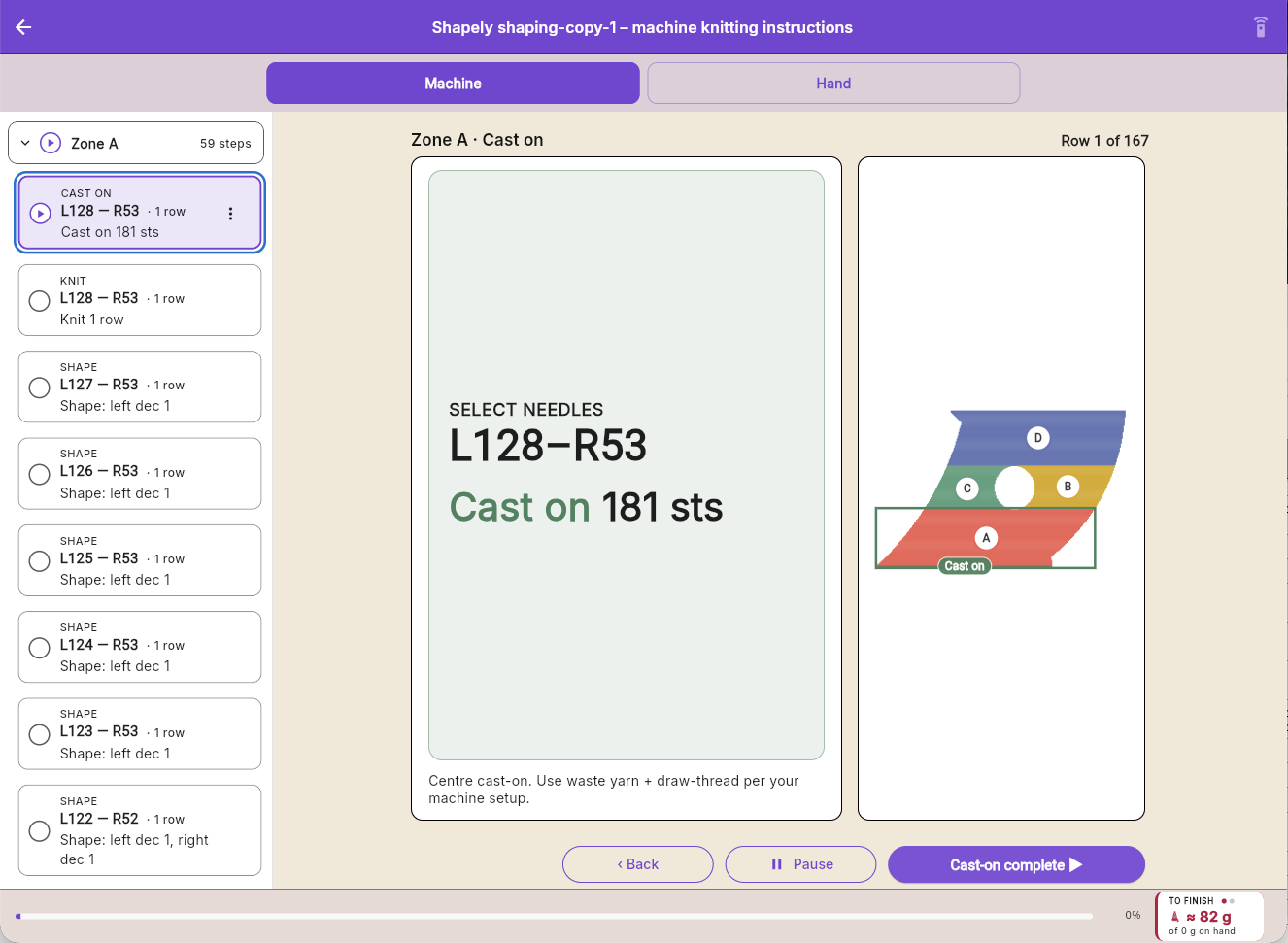
ADeze stap
- 16RijDe rij waar je aan werkt.
- 17Wat je moet doenDe stap in groot lettertype die je vanaf de machine kunt lezen: de te gebruiken naalden en de actie.
- 18TipHoe je deze stap uitvoert.
- 19Waar je bentWaar deze stap zich bevindt in je werkstuk.
BVerdergaan
- 20Opzetten voltooidTik zodra de stap klaar is om naar de volgende te gaan.
Instellingen
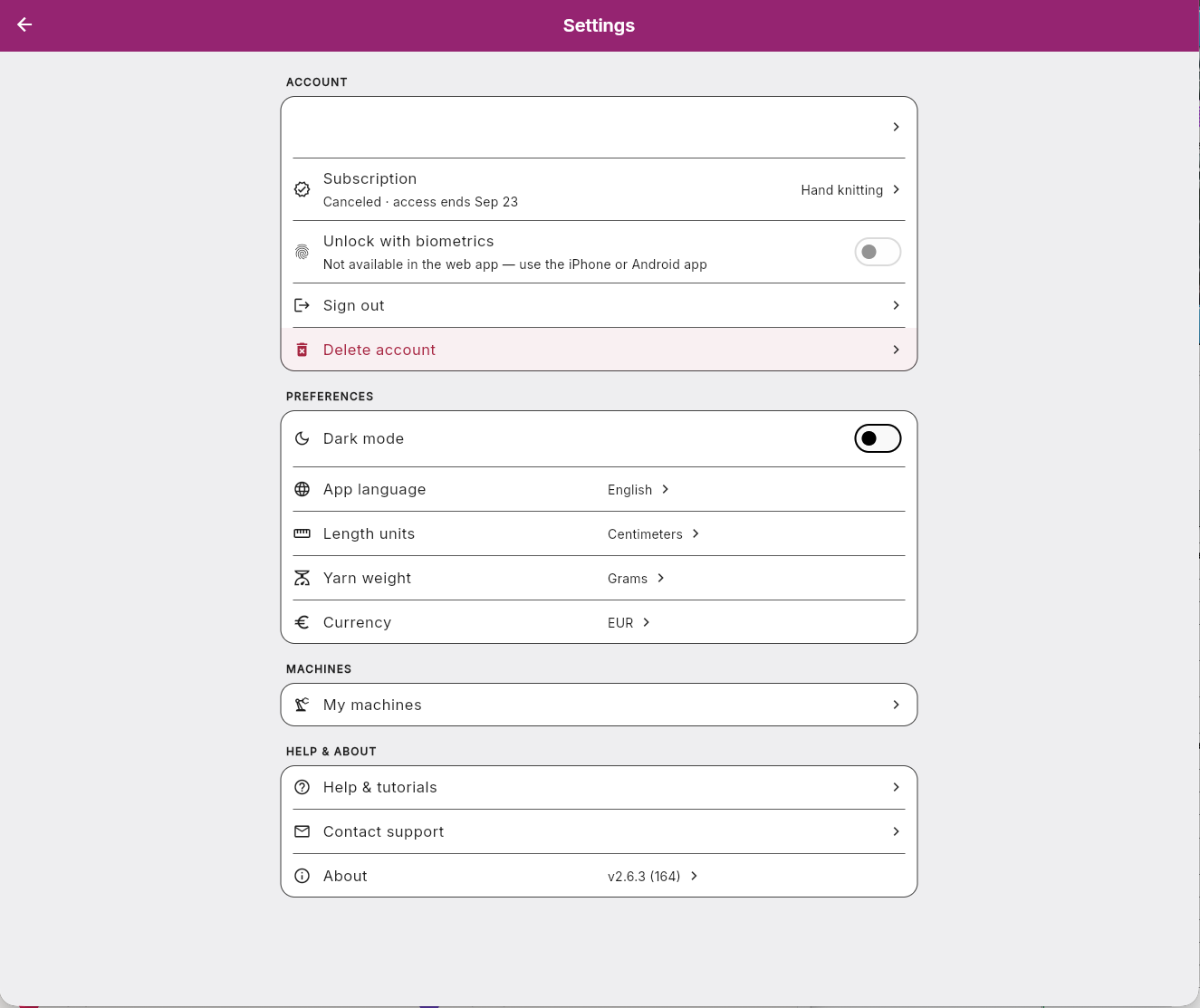
ABovenste balk
- 1TerugTerug naar waar je was.
BAccount
- 2Jouw profielJe naam en e-mailadres. Tik om je profiel te bekijken.
- 3AbonnementJe abonnement en de status ervan. Tik om het te wijzigen of op te zeggen.
- 4Ontgrendelen met biometrieOpen de app met je gezicht of vingerafdruk. Alleen in de iPhone- en Android-app.
- 5UitloggenLog uit op dit toestel.
- 6Account verwijderenVerwijder je account en al je ontwerpen. Dit kan niet ongedaan worden gemaakt.
CVoorkeuren
- 7Donkere modusWissel tussen licht en donker.
- 8App-taalKies de taal die de app spreekt.
- 9Lengte-eenhedenCentimeters of inches, voor linialen en metingen.
- 10GarendikteDe eenheid die Studio gebruikt voor garendikte.
- 11ValutaJe gewenste valuta: euro's of dollars.
DMachines
- 12Mijn machinesDe machines waarop je breit. Voeg een machine toe, of wijzig of verwijder er een.
EHulp en over de app
- 13Hulp en tutorialsKorte gidsen over hoe Studio werkt.
- 14Contact met supportSchrijf ons. Een echt persoon antwoordt.
- 15OverDe appversie, release-opmerkingen en de juridische pagina's.