Studio von innen
Ein kurzer Überblick über die Werkzeuge, Funktionen und Bedienelemente von Studio.
Tippe auf eine Nummer, um sie in der Liste zu finden, oder auf eine Zeile in der Liste, um sie auf dem Bildschirm zu finden.
Registrieren und anmelden
Anmelden
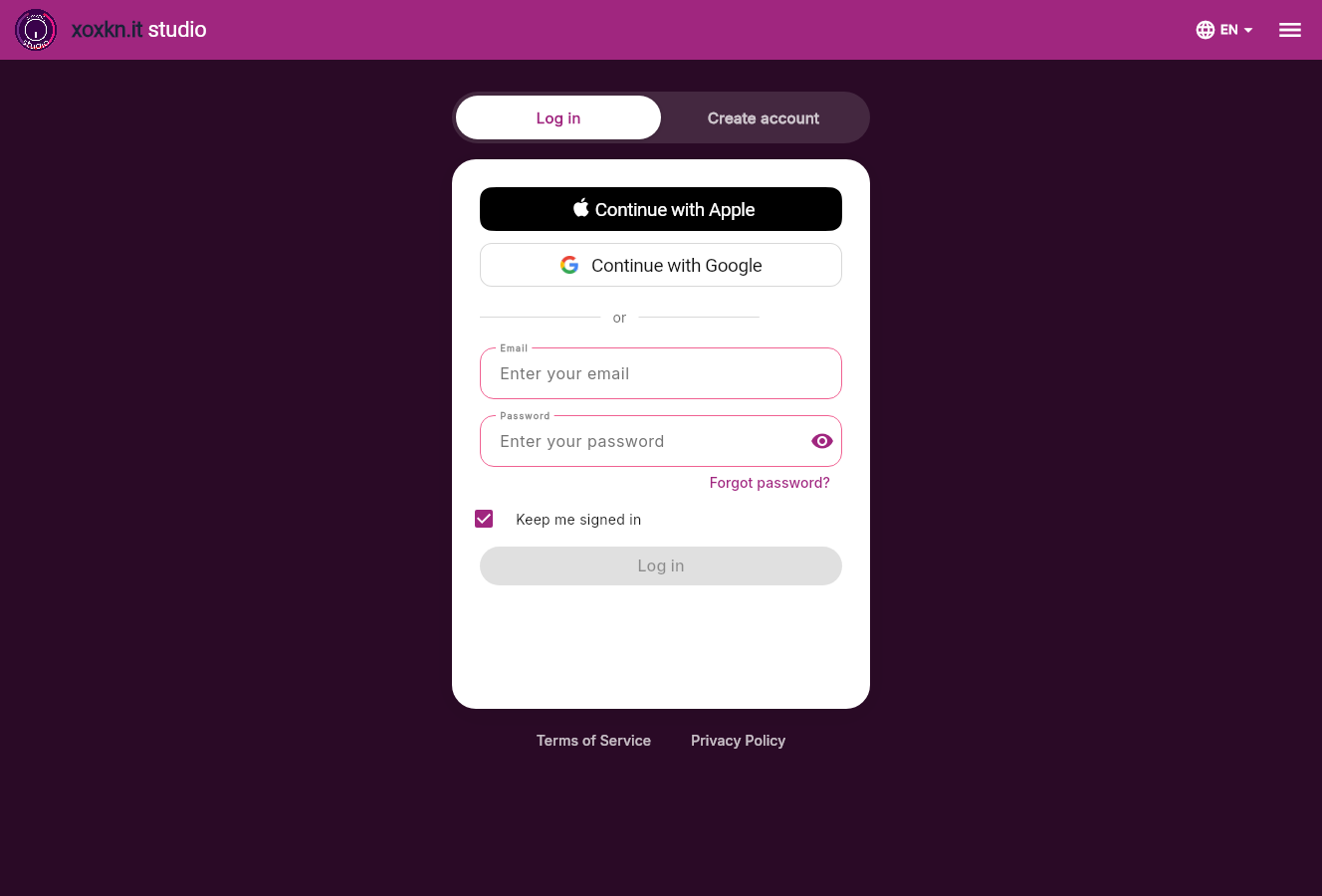
AAnmelden oder ein Konto erstellen
- 1AnmeldenHast du schon ein Konto? Bleib bei „Anmelden“ und nutze die E-Mail-Adresse, das Apple- oder das Google-Konto, mit dem du dich registriert hast.
- 2Konto erstellenNeu bei Studio? Wechsle zu „Konto erstellen“. Wenn die E-Mail-Adresse schon verwendet wird, hast du bereits ein Konto: Geh zurück zu „Anmelden“.
BApple oder Google
- 3Weiter mit AppleMelde dich mit deiner Apple-ID an, wenn du dich so registriert hast.
- 4Weiter mit GoogleMelde dich mit deinem Google-Konto an, wenn du dich so registriert hast.
CE-Mail und Passwort
- 5E-MailDie Adresse, mit der du dich registriert hast.
- 6PasswortDein Passwort. Tippe auf das Auge, um zu sehen, was du eingegeben hast.
- 7Passwort vergessen?Wir schicken dir eine E-Mail mit einem Link, um ein neues Passwort festzulegen. Wenn sie nicht ankommt, schau in deinem Spam-Ordner nach.
- 8Angemeldet bleibenBleib auf diesem Gerät angemeldet. Deaktiviere es auf einem gemeinsam genutzten Computer.
- 9AnmeldenLeuchtet auf, sobald du E-Mail und Passwort eingegeben hast.
DSprache
- 10SpracheWähle die Sprache, die die App spricht.
Konto erstellen
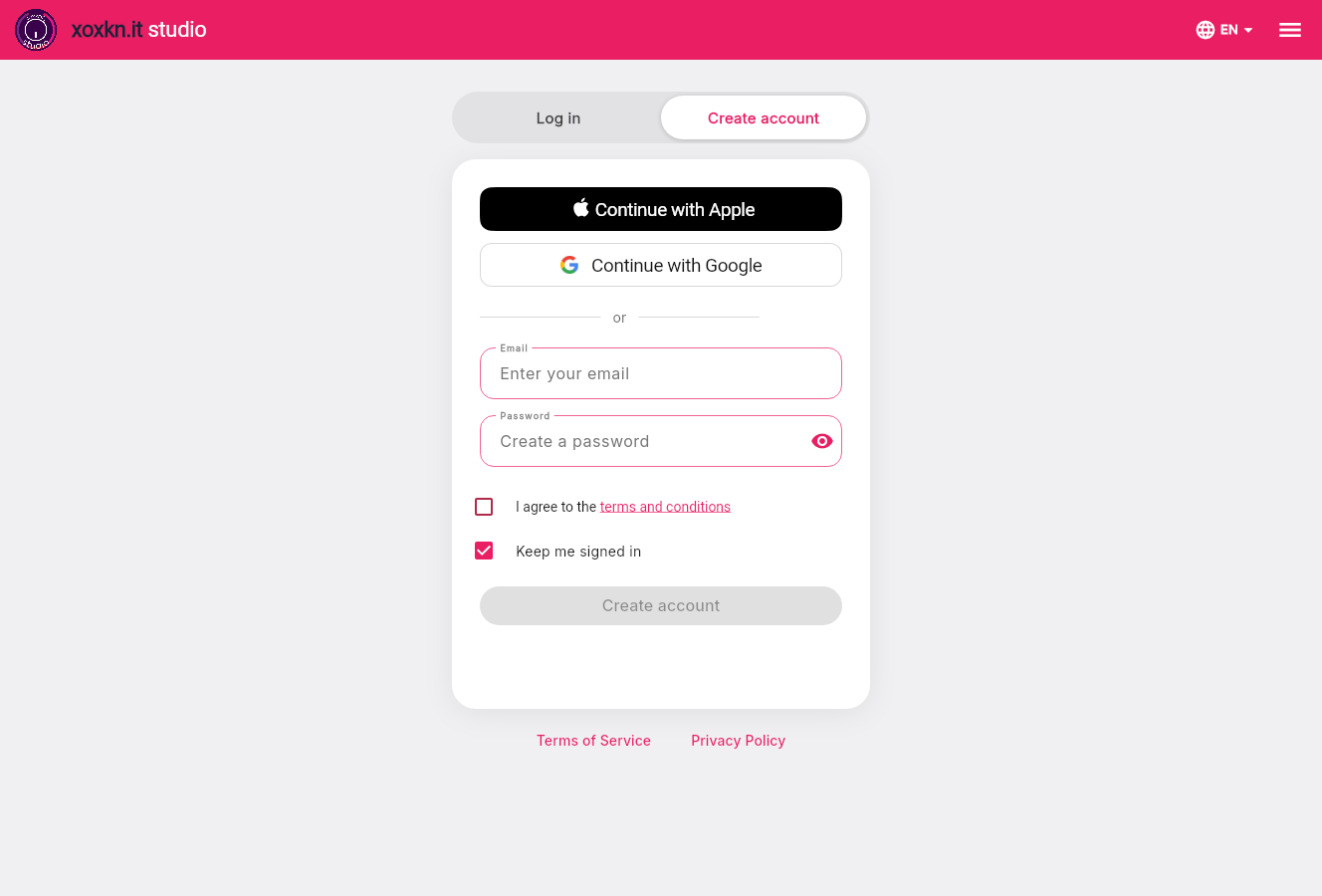
AEin Konto erstellen
- 11Konto erstellenWähle eine Art, dich zu registrieren: Apple, Google oder E-Mail und Passwort. Melde dich das nächste Mal auf dieselbe Weise an.
BApple oder Google
- 12Weiter mit Apple oder GoogleRegistriere dich mit einem Konto, das du schon hast. Kein neues Passwort zu merken.
CE-Mail und Passwort
- 13E-MailWir schicken einen Link an diese Adresse. Öffne ihn, um dein Konto zu bestätigen.
- 14PasswortWähle ein Passwort. Tippe auf das Auge, um zu prüfen, was du eingegeben hast.
- 15Allgemeine GeschäftsbedingungenAktiviere das Kästchen, um den Allgemeinen Geschäftsbedingungen zuzustimmen.
- 16Angemeldet bleibenBleib auf diesem Gerät angemeldet. Deaktiviere es auf einem gemeinsam genutzten Computer.
- 17Konto erstellenLeuchtet auf, sobald das Formular vollständig ist.
Deine Projekte verwalten
Deine Projekte
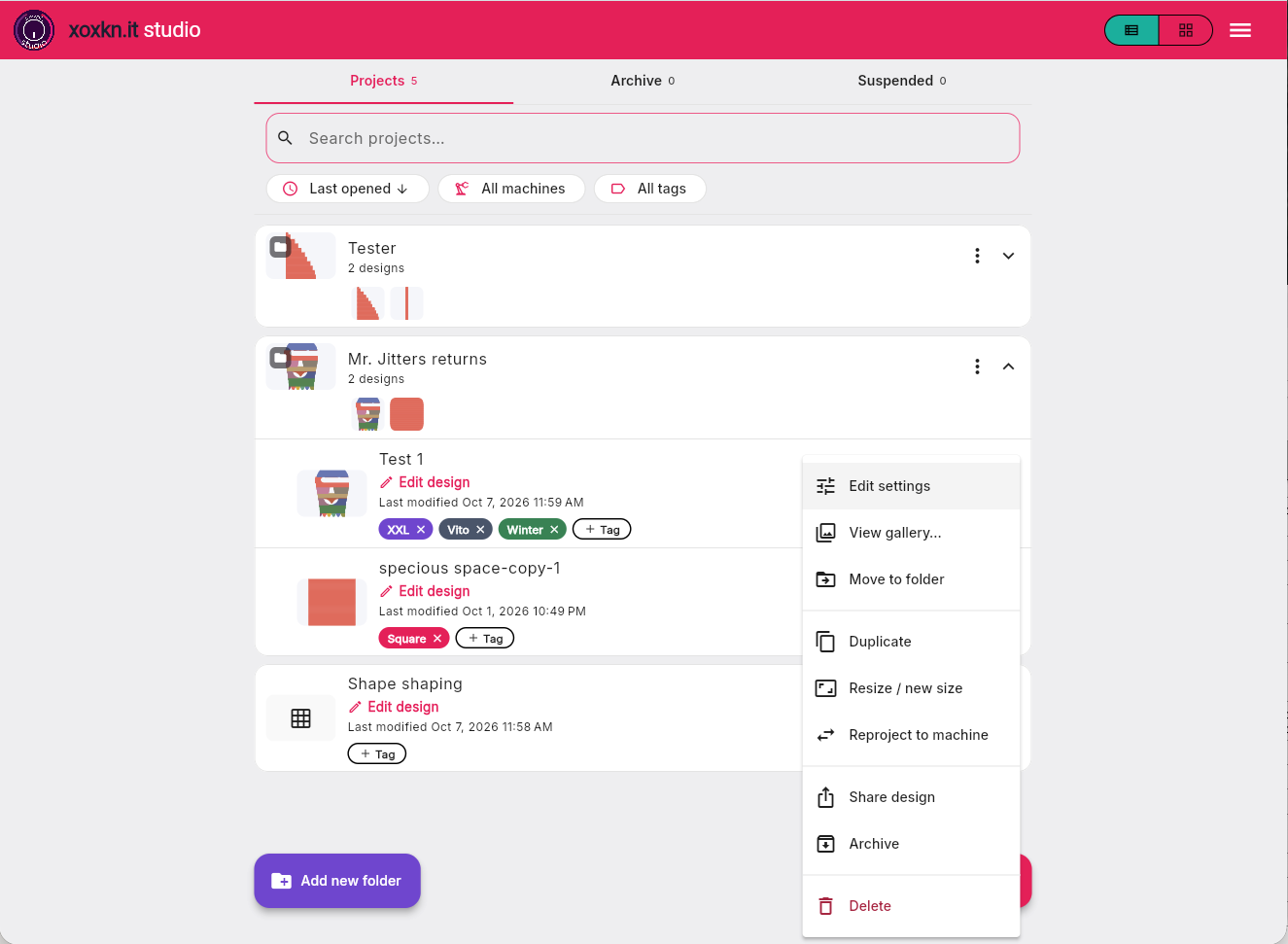
AObere Leiste
- 1Liste oder RasterWechsle zwischen Listen- und Rasteransicht deiner Projekte.
- 2MenüDunkelmodus, App-Sprachen und App-Einstellungen.
BTabs, Suche und Filter
- 3ProjekteHier findest du deine aktiven Projekte.
- 4ArchivArchiviere alte Projekte, damit deine aktiven Projekte übersichtlicher bleiben.
- 5PausiertWenn dein Abo abläuft, landen deine Designs hier. Erneuere es innerhalb eines Jahres, um wieder Zugriff zu bekommen.
- 6SucheSuche Designs und Ordner nach Namen.
- 7SortierenSortierreihenfolge.
- 8MaschinenFiltere deine Designs nach Maschine.
- 9TagsFiltere deine Designs nach Tags, die du selbst erstellst, zum Beispiel „XXL“, ein Name oder ein Stil.
CDeine Designs und Ordner
- 10Ein OrdnerFasse Designs zusammen, zum Beispiel Vorderteil, Rückteil und Ärmel eines Pullovers, damit du alles leichter findest. Zieh ein Design auf den Ordner, um es hinzuzufügen. Zieh es heraus, um es zu entfernen. Nutze das ⋮-Menü, um Ordnerinfos zu bearbeiten, ein Titelbild festzulegen oder alle Designs zu teilen.
- 11Was drin istSieh die Designs in deinem Ordner.
- 12Ordner öffnenZeigt die enthaltenen Designs, damit du daran arbeiten kannst.
- 13Ein geöffneter OrdnerSeine Designs werden darunter aufgelistet.
- 14Ein DesignSein Name, seine Form und wann du es zuletzt geändert hast.
- 15Design bearbeitenÖffnet das Design in Studio. Bei einem Design, das du gerade strickst, erscheint stattdessen „Weiter stricken“.
- 16TagsFüge einem Design ein Tag hinzu oder erstelle ein neues. Tippe auf ×, um ein Tag zu entfernen.
DDas ⋮-Menü eines Designs
- 17Galerie ansehenSieh die Bilder, die du zu diesem Design gespeichert hast.
- 18In Ordner verschiebenFüge das Design einem Ordner hinzu oder entferne es daraus.
- 19DuplizierenErstelle eine Kopie des Designs.
- 20Größe ändern / neue GrößeSkaliere dein Design und speichere es als neue Datei – ändere Länge, Breite oder beides.
- 21Für andere Maschine anpassenÜbertrage dein Design auf eine andere Maschine und speichere es als neue Datei.
- 22Design teilenSende einen Link, den jeder öffnen kann.
- 23ArchivierenVerschiebt das Design in den Archivordner. Im Archivordner kannst du eine Datei auch wieder zurückverschieben.
- 24LöschenEntfernt das Design endgültig. Das kann nicht rückgängig gemacht werden.
EEtwas Neues beginnen
- 25Neuen Ordner hinzufügenErstelle einen Ordner für ein Kleidungsstück oder eine Kollektion.
Das ⋮-Menü eines Ordners
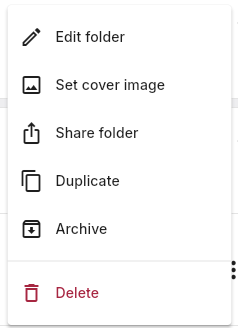
ADas ⋮-Menü eines Ordners
- 26Ordner bearbeitenÄndere den Namen und die Notizen des Ordners.
- 27Titelbild festlegenWähle eines der Bilder im Ordner als Titelbild aus. Füge zuerst ein Foto zur Galerie eines Designs hinzu.
- 28Ordner teilenSende einen Link zu allen Designs im Ordner.
- 29DuplizierenKopiert den Ordner und die darin enthaltenen Designs.
- 30ArchivierenLegt den Ordner ab. Du findest ihn wieder im Tab „Archiv“.
- 31LöschenLöscht den Ordner und alles, was darin ist. Das kann nicht rückgängig gemacht werden.
Erstellen und bearbeiten
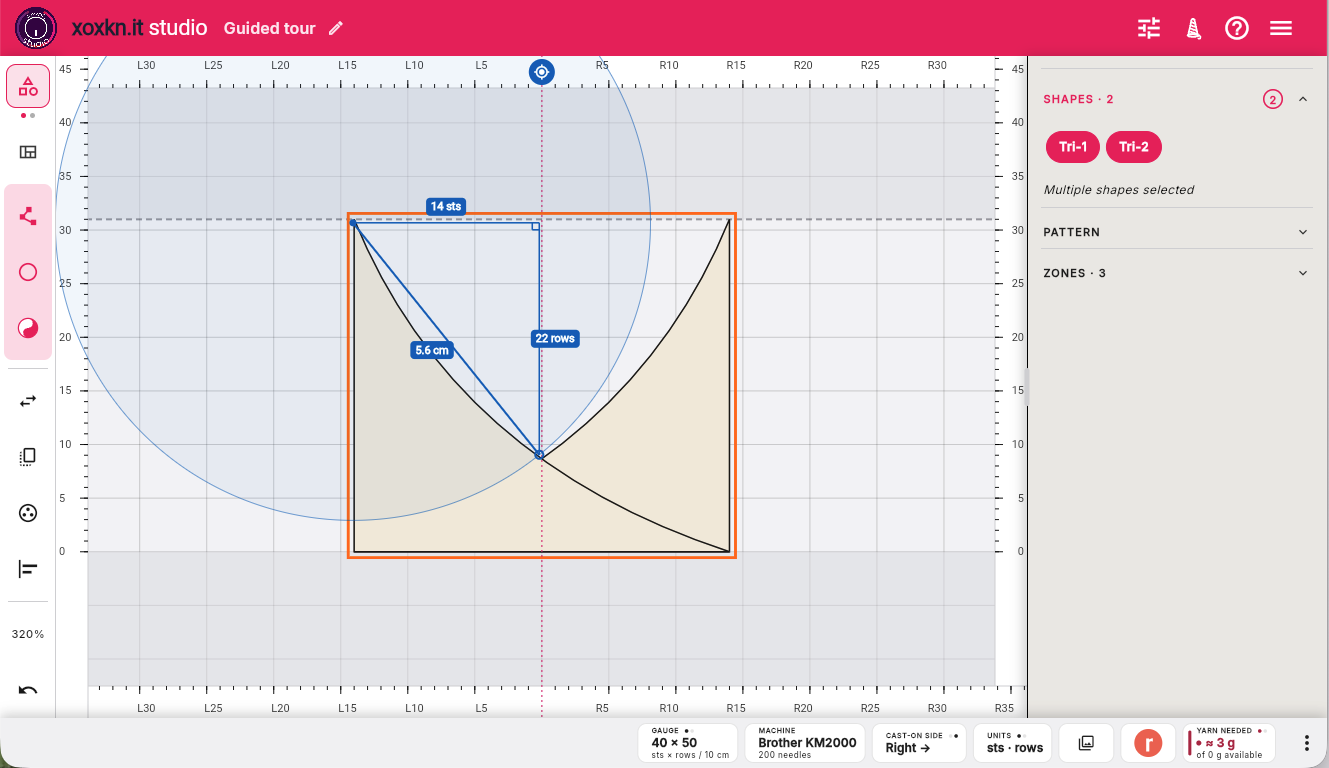
AObere Leiste
- 1Deine DesignsTippe auf das Logo, um zum Menü „Projekte“ zurückzukehren
- 2Name des DesignsTippe auf den Bleistift, um den Projektnamen zu ändern.
- 3StrickenStrick dein Design: Erstelle einen Link zu deinem Design, den du teilen kannst, hol dir eine Anleitung auf dem Bildschirm oder als Ausdruck, speichere es als Datei oder verbinde dich mit einer elektronischen Strickmaschine.
- 4HilfeKurze Übersicht über Funktionen und Tastenkombinationen.
- 5SonstigesApp-Einstellungen
BWerkzeugleiste
- 6Umschalter Design / MusterWechsle zwischen dem Modus Design (Gestalten mit positiven und negativen Formen) und dem Modus Muster (Muster strickbar machen).
- 7Zonen-ÜberlagerungZeige die Strickzonen an, um die Reihenfolge zu sehen, in der du dein Design strickst.
- 8Form erstellenErstelle eine eigene Form, indem du Punkte hinzufügst, oder tippe darauf, um ein Menü mit Standardformen anzuzeigen, mit denen du beginnen kannst. Mit der Yin-Yang-Schaltfläche kannst du Negativformen erstellen, die Löcher in eine Form schneiden.
- 9Punkte bearbeitenBearbeite Punkte innerhalb einer Form – verschiebe, füge hinzu oder lösche Ecken und Kurven.
- 10UmdrehenDreh deine Auswahl um. Tippe, um horizontal oder vertikal zu wählen.
- 11SpiegelnSpiegle deine Auswahl. Tippe hier, um die Spiegelungsoptionen anzuzeigen.
- 12DuplizierenDupliziere deine aktuelle Auswahl.
- 13Gruppieren / Gruppierung aufhebenGruppiere deine Auswahl oder heb die Gruppierung auf.
- 14Ausrichten / verteilenRichte ein oder mehrere Objekte zueinander aus.
- 15ZoomVergrößere oder verkleinere die Ansicht mithilfe voreingestellter oder benutzerdefinierter Werte.
- 16Rückgängig / WiederherstellenRückgängig machen und wiederherstellen.
- 17Ein Bild importierenTippe darauf, um ein Bild (png, jpg) zu importieren, das du nachzeichnen kannst. Sobald es importiert ist, tippe erneut darauf, um es anzuzeigen, auszublenden, zu ersetzen oder zu entfernen.
CLineale und Arbeitsfläche
- 18NadellinealNadel-/cm-Lineal nach deiner Maschenprobe – zum Wechseln antippen. In den Einstellungen auf Zoll umstellen.
- 19ReihenlinealReihen-/cm-Lineal nach deiner Maschenprobe – zum Wechseln antippen. In den Einstellungen auf Zoll umstellen.
- 20MaßbandTippe, um etwas zu messen. Langes Drücken wechselt zum gebogenen Maßband. Klicke daneben oder drücke ESC zum Schließen.
- 21MaschinengrenzenGrenzen des Nadelbetts beim Maschinenstricken. Keine Grenzen beim Handstricken.
- 22Dein StückDein Design oder Muster.
- 23Reihe nullDeine Anschlagreihe. Die unterste Form auf dem Bildschirm ist immer hier.
- 24StrickrasterStrickraster, immer 1 Masche x 1 Reihe. Die Maße in cm oder Zoll hängen von deiner Maschenprobe ab.
DEigenschaften-Fenster
- 25FormenSchau dir die Formen in deinem Design an. Du kannst Position und Größe sowie Ecken und Kanten hier oder auf der Arbeitsfläche ändern.
- 26MusterSchau dir dein Muster und seine Maschen an.
- 27ZonenMach die Strickreihenfolge sichtbar. Wähle eine Zone, um zu sehen, was dort gestrickt wird.
EWidget-Leiste
- 28MaschenprobeSieh dir die aktuellen Maschenprobeneinstellungen deines Projekts an. Durch langes Drücken kannst du die Maschenprobe ändern und die Auswirkungen sofort auf der Arbeitsfläche sehen.
- 29MaschineDeine aktuell ausgewählte Maschine. Drücke lange, um die Maschine zu wechseln oder eine neue hinzuzufügen.
- 30AnschlagseiteDeine aktuell ausgewählte Anschlagseite. Durch langes Drücken kannst du sie ändern. Du siehst sofort, wie sich deine Zonenreihenfolge ändert.
- 31EinheitenDein aktuell ausgewähltes Maßsystem. Zum Ändern lange drücken.
- 32GalerieBilder, die mit diesem Design gespeichert sind. Drücke lange, um Bilder aus deiner Bibliothek hinzuzufügen oder einen Screenshot der Arbeitsfläche zu machen.
- 33Auf Ravelry postenSpeichere dein Design in deinem Ravelry-Notizbuch zusammen mit den wichtigsten Daten, die du in Ravelry bearbeiten kannst.
- 34Benötigtes GarnDein geschätzter Garnbedarf wird anhand des Gewichts deiner Maschenprobe berechnet. Drücke lange auf das Feld, um das Gewicht oder die Garnangaben zu bearbeiten oder den Verschnittfaktor anzupassen.
- 35Weitere WidgetsDrücke lange, um die Widget-Leiste anzupassen: Widgets ausblenden oder hinzufügen und die Reihenfolge der Widgets ändern.
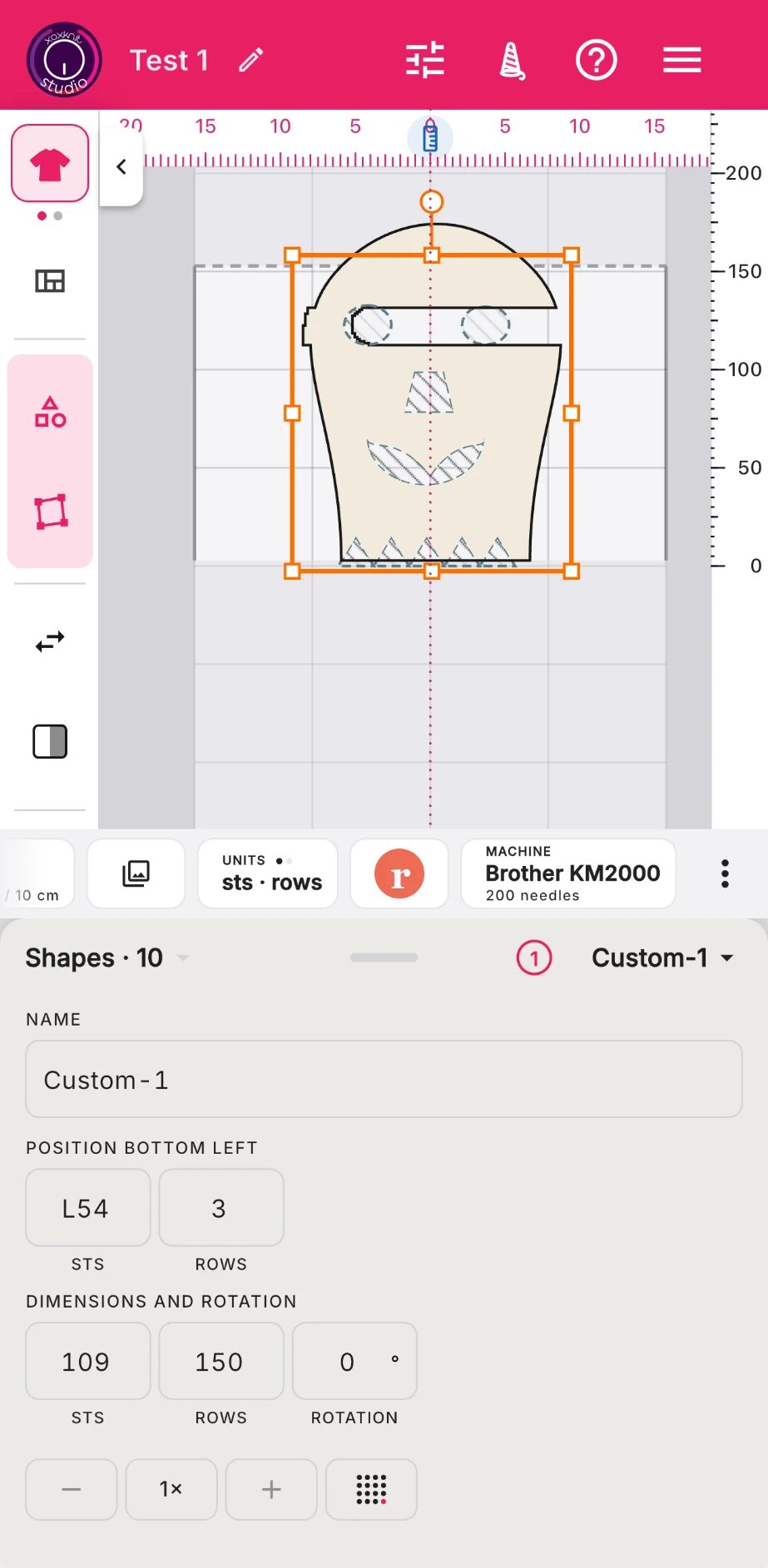
AObere Leiste
- 1Deine DesignsTippe auf das Logo, um zum Menü „Projekte“ zurückzukehren
- 2Name des DesignsTippe auf den Bleistift, um den Projektnamen zu ändern.
- 3ProjekteinstellungenÄndere Einstellungen für Maschenprobe, Maschine oder Garn.
- 4StrickenStrick dein Design: Erstelle einen Link zu deinem Design, den du teilen kannst, hol dir eine Anleitung auf dem Bildschirm oder als Ausdruck, speichere es als Datei oder verbinde dich mit einer elektronischen Strickmaschine.
- 5HilfeKurze Übersicht über Funktionen und Tastenkombinationen.
- 6SonstigesApp-Einstellungen
BWerkzeugleiste
- 7Umschalter Design / MusterWechsle zwischen dem Modus Design (Gestalten mit positiven und negativen Formen) und dem Modus Muster (Muster strickbar machen).
- 8Zonen-ÜberlagerungZeige die Strickzonen an, um die Reihenfolge zu sehen, in der du dein Design strickst.
- 9Form erstellenErstelle eine eigene Form, indem du Punkte hinzufügst, oder tippe darauf, um ein Menü mit Standardformen anzuzeigen, mit denen du beginnen kannst. Mit der Yin-Yang-Schaltfläche kannst du Negativformen erstellen, die Löcher in eine Form schneiden.
- 10Punkte bearbeitenBearbeite Punkte innerhalb einer Form – verschiebe, füge hinzu oder lösche Ecken und Kurven.
- 11UmdrehenDreh deine Auswahl um. Tippe, um horizontal oder vertikal zu wählen.
- 12SpiegelnSpiegle deine Auswahl. Tippe hier, um die Spiegelungsoptionen anzuzeigen.
- 13Weitere WerkzeugeScrolle oder tippe auf die drei Punkte, um mehr zu sehen: duplizieren, gruppieren, ausrichten, zoomen, rückgängig machen und ein jpg oder png zum Nachzeichnen importieren.
CLineale und Arbeitsfläche
- 14NadellinealNadel-/cm-Lineal nach deiner Maschenprobe – zum Wechseln antippen. In den Einstellungen auf Zoll umstellen.
- 15MaßbandTippe, um etwas zu messen. Langes Drücken wechselt zum gebogenen Maßband. Klicke daneben oder drücke ESC zum Schließen.
- 16Werkzeugleiste ausblendenBerühre, um die Werkzeugleiste auszublenden.
- 17ReihenlinealReihen-/cm-Lineal nach deiner Maschenprobe – zum Wechseln antippen. In den Einstellungen auf Zoll umstellen.
- 18MaschinengrenzenGrenzen des Nadelbetts beim Maschinenstricken. Keine Grenzen beim Handstricken.
- 19Dein StückDein Design oder Muster.
- 20Reihe nullDeine Anschlagreihe. Die unterste Form auf dem Bildschirm ist immer hier.
- 21StrickrasterStrickraster, immer 1 Masche x 1 Reihe. Die Maße in cm oder Zoll hängen von deiner Maschenprobe ab.
DWidget-Leiste
- 22MaschenprobeSieh dir die aktuellen Maschenprobeneinstellungen deines Projekts an. Durch langes Drücken kannst du die Maschenprobe ändern und die Auswirkungen sofort auf der Arbeitsfläche sehen.
- 23GalerieBilder, die mit diesem Design gespeichert sind. Drücke lange, um Bilder aus deiner Bibliothek hinzuzufügen oder einen Screenshot der Arbeitsfläche zu machen.
- 24EinheitenDein aktuell ausgewähltes Maßsystem. Zum Ändern lange drücken.
- 25Auf Ravelry postenSpeichere dein Design in deinem Ravelry-Notizbuch zusammen mit den wichtigsten Daten, die du in Ravelry bearbeiten kannst.
- 26MaschineDeine aktuell ausgewählte Maschine. Drücke lange, um die Maschine zu wechseln oder eine neue hinzuzufügen.
- 27Weitere WidgetsDrücke lange, um die Widget-Leiste anzupassen: Widgets ausblenden oder hinzufügen und die Reihenfolge der Widgets ändern.
EEigenschaften-Fenster
- 28Formen, Muster oder ZonenÖffne die Bereiche Formen (ausgewählt), Muster und Zonen, um jeden Bestandteil deines Designs anzusehen und zu bearbeiten.
- 29Eigenschaften-FensterZieh nach oben, um Bereiche zu sehen und auszuwählen, nach unten für mehr Arbeitsfläche.
- 30Mehrere auswählenZeigt, wie viele Formen aktuell ausgewählt sind.
- 31Ausgewählte FormWähle eine Form über ihren Namen aus oder tippe sie auf der Arbeitsfläche an.
- 32FormenSchau dir die Formen in deinem Design an. Du kannst Position und Größe sowie Ecken und Kanten hier oder auf der Arbeitsfläche ändern.
- 33Schrittregler und ZahlenfeldPasse Werte nach oben oder unten an oder gib einen Wert über das Zahlenfeld ein.
In Bewegung sehen, Thema für Thema
- Zonen-Überlagerung Zeige die Strickzonen an, um die Reihenfolge zu sehen, in der du dein Design strickst.
- Maßband Tippe, um etwas zu messen. Langes Drücken wechselt zum gebogenen Maßband. Klicke daneben oder drücke ESC zum Schließen.
- Dein Stück Dein Design oder Muster.
- Galerie Bilder, die mit diesem Design gespeichert sind. Drücke lange, um Bilder aus deiner Bibliothek hinzuzufügen oder einen Screenshot der Arbeitsfläche zu machen.
- Auf Ravelry posten Speichere dein Design in deinem Ravelry-Notizbuch zusammen mit den wichtigsten Daten, die du in Ravelry bearbeiten kannst.
- Benötigtes Garn Dein geschätzter Garnbedarf wird anhand des Gewichts deiner Maschenprobe berechnet. Drücke lange auf das Feld, um das Gewicht oder die Garnangaben zu bearbeiten oder den Verschnittfaktor anzupassen.
Mit deinen Designs arbeiten
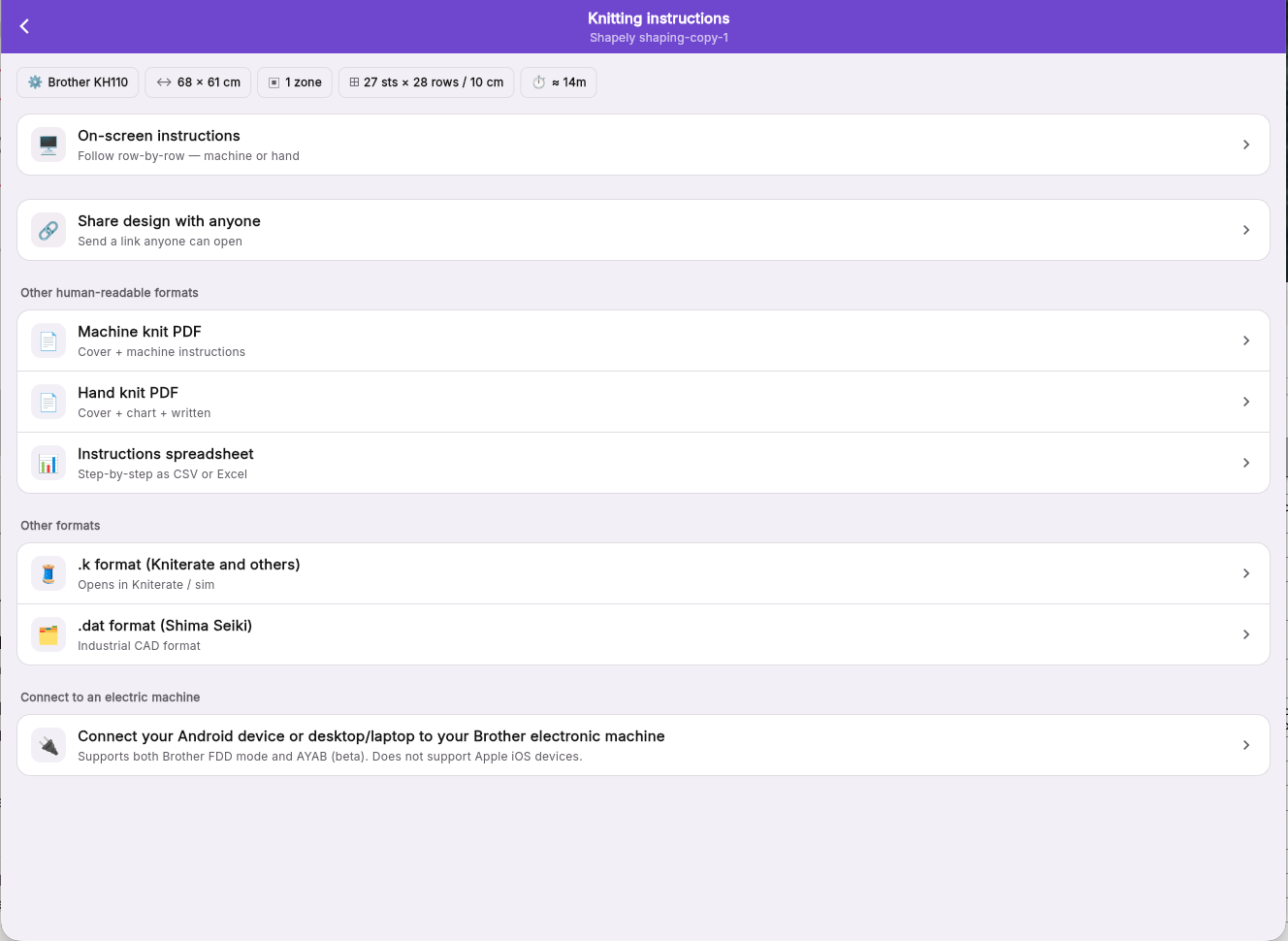
AObere Leiste
- 1ZurückZurück zu Studio.
- 2StrickanleitungDas Projekt, an dem du arbeitest.
BDas Design auf einen Blick
- 3Auf einen BlickDie wichtigsten Infos zu diesem Projekt.
CJetzt stricken oder teilen
- 4Anleitung auf dem BildschirmFolge Reihe für Reihe auf deinem Smartphone, Tablet oder Computer – in Begriffen für Maschinen- oder Handstricken.
- 5Design mit allen teilenTeile einen Link per E-Mail, SMS, WhatsApp oder als kopierten Link.
DMuster und Dateien
- 6PDF für MaschinenstrickenEin druckbares Muster für Maschinenstricken: ein Deckblatt und die Anleitung.
- 7PDF für HandstrickenEin druckbares Muster für Handstricken: ein Deckblatt, ein Strickdiagramm und eine schriftliche Anleitung.
- 8Anleitung als TabelleErhalte die Anleitung im CSV- oder Excel-Format.
- 9Format .kPro: Ausgabedatei im Format .k, ein Standard für Maschinenstricken, der an der Carnegie Mellon entwickelt wurde und von Kniterate verwendet wird.
- 10Format .datPro: eine Datei für industrielle Shima-Seiki-Maschinen.
EDeine Strickmaschine
- 11Deine Maschine verbindenSteuere eine elektronische Brother-Maschine von einem Android-Gerät oder einem Computer mit Chrome oder Edge aus – im Brother-FDD-Modus oder mit AYAB (Beta). Nicht verfügbar auf iPhone oder iPad.
Anleitung auf dem Bildschirm
Bevor du anfängst
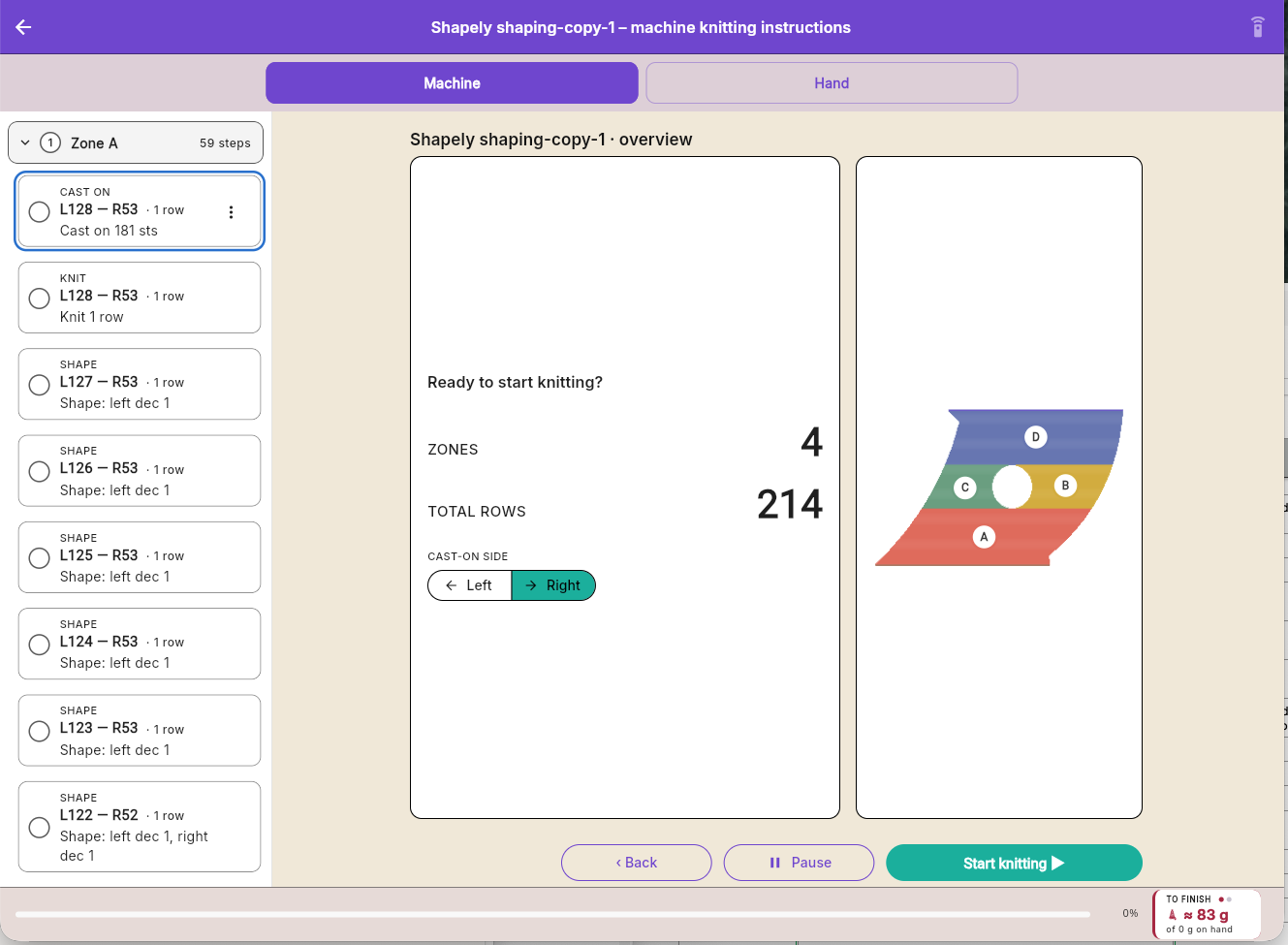
AObere Leiste
- 1ZurückZurück zur Strickseite.
- 2TitelDesignname und Anleitung für Hand- oder Maschinenstricken.
- 3FußpedalWerde freihändig mit einem Bluetooth-Pedal – drücke lange, um eines einzurichten, tippe, um es ein- oder auszuschalten.
BMaschine oder Hand
- 4MaschineErhalte die Strickanleitung in Begriffen für Maschinenstricken.
- 5HandErhalte die Strickanleitung in Begriffen und Symbolen für Handstricken.
CZonen und Schritte
- 6Eine ZoneJede Zone und ihre Schritte, in Strickreihenfolge. Tippe, um sie zu öffnen oder zu schließen.
- 7Ein SchrittWas zu tun ist und auf welchen Nadeln. Der Kreis zeigt, ob der Schritt erledigt ist.
DDie Übersicht
- 8Bereit zum Stricken?Bevor du anfängst: wie viele Zonen und Reihen das Stück hat.
- 9AnschlagseiteVon welcher Seite dein Schlitten startet. Ändere es hier, bevor du anfängst.
- 10Dein StückDas Stück, dessen Zonen in Strickreihenfolge alphabetisch beschriftet sind.
EStart und dein Fortschritt
- 11ZurückGeh einen Schritt zurück.
- 12PauseMach für jetzt Schluss. Studio merkt sich, wo du warst.
- 13Stricken startenBeginne mit dem ersten Schritt.
- 14FortschrittWie weit du mit dem Stück bist.
- 15Noch benötigtDas Garn, das dir bis zum Schluss noch fehlt, im Vergleich zu dem, was du bereits hast.
Einen Schritt stricken
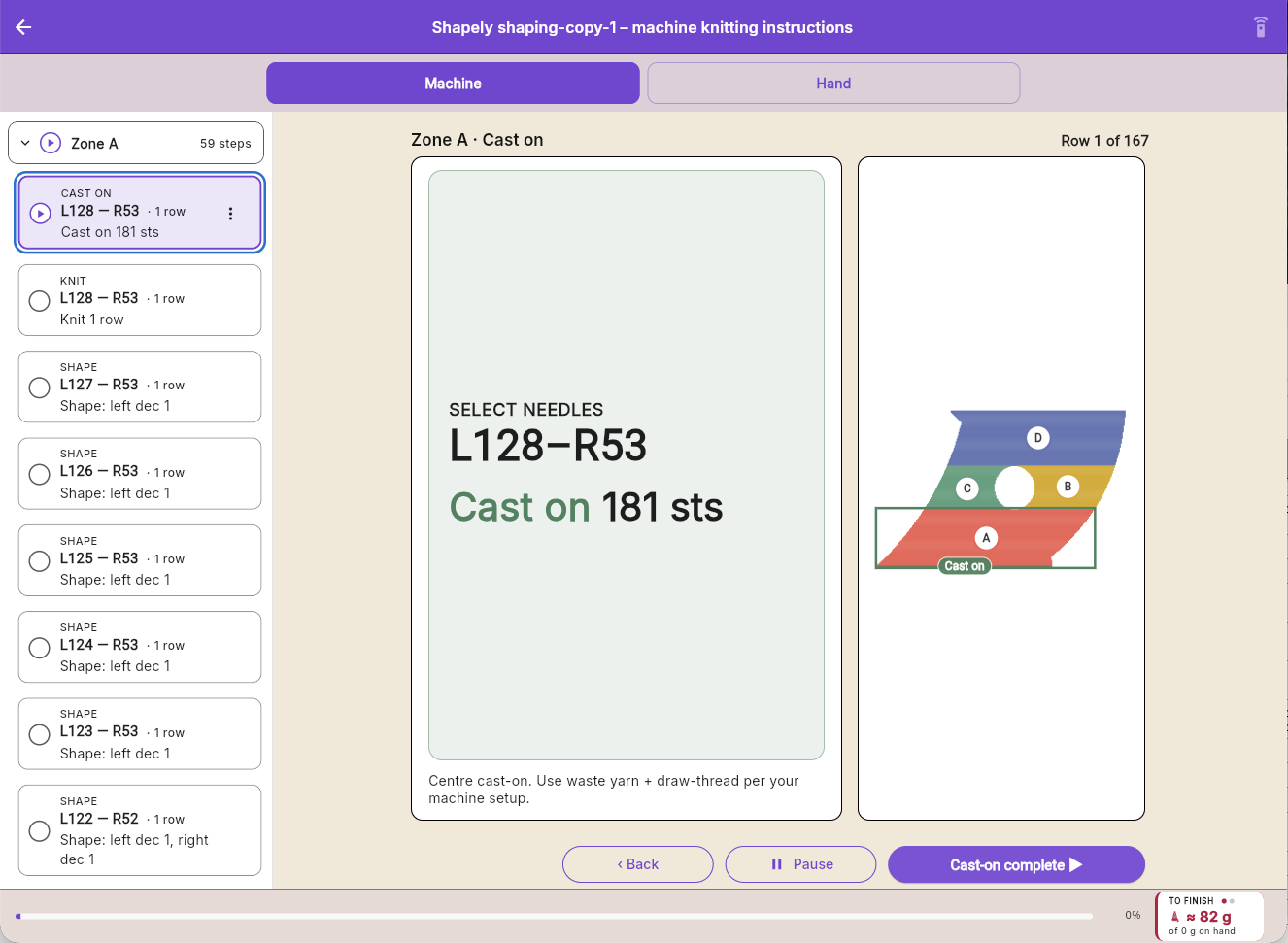
ADieser Schritt
- 16ReiheDie Reihe, an der du gerade bist.
- 17Was zu tun istDer Schritt in großer Schrift, den du von der Maschine aus lesen kannst: die zu verwendenden Nadeln und die Aktion.
- 18TippWie du diesen Schritt ausführst.
- 19Wo du bistWo dieser Schritt in deinem Stück liegt.
BWeiter geht's
- 20Anschlag fertigTippe, wenn der Schritt erledigt ist, um zum nächsten zu gelangen.
Einstellungen
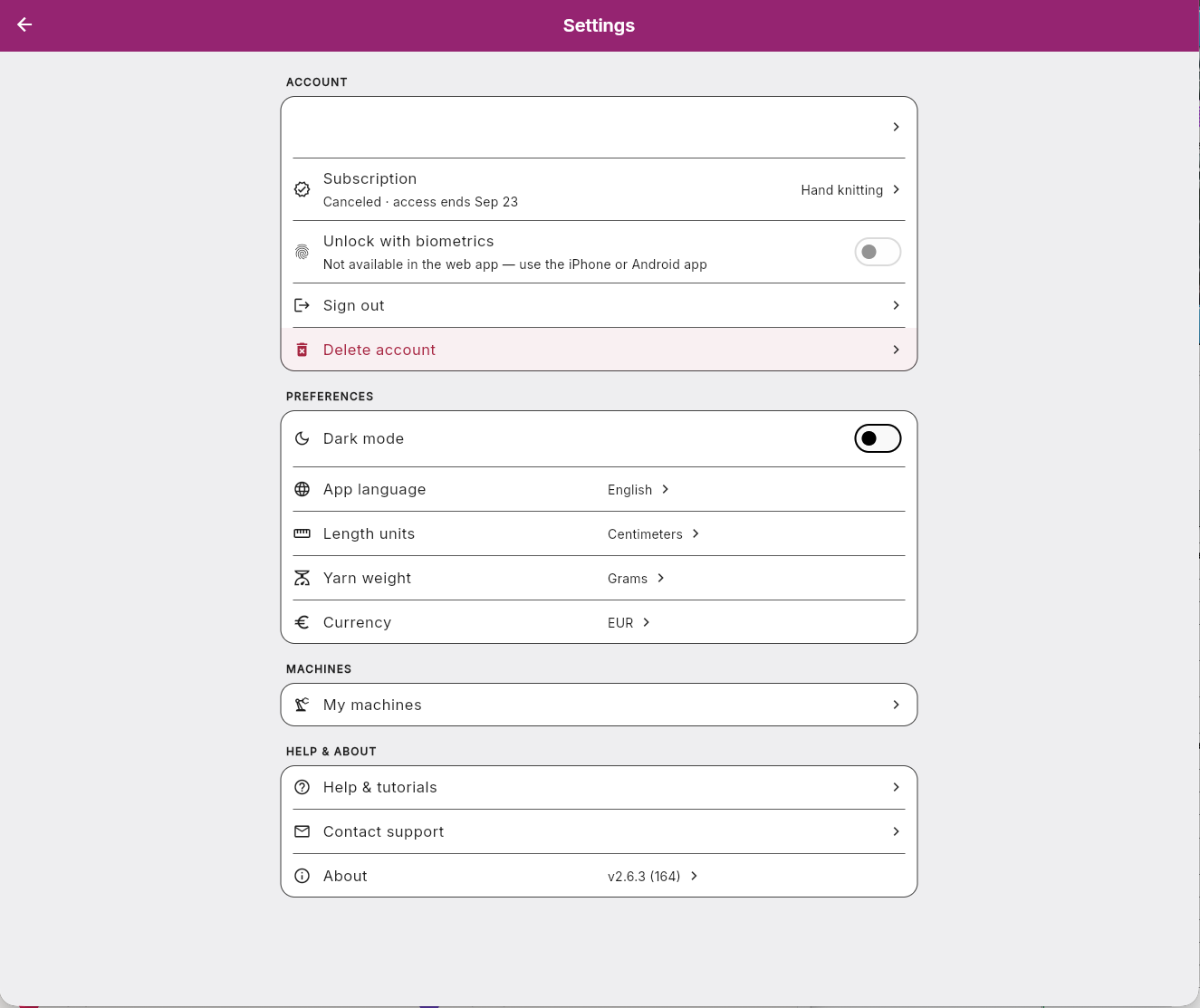
AObere Leiste
- 1ZurückZurück zu dort, wo du warst.
BKonto
- 2Dein ProfilDein Name und deine E-Mail-Adresse. Tippe, um dein Profil zu sehen.
- 3AboDein Plan und sein Status. Tippe, um ihn zu ändern oder zu kündigen.
- 4Mit Biometrie entsperrenÖffne die App mit deinem Gesicht oder Fingerabdruck. Nur in den iPhone- und Android-Apps.
- 5AbmeldenMelde dich auf diesem Gerät ab.
- 6Konto löschenLösche dein Konto und alle deine Designs. Das kann nicht rückgängig gemacht werden.
CVoreinstellungen
- 7DunkelmodusWechsle zwischen Hell und Dunkel.
- 8App-SpracheWähle die Sprache, die die App spricht.
- 9LängeneinheitenZentimeter oder Zoll, für Lineale und Maße.
- 10GarnstärkeDie Einheit, die Studio für die Garnstärke verwendet.
- 11WährungDeine bevorzugte Währung: Euro oder Dollar.
DMaschinen
- 12Meine MaschinenDie Maschinen, auf denen du strickst. Füge eine Maschine hinzu oder ändere bzw. entferne eine.
EHilfe und Info
- 13Hilfe & TutorialsKurze Anleitungen dazu, wie Studio funktioniert.
- 14Support kontaktierenSchreib uns. Ein Mensch antwortet dir.
- 15InfoDie App-Version, die Versionshinweise und die rechtlichen Seiten.