
Veja o Studio por dentro
Um guia rápido das ferramentas, dos recursos e dos controles do Studio.
Toque em um número para localizá-lo na lista ou em uma linha da lista para localizá-la na tela.
Cadastro e login
Entrar
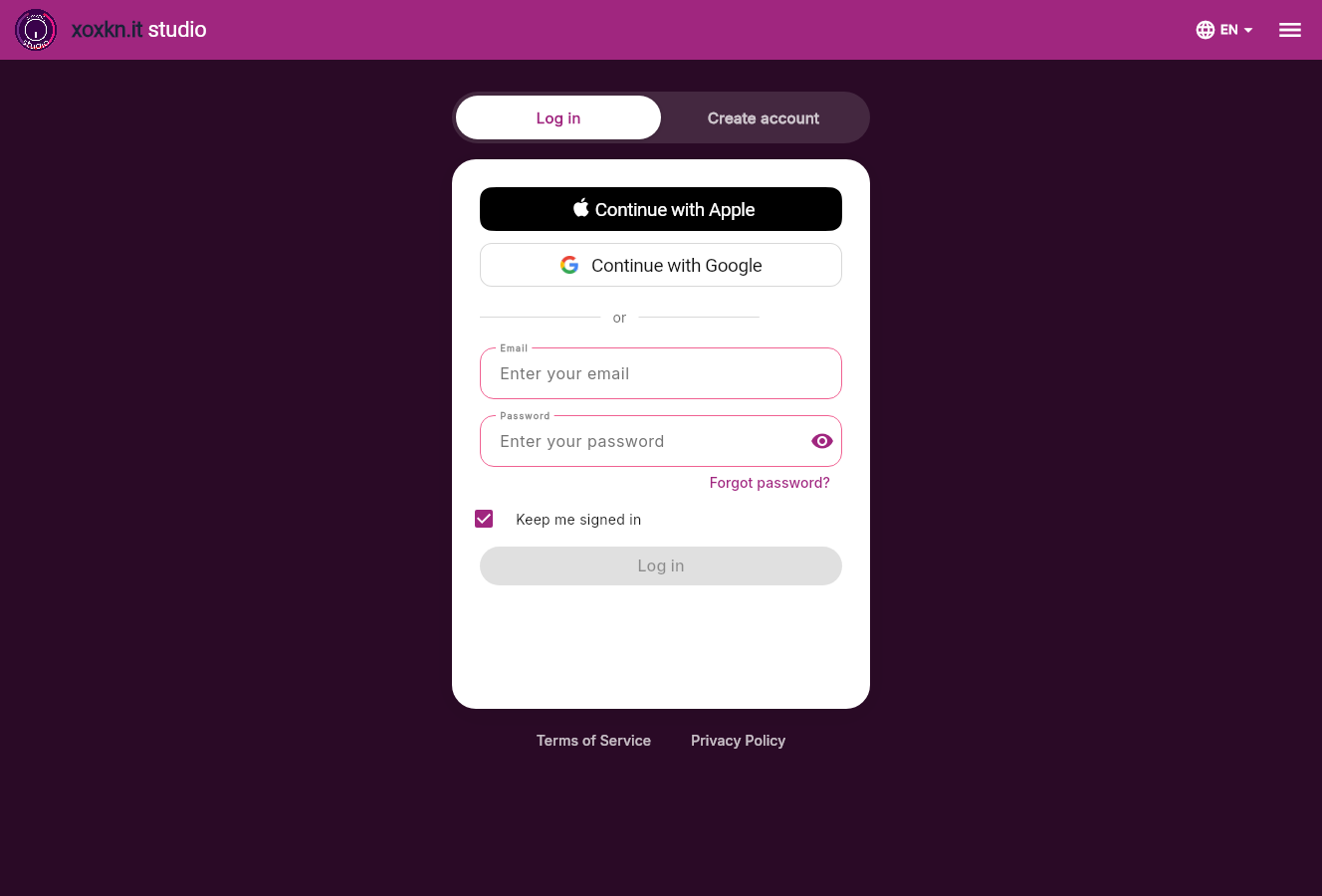
AEntrar ou criar uma conta
- 1EntrarJá tem uma conta? Fique em Entrar e use o mesmo e-mail, conta Apple ou Google com que você se cadastrou.
- 2Criar contaNovo no Studio? Mude para Criar conta. Se aparecer que o e-mail já está em uso, você já tem uma conta: volte para Entrar.
BApple ou Google
- 3Continuar com a AppleEntre com seu Apple ID, se foi assim que você se cadastrou.
- 4Continuar com o GoogleEntre com sua conta do Google, se foi assim que você se cadastrou.
CE-mail e senha
- 5E-mailO endereço com que você se cadastrou.
- 6SenhaSua senha. Toque no ícone do olho para ver o que você digitou.
- 7Esqueceu a senha?Enviamos um e-mail com um link para definir uma nova senha. Se não chegar, verifique sua caixa de spam.
- 8Manter conectadoPermaneça conectado neste dispositivo. Desmarque em um computador compartilhado.
- 9EntrarFica habilitado quando você preenche o e-mail e a senha.
DIdioma
- 10IdiomaEscolha o idioma do aplicativo.
Criar conta
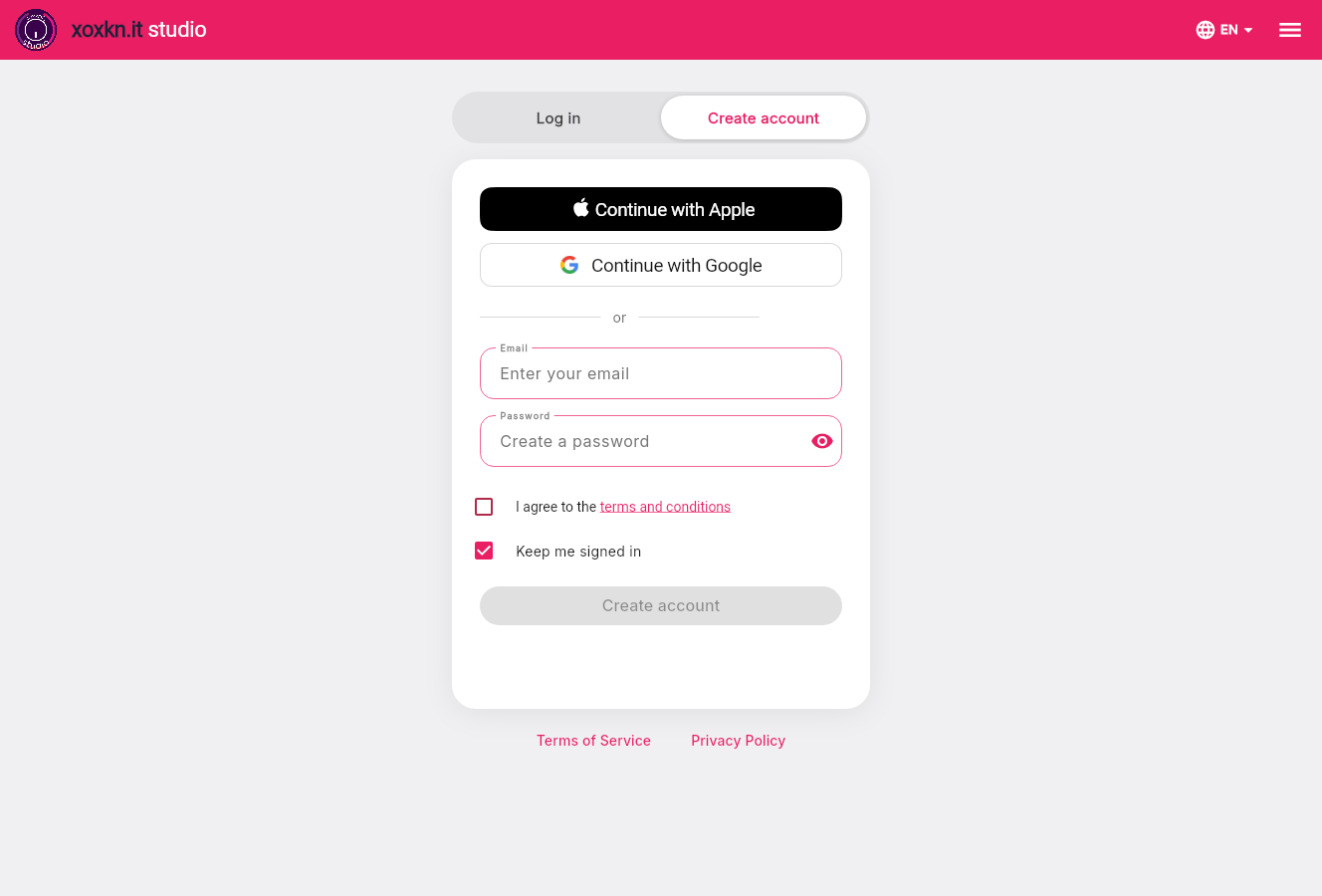
ACriar uma conta
- 11Criar contaEscolha uma forma de se cadastrar: Apple, Google, ou e-mail e senha. Na próxima vez, entre da mesma forma.
BApple ou Google
- 12Continuar com Apple ou GoogleCadastre-se com uma conta que você já tem. Sem senha nova para lembrar.
CE-mail e senha
- 13E-mailEnviamos um link para este endereço. Abra-o para confirmar sua conta.
- 14SenhaEscolha uma senha. Toque no ícone do olho para verificar o que você digitou.
- 15Termos e condiçõesMarque para concordar com os termos e condições.
- 16Manter conectadoPermaneça conectado neste dispositivo. Desmarque em um computador compartilhado.
- 17Criar contaFica habilitado quando o formulário está completo.
Gerenciando seus projetos
Seus projetos
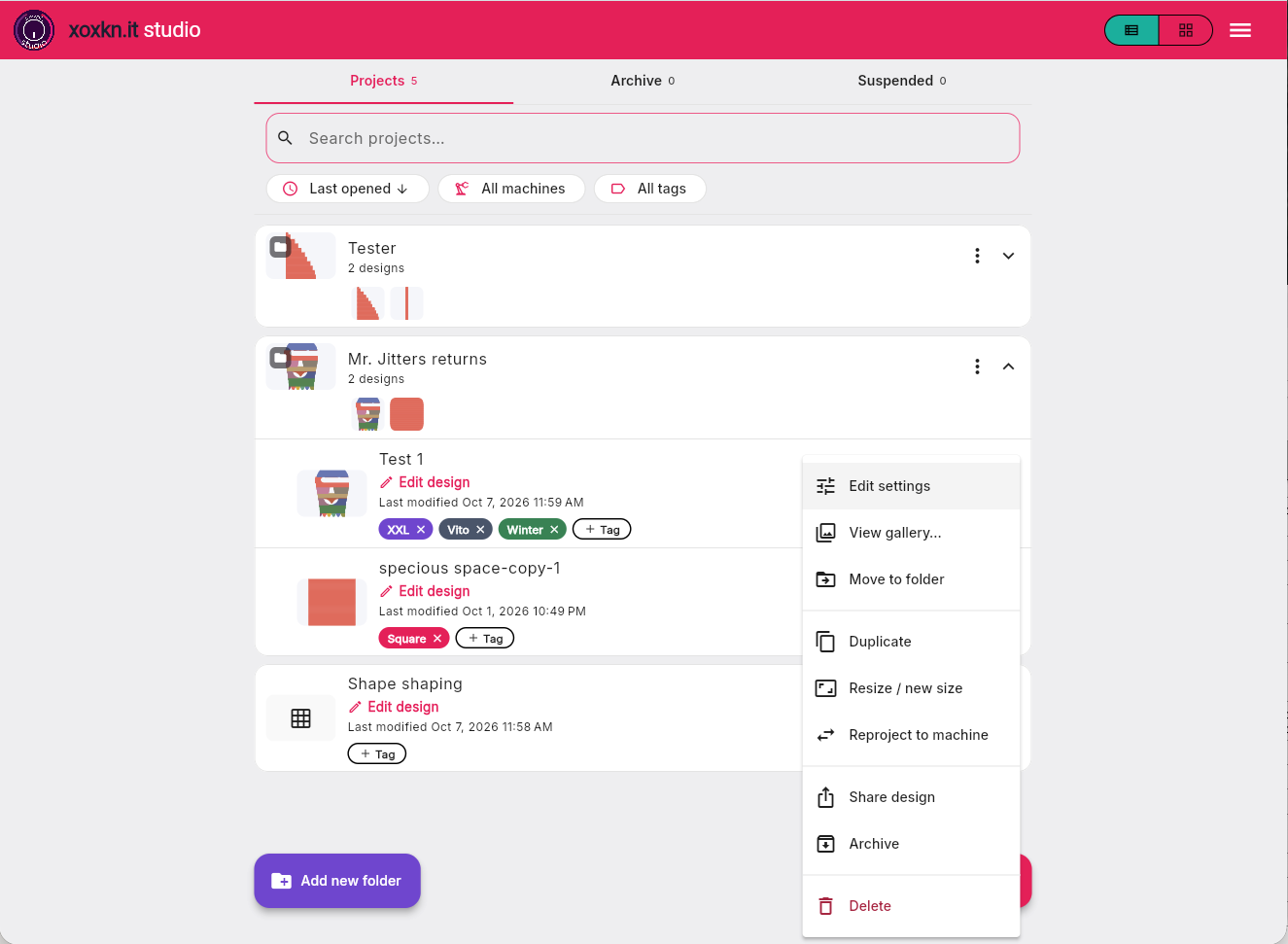
ABarra superior
- 1Lista ou gradeAlterne entre as visualizações em lista e em grade dos seus projetos.
- 2MenuModo escuro, idiomas do aplicativo e configurações do aplicativo.
BAbas, busca e filtros
- 3ProjetosSeus projetos ativos ficam aqui.
- 4ArquivoArquive projetos antigos para manter sua janela de projetos ativos mais organizada.
- 5SuspensosSe sua assinatura expirar, seus designs ficam aqui. Assine novamente dentro de um ano para recuperar o acesso.
- 6BuscarBusque designs e pastas pelo nome.
- 7OrdenarOrdem de exibição.
- 8MáquinasFiltre seus designs por máquina.
- 9TagsFiltre seus designs por tags que você cria, como \"XXL\", o nome de alguém, um estilo.
CSeus designs e pastas
- 10Uma pastaAgrupe designs, como a frente, as costas e as mangas de um suéter, para facilitar encontrar tudo o que você precisa. Arraste um design sobre a pasta para adicioná-lo. Arraste-o para fora para removê-lo. Use o menu de três pontos para editar as informações da pasta, definir uma imagem de capa ou compartilhar todos os designs.
- 11O que há dentroVeja os designs dentro da sua pasta.
- 12Abrir a pastaMostra os designs dentro para que você possa trabalhar neles.
- 13Uma pasta abertaSeus designs são listados abaixo.
- 14Um designSeu nome, sua forma e quando você o alterou por último.
- 15Editar designAbre o design no Studio. Um design que você está tricotando oferece Continuar tricotando em vez disso.
- 16TagsAdicione uma tag a um design ou crie uma nova. Toque em × para remover uma tag.
DO menu ⋮ de um design
- 17Ver galeriaVeja as imagens que você salvou com o design.
- 18Mover para pastaAdicione ou remova o design de uma pasta.
- 19DuplicarFaça uma cópia do design.
- 20Redimensionar / novo tamanhoRedimensione seu design e salve em um novo arquivo, alterando o comprimento, a largura ou os dois.
- 21Reprojetar para máquinaMapeie seu design para uma nova máquina e salve em um novo arquivo.
- 22Compartilhar designEnvie um link que qualquer pessoa possa abrir.
- 23ArquivarMova o design para a pasta de arquivo. Na pasta de arquivo, você pode trazer um arquivo de volta.
- 24ExcluirRemova o design definitivamente. Isso não pode ser desfeito.
EComece algo novo
- 25Adicionar nova pastaCrie uma pasta para uma peça de roupa ou uma coleção.
O menu ⋮ de uma pasta
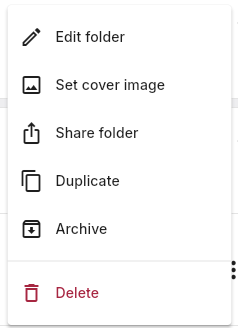
AO menu ⋮ de uma pasta
- 26Editar pastaAltere o nome e as notas da pasta.
- 27Definir imagem de capaEscolha uma das imagens da pasta como capa. Primeiro, adicione uma foto à galeria de um design.
- 28Compartilhar pastaEnvie um único link para todos os designs da pasta.
- 29DuplicarCopie a pasta e os designs que ela contém.
- 30ArquivarGuarde a pasta no arquivo. Encontre-a novamente na aba Arquivo.
- 31ExcluirExclua a pasta e tudo o que ela contém. Isso não pode ser desfeito.
Criando e editando
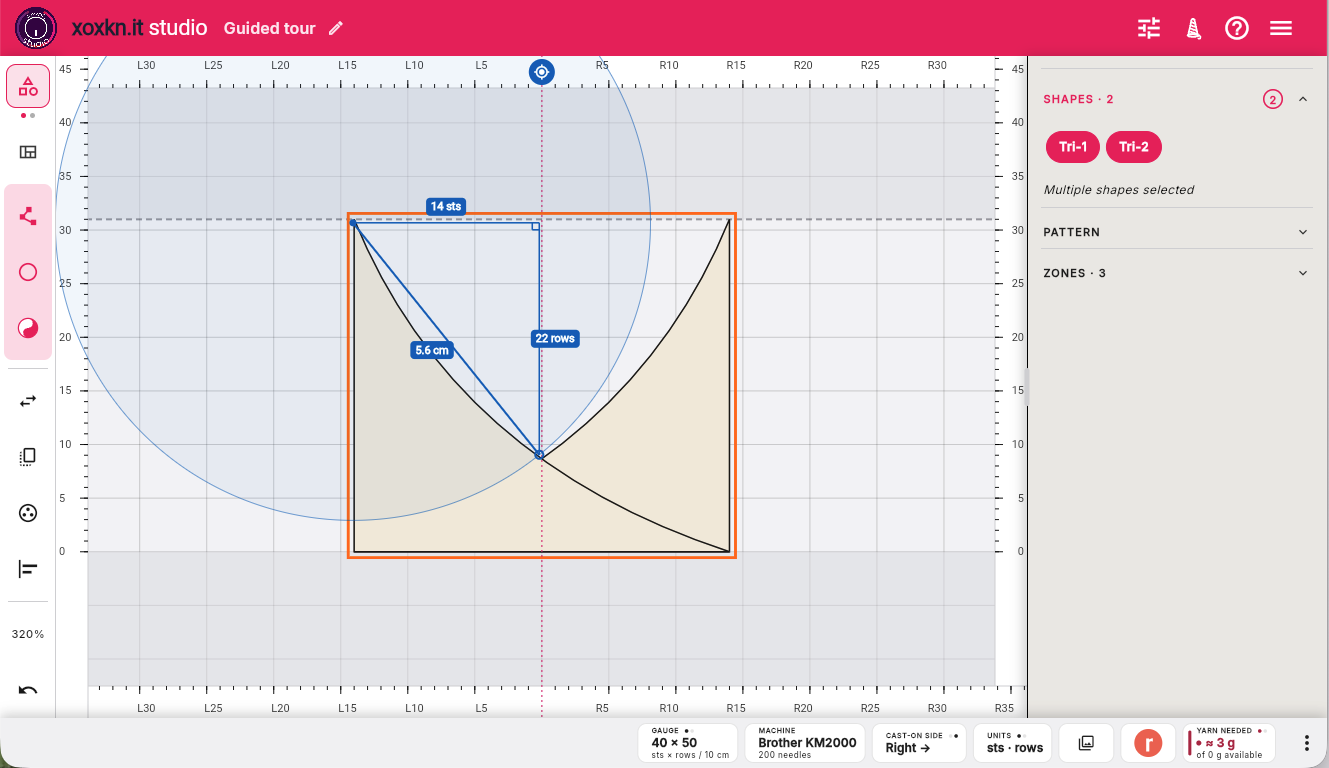
ABarra superior
- 1Seus designsToque no logotipo para voltar ao menu Projetos
- 2Nome do designToque no lápis para alterar o nome do projeto.
- 3TricoteTricote seu design: crie um link compartilhável, receba instruções na tela ou impressas, exporte para um arquivo ou conecte-se a uma máquina eletrônica.
- 4AjudaLista rápida de funções e atalhos de teclado.
- 5Outras opçõesConfigurações do aplicativo
BBarra de ferramentas
- 6Seletor Design / PadrãoAlterne entre o modo Design (crie com formas positivas e negativas) e o modo Padrão (ajuste seu padrão para que possa ser tricotado).
- 7Sobreposição de zonasMostre as zonas de tricô para ver a sequência em que você vai tricotar seu design.
- 8Criar formaCrie uma forma personalizada adicionando pontos ou toque para ver um menu de formas padrão com as quais você pode começar. O botão yin-yang permite criar formas negativas que abrem buracos em uma forma.
- 9Editar pontosEdite pontos dentro de uma forma — mova, adicione ou exclua vértices e curvas.
- 10InverterInverta sua seleção. Toque para escolher entre horizontal ou vertical.
- 11EspelharEspelhe sua seleção. Toque para acessar as opções de espelhamento.
- 12DuplicarDuplique sua seleção atual.
- 13Agrupar / desagruparAgrupe ou desagrupe sua seleção.
- 14Alinhar / distribuirOriente um ou mais objetos uns em relação aos outros.
- 15AmpliarAumente ou diminua o zoom usando valores predefinidos ou personalizados.
- 16Desfazer / refazerDesfazer e refazer.
- 17Importar uma imagemToque para importar uma imagem (png, jpg) que você possa traçar. Depois de importada, toque novamente para exibi-la, ocultá-la, substituí-la ou removê-la.
CRéguas e tela
- 18Régua de agulhasRégua de agulhas/cm com base na sua amostra: toque para alternar. Mude para polegadas em Configurações.
- 19Régua de carreirasRégua de carreiras/cm com base na sua amostra: toque para alternar. Mude para polegadas em Configurações.
- 20Fita métricaToque para medir qualquer coisa. Um toque longo muda para uma medida curva. Clique fora ou pressione ESC para fechar.
- 21Limites da máquinaLimites da fontura para tricô à máquina. Sem limites para quem tricota à mão.
- 22Sua peçaSeu design ou padrão.
- 23Carreira zeroSua carreira de montagem. A forma mais baixa na tela está sempre aqui.
- 24Grade de tricôGrade de tricô, sempre 1 ponto x 1 carreira. A medida em cm ou polegadas depende da sua amostra.
DPainel de propriedades
- 25FormasVeja as formas do seu design. Você pode alterar a posição e o tamanho, bem como os cantos e as bordas, aqui ou na tela de trabalho.
- 26PadrãoVeja seu padrão e seus pontos.
- 27ZonasVisualize a sequência de tricô. Selecione qualquer zona para ver informações sobre o que está sendo tricotado ali.
EBarra de widgets
- 28AmostraVeja a amostra atual do seu projeto. Pressione e segure para alterá-la e ver o efeito na hora na tela de trabalho.
- 29MáquinaSua máquina selecionada no momento. Pressione e segure para trocar de máquina ou adicionar uma nova.
- 30Lado de montagem de malhasEste é o lado de montagem de malhas selecionado no momento. Pressione e segure para alterar. Veja a sequência da sua zona mudar instantaneamente.
- 31UnidadesSeu sistema de medidas selecionado no momento. Pressione e segure para alterar.
- 32GaleriaImagens salvas com este design. Pressione e segure para adicionar da sua biblioteca ou fazer uma captura da tela de trabalho no aplicativo.
- 33Publicar no RavelrySalve seu design no seu caderno do Ravelry com os dados principais, que você pode editar no Ravelry.
- 34Fio necessárioSua estimativa de necessidade de fio calculada a partir do peso da sua amostra. Pressione e segure para editar o peso, as informações do fio ou atualizar o fator de desperdício.
- 35Mais widgetsPressione e segure para modificar a barra de widgets: ocultar ou adicionar widgets e alterar a ordem dos widgets.
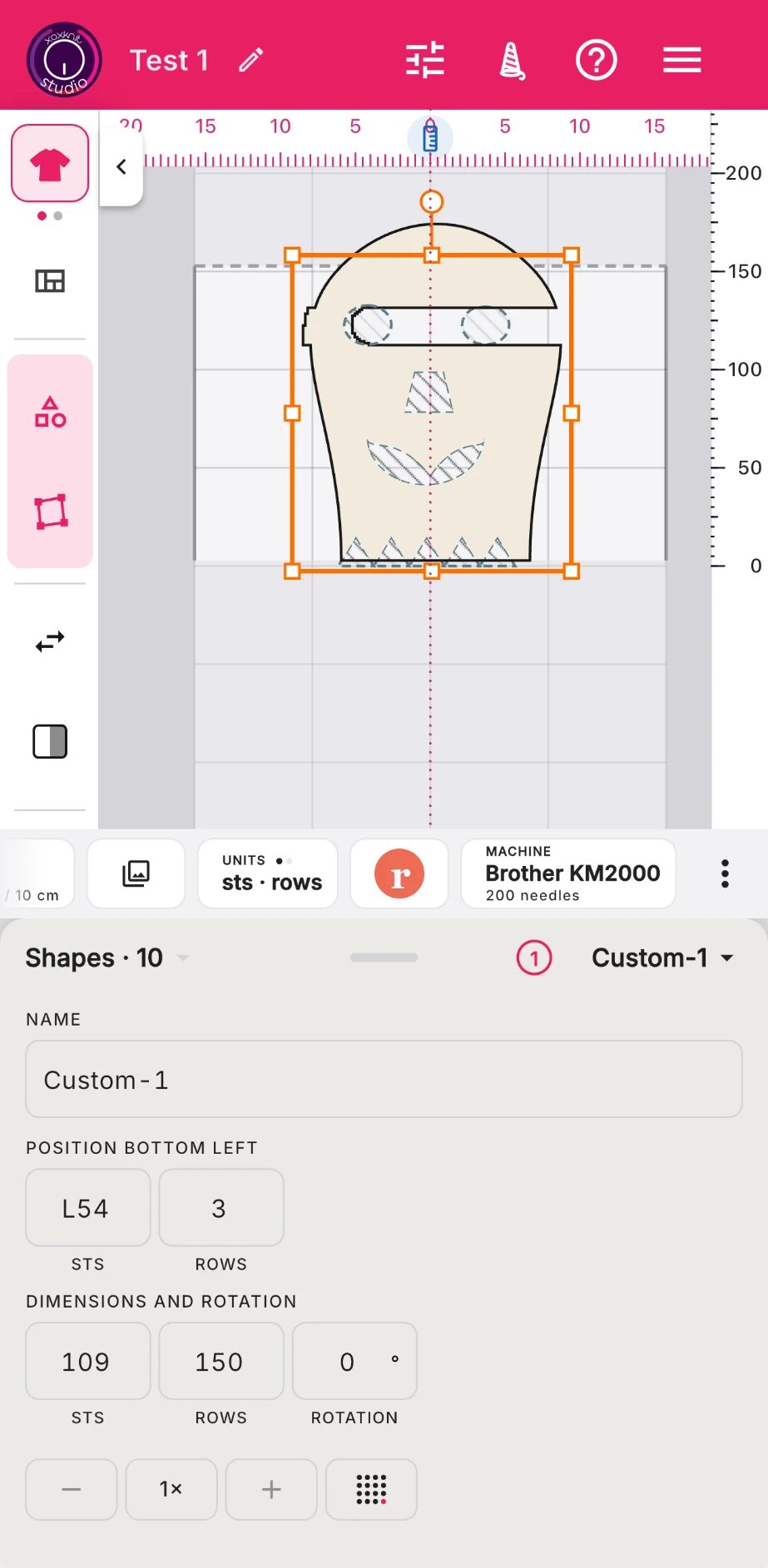
ABarra superior
- 1Seus designsToque no logotipo para voltar ao menu Projetos
- 2Nome do designToque no lápis para alterar o nome do projeto.
- 3Configurações do projetoAltere as configurações de amostra, máquina ou fio.
- 4TricoteTricote seu design: crie um link compartilhável, receba instruções na tela ou impressas, exporte para um arquivo ou conecte-se a uma máquina eletrônica.
- 5AjudaLista rápida de funções e atalhos de teclado.
- 6Outras opçõesConfigurações do aplicativo
BBarra de ferramentas
- 7Seletor Design / PadrãoAlterne entre o modo Design (crie com formas positivas e negativas) e o modo Padrão (ajuste seu padrão para que possa ser tricotado).
- 8Sobreposição de zonasMostre as zonas de tricô para ver a sequência em que você vai tricotar seu design.
- 9Criar formaCrie uma forma personalizada adicionando pontos ou toque para ver um menu de formas padrão com as quais você pode começar. O botão yin-yang permite criar formas negativas que abrem buracos em uma forma.
- 10Editar pontosEdite pontos dentro de uma forma — mova, adicione ou exclua vértices e curvas.
- 11InverterInverta sua seleção. Toque para escolher entre horizontal ou vertical.
- 12EspelharEspelhe sua seleção. Toque para acessar as opções de espelhamento.
- 13Mais ferramentasRole ou toque nos três pontos para ver mais: duplicar, agrupar, alinhar, zoom, desfazer e importar um jpg ou png para traçar.
CRéguas e tela
- 14Régua de agulhasRégua de agulhas/cm com base na sua amostra: toque para alternar. Mude para polegadas em Configurações.
- 15Fita métricaToque para medir qualquer coisa. Um toque longo muda para uma medida curva. Clique fora ou pressione ESC para fechar.
- 16Ocultar a barra de ferramentasToque para ocultar a barra de ferramentas.
- 17Régua de carreirasRégua de carreiras/cm com base na sua amostra: toque para alternar. Mude para polegadas em Configurações.
- 18Limites da máquinaLimites da fontura para tricô à máquina. Sem limites para quem tricota à mão.
- 19Sua peçaSeu design ou padrão.
- 20Carreira zeroSua carreira de montagem. A forma mais baixa na tela está sempre aqui.
- 21Grade de tricôGrade de tricô, sempre 1 ponto x 1 carreira. A medida em cm ou polegadas depende da sua amostra.
DBarra de widgets
- 22AmostraVeja a amostra atual do seu projeto. Pressione e segure para alterá-la e ver o efeito na hora na tela de trabalho.
- 23GaleriaImagens salvas com este design. Pressione e segure para adicionar da sua biblioteca ou fazer uma captura da tela de trabalho no aplicativo.
- 24UnidadesSeu sistema de medidas selecionado no momento. Pressione e segure para alterar.
- 25Publicar no RavelrySalve seu design no seu caderno do Ravelry com os dados principais, que você pode editar no Ravelry.
- 26MáquinaSua máquina selecionada no momento. Pressione e segure para trocar de máquina ou adicionar uma nova.
- 27Mais widgetsPressione e segure para modificar a barra de widgets: ocultar ou adicionar widgets e alterar a ordem dos widgets.
EPainel de propriedades
- 28Formas, Padrão ou ZonasAbra as seções Formas (selecionada), Padrão e Zonas para ver e editar todos os componentes do seu design.
- 29Painel de propriedadesArraste para cima para ver e selecionar seções, para baixo para mais espaço de tela.
- 30Selecionar váriosMostra quantas formas estão selecionadas no momento.
- 31Forma selecionadaEscolha uma forma pelo nome ou toque nela na tela.
- 32FormasVeja as formas do seu design. Você pode alterar a posição e o tamanho, bem como os cantos e as bordas, aqui ou na tela de trabalho.
- 33Incremento e teclado numéricoAjuste os valores para mais ou menos, ou digite um valor com o teclado numérico.
Veja em ação, tema por tema
- Sobreposição de zonas Mostre as zonas de tricô para ver a sequência em que você vai tricotar seu design.
- Fita métrica Toque para medir qualquer coisa. Um toque longo muda para uma medida curva. Clique fora ou pressione ESC para fechar.
- Sua peça Seu design ou padrão.
- Galeria Imagens salvas com este design. Pressione e segure para adicionar da sua biblioteca ou fazer uma captura da tela de trabalho no aplicativo.
- Publicar no Ravelry Salve seu design no seu caderno do Ravelry com os dados principais, que você pode editar no Ravelry.
- Fio necessário Sua estimativa de necessidade de fio calculada a partir do peso da sua amostra. Pressione e segure para editar o peso, as informações do fio ou atualizar o fator de desperdício.
Trabalhando com seus designs
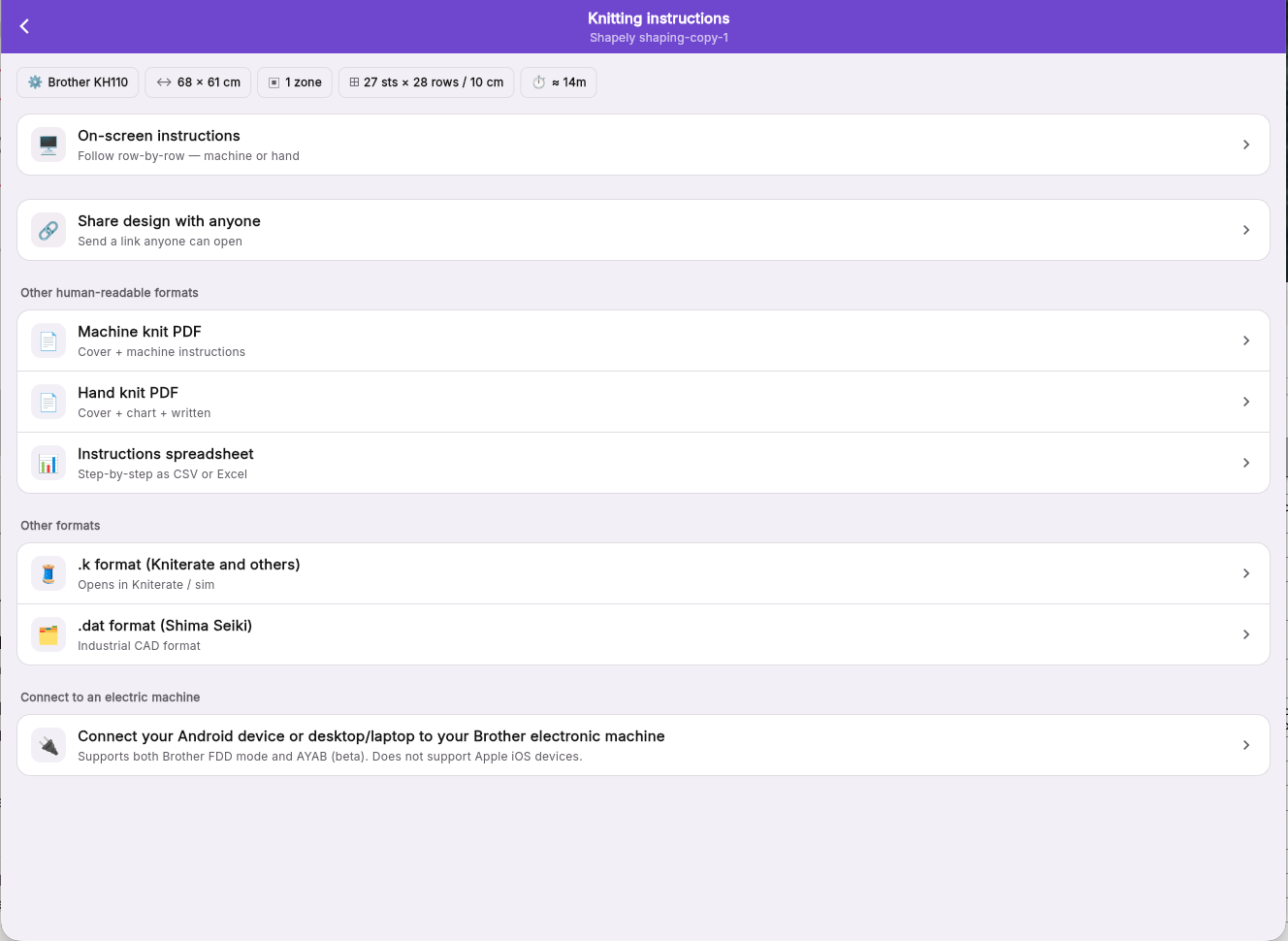
ABarra superior
- 1VoltarVoltar ao Studio.
- 2Instruções de tricôO projeto em que você está trabalhando.
BO design em resumo
- 3ResumoInformações principais sobre este projeto.
CTricote agora ou compartilhe
- 4Instruções na telaAcompanhe carreira por carreira no seu celular, tablet ou computador, em termos de tricô à máquina ou à mão.
- 5Compartilhe o design com qualquer pessoaCompartilhe um link com qualquer pessoa por e-mail, SMS, WhatsApp ou um link copiado.
DPadrões e arquivos
- 6PDF de tricô à máquinaUm padrão imprimível para tricô à máquina: uma capa e as instruções.
- 7PDF de tricô à mãoUm padrão imprimível para tricô à mão: uma capa, um gráfico e instruções escritas.
- 8Planilha de instruçõesObtenha as instruções em formato CSV ou Excel.
- 9Formato .kPro: arquivo de saída em formato .k, um padrão para tricô à máquina desenvolvido na Carnegie Mellon e usado pela Kniterate.
- 10Formato .datPro: um arquivo para máquinas industriais Shima Seiki.
ESua máquina de tricô
- 11Conecte sua máquinaControle uma máquina eletrônica Brother a partir de um dispositivo Android ou de um computador com Chrome ou Edge, no modo Brother FDD ou com AYAB (beta). Não disponível no iPhone ou iPad.
Instruções na tela
Antes de começar
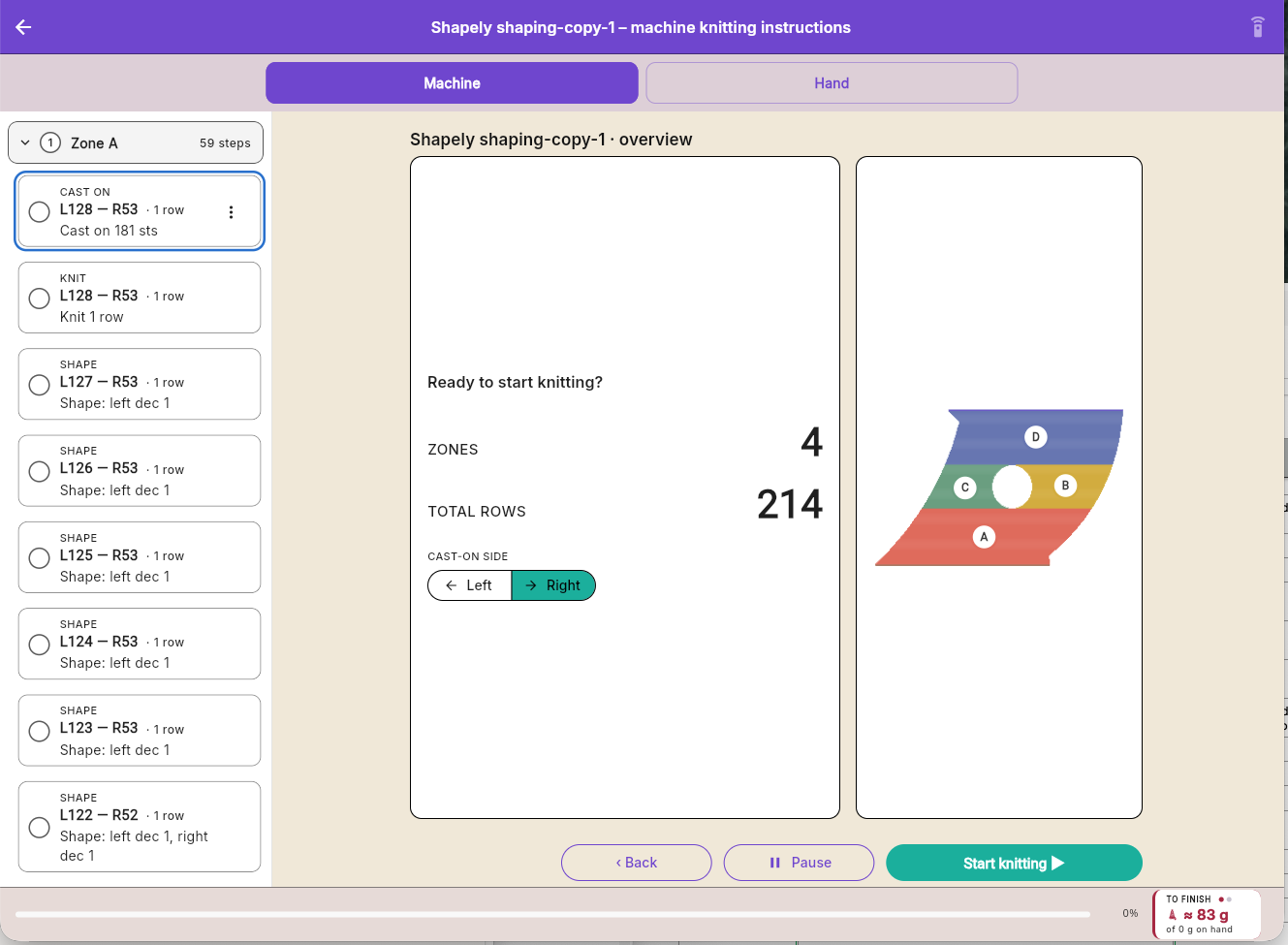
ABarra superior
- 1VoltarVoltar à página principal de tricô.
- 2TítuloNome do design e instruções para tricô à mão/à máquina.
- 3PedalFique com as mãos livres usando um pedal Bluetooth — pressione e segure para configurar um, toque para ativar e desativar.
BMáquina ou mão
- 4MáquinaReceba instruções de tricô com termos de tricô à máquina.
- 5MãoReceba instruções de tricô com termos e símbolos de tricô à mão.
CZonas e etapas
- 6Uma zonaCada zona e suas etapas, na ordem de tricô. Toque para abrir ou fechar.
- 7Uma etapaO que fazer e em quais agulhas. O círculo mostra se já foi concluída.
DA visão geral
- 8Pronto para começar a tricotar?Antes de começar: quantas zonas e carreiras a peça tem.
- 9Lado de montagem de malhasDe que lado seu carro começa. Altere aqui antes de começar.
- 10Sua peçaA peça com suas zonas identificadas por letras na ordem de tricô.
EComeçar e seu progresso
- 11VoltarVolte uma etapa.
- 12PausarPare por agora. O Studio lembra onde você estava.
- 13Começar a tricotarComece pela primeira etapa.
- 14ProgressoAté onde você chegou na peça.
- 15Para terminarO fio que ainda falta para terminar, comparado ao que você tem em mãos.
Tricotando uma etapa
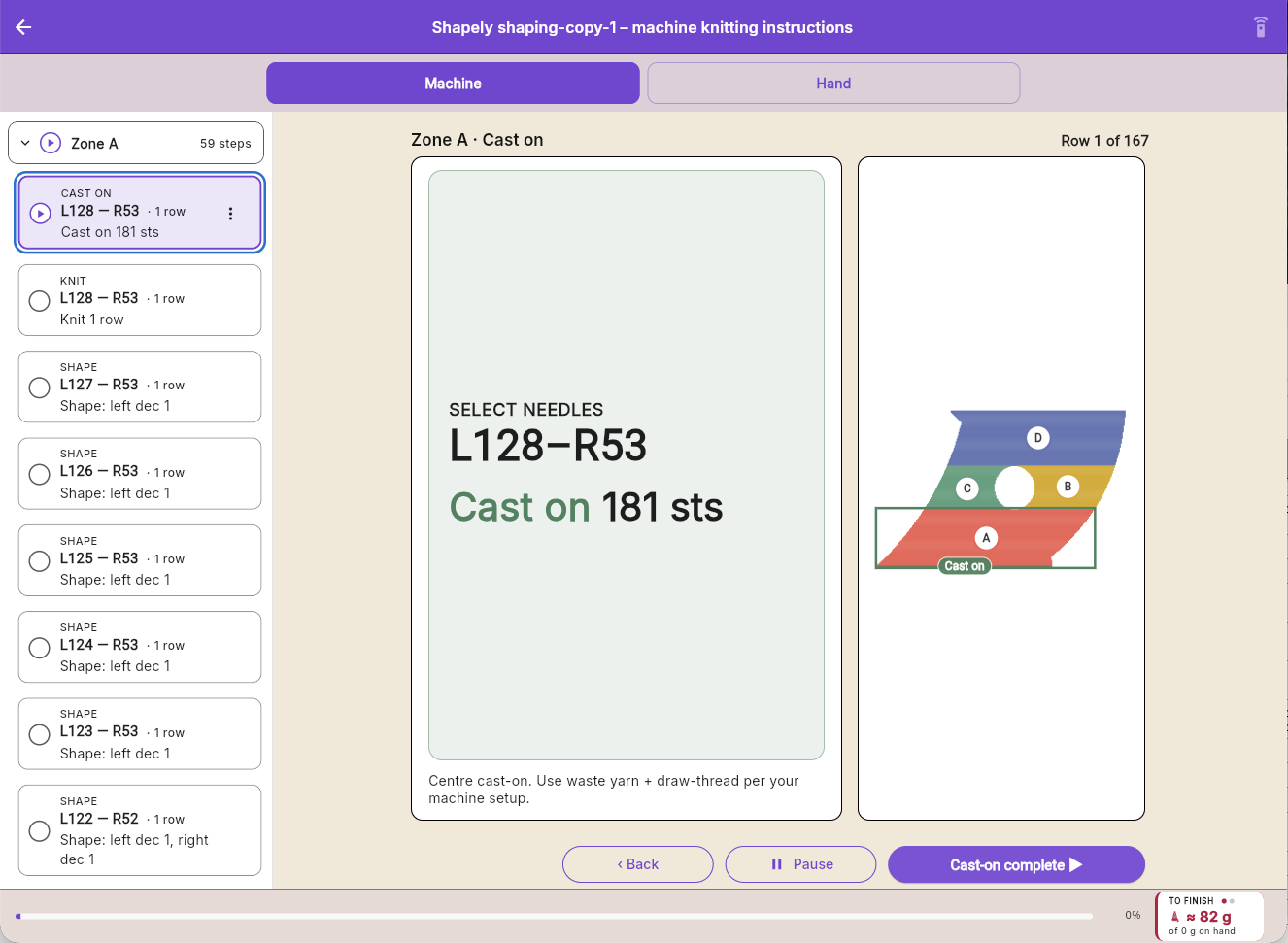
AEsta etapa
- 16CarreiraA carreira em que você está.
- 17O que fazerA etapa em letras grandes que você consegue ler da máquina: as agulhas a usar e a ação.
- 18DicaComo fazer esta etapa.
- 19Onde você estáOnde esta etapa se encontra na sua peça.
BAvançando
- 20Montagem concluídaToque quando a etapa estiver concluída para avançar para a próxima.
Configurações
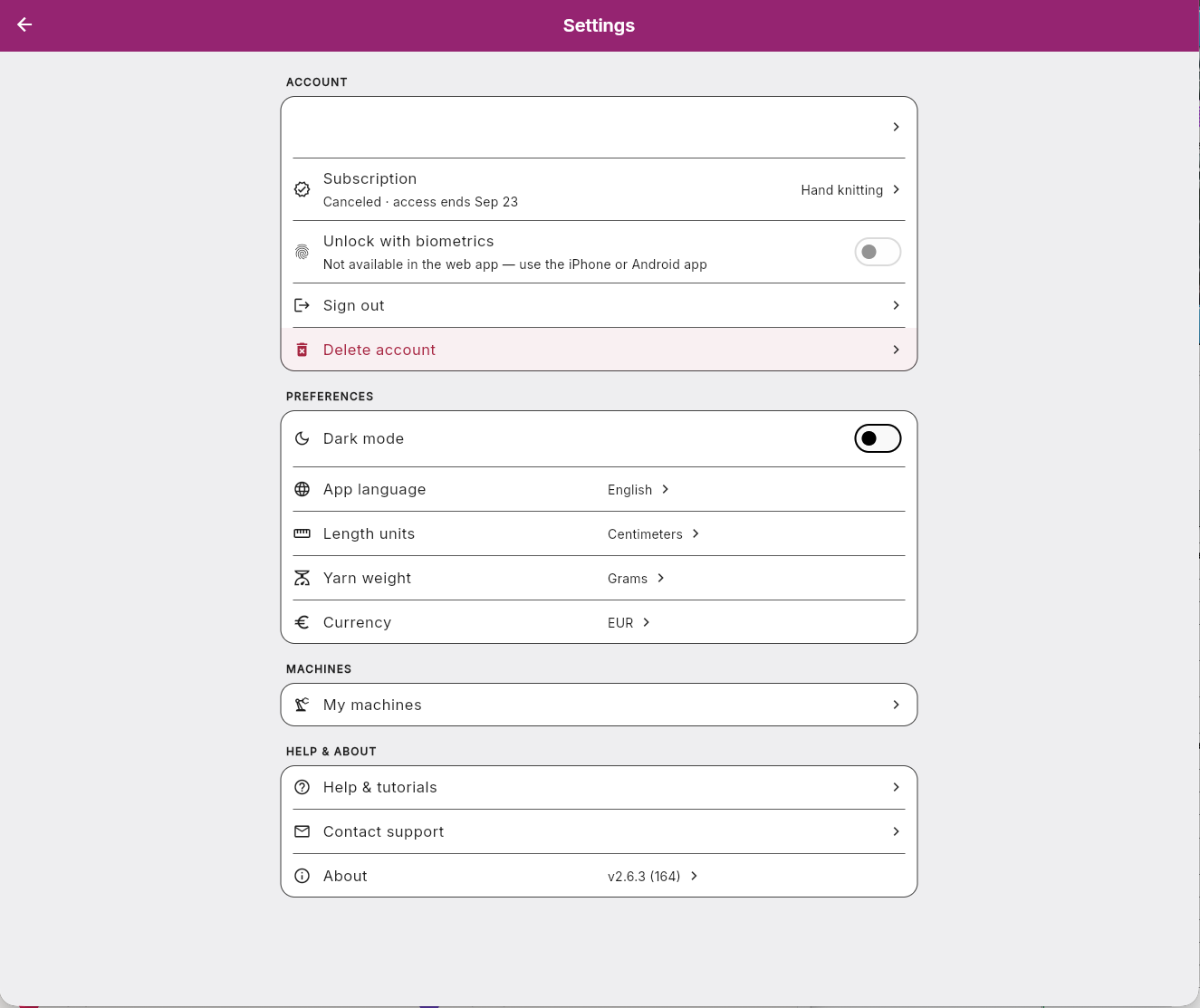
ABarra superior
- 1VoltarVolte para onde você estava.
BConta
- 2Seu perfilSeu nome e endereço de e-mail. Toque para ver seu perfil.
- 3AssinaturaSeu plano e seu status. Toque para alterá-lo ou cancelá-lo.
- 4Desbloquear com biometriaAbra o aplicativo com seu rosto ou sua digital. Somente nos aplicativos para iPhone e Android.
- 5SairSaia neste dispositivo.
- 6Excluir contaExclua sua conta e todos os seus designs. Isso não pode ser desfeito.
CPreferências
- 7Modo escuroAlterne entre claro e escuro.
- 8Idioma do aplicativoEscolha o idioma do aplicativo.
- 9Unidades de comprimentoCentímetros ou polegadas, para réguas e medidas.
- 10Peso do fioA unidade que o Studio usa para o peso do fio.
- 11MoedaSua moeda preferida: euros ou dólares.
DMáquinas
- 12Minhas máquinasAs máquinas em que você tricota. Adicione uma máquina ou altere ou remova uma.
EAjuda e sobre
- 13Ajuda e tutoriaisGuias curtos sobre como o Studio funciona.
- 14Contatar suporteEscreva para nós. Uma pessoa responde.
- 15SobreA versão do aplicativo, as notas de versão e as páginas legais.