
Studio를 들여다봐요
Studio의 도구와 기능, 조작 방법을 빠르게 안내해요.
번호를 탭하면 목록에서 해당 항목을 찾을 수 있고, 목록의 줄을 탭하면 화면에서 해당 부분을 찾을 수 있습니다.
회원가입 및 로그인
로그인
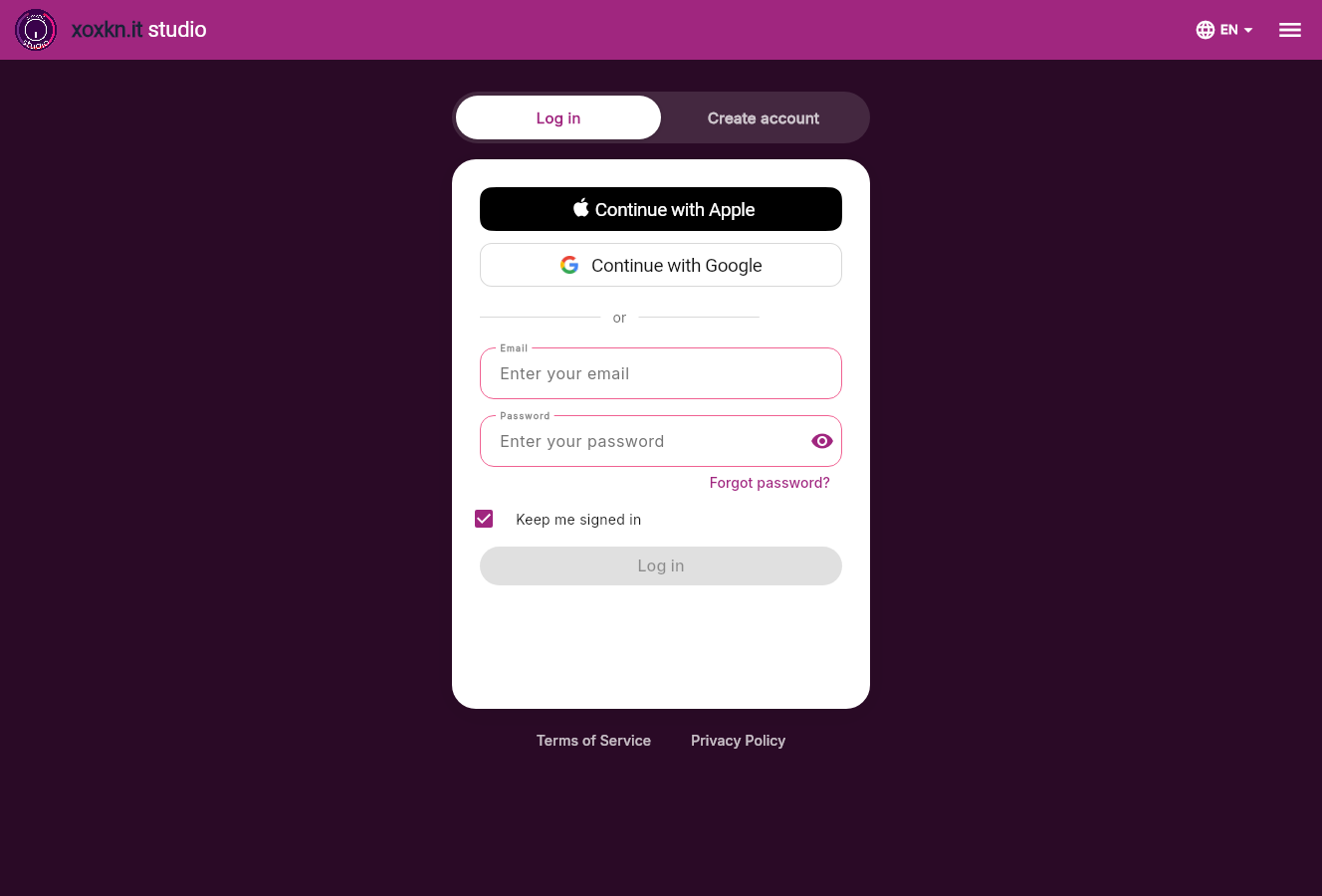
A로그인 또는 계정 만들기
- 1로그인이미 계정이 있나요? ‘로그인’ 탭에 그대로 머물러, 가입할 때 사용한 이메일, Apple 또는 Google 계정으로 로그인하세요.
- 2계정 만들기Studio가 처음이신가요? ‘계정 만들기’ 탭으로 전환하세요. 이메일이 이미 사용 중이라고 나온다면 이미 계정이 있다는 뜻이니 ‘로그인’으로 돌아오세요.
BApple 또는 Google
- 3Apple로 계속하기Apple ID로 가입했다면 Apple ID로 로그인하세요.
- 4Google로 계속하기Google 계정으로 가입했다면 Google 계정으로 로그인하세요.
C이메일과 비밀번호
- 5이메일가입할 때 사용한 주소입니다.
- 6비밀번호비밀번호입니다. 눈 아이콘을 탭하면 입력한 내용을 확인할 수 있습니다.
- 7비밀번호를 잊으셨나요?새 비밀번호를 설정할 수 있는 링크를 이메일로 보내 드립니다. 도착하지 않으면 스팸 폴더를 확인하세요.
- 8로그인 상태 유지이 기기에서 로그인 상태를 유지합니다. 공용 컴퓨터에서는 선택을 해제하세요.
- 9로그인이메일과 비밀번호를 입력하면 활성화됩니다.
D언어
- 10언어앱에서 사용할 언어를 선택하세요.
계정 만들기
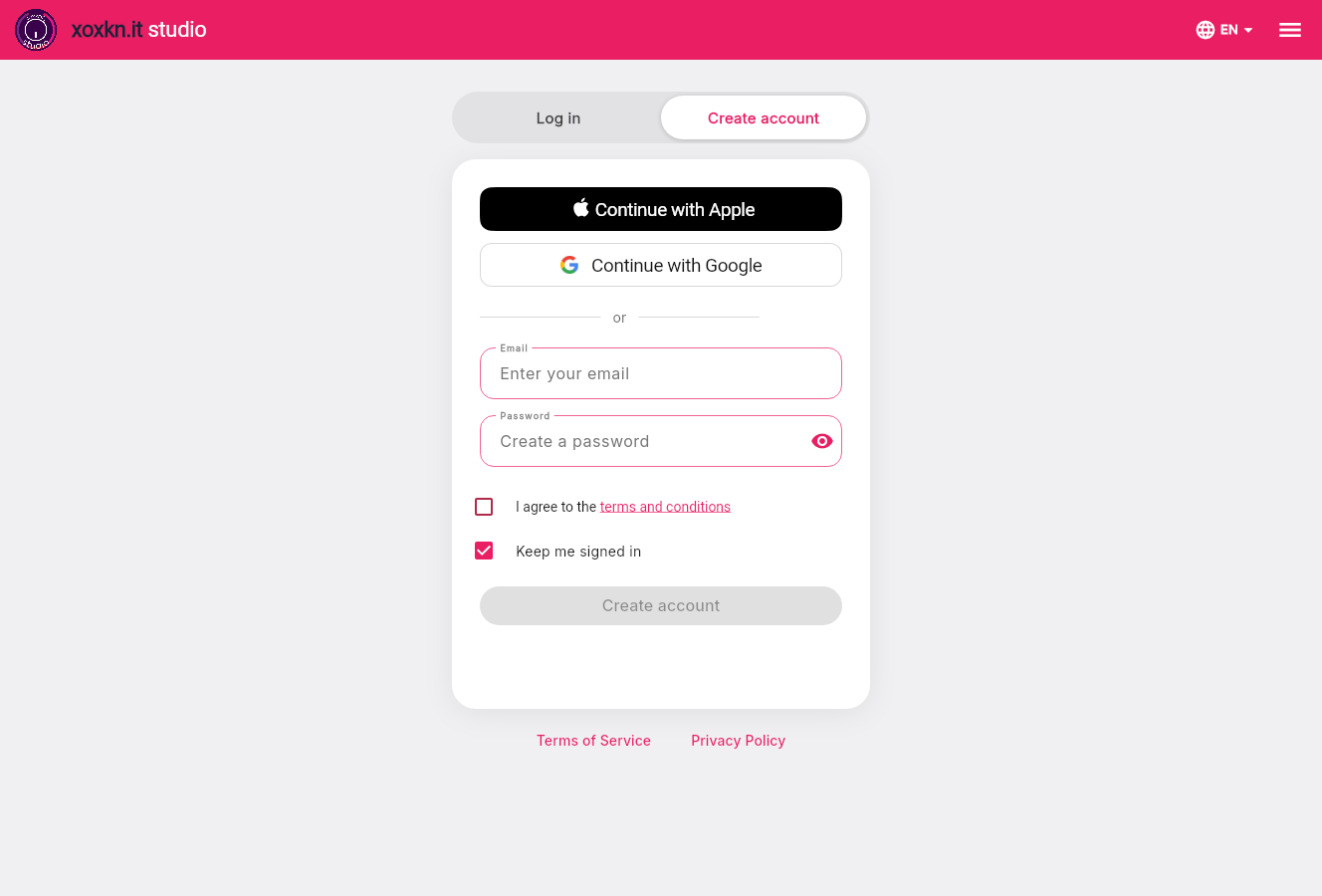
A계정 만들기
- 11계정 만들기가입 방법을 하나 선택하세요: Apple, Google, 또는 이메일과 비밀번호. 다음에는 같은 방법으로 로그인하세요.
BApple 또는 Google
- 12Apple 또는 Google로 계속하기이미 가지고 있는 계정으로 가입하세요. 새 비밀번호를 외울 필요가 없습니다.
C이메일과 비밀번호
- 13이메일이 주소로 확인 링크를 보내 드립니다. 링크를 열어 계정을 확인하세요.
- 14비밀번호비밀번호를 설정하세요. 눈 아이콘을 탭하면 입력한 내용을 확인할 수 있습니다.
- 15이용약관체크하여 이용약관에 동의하세요.
- 16로그인 상태 유지이 기기에서 로그인 상태를 유지합니다. 공용 컴퓨터에서는 선택을 해제하세요.
- 17계정 만들기양식을 모두 입력하면 활성화됩니다.
프로젝트 관리
내 프로젝트
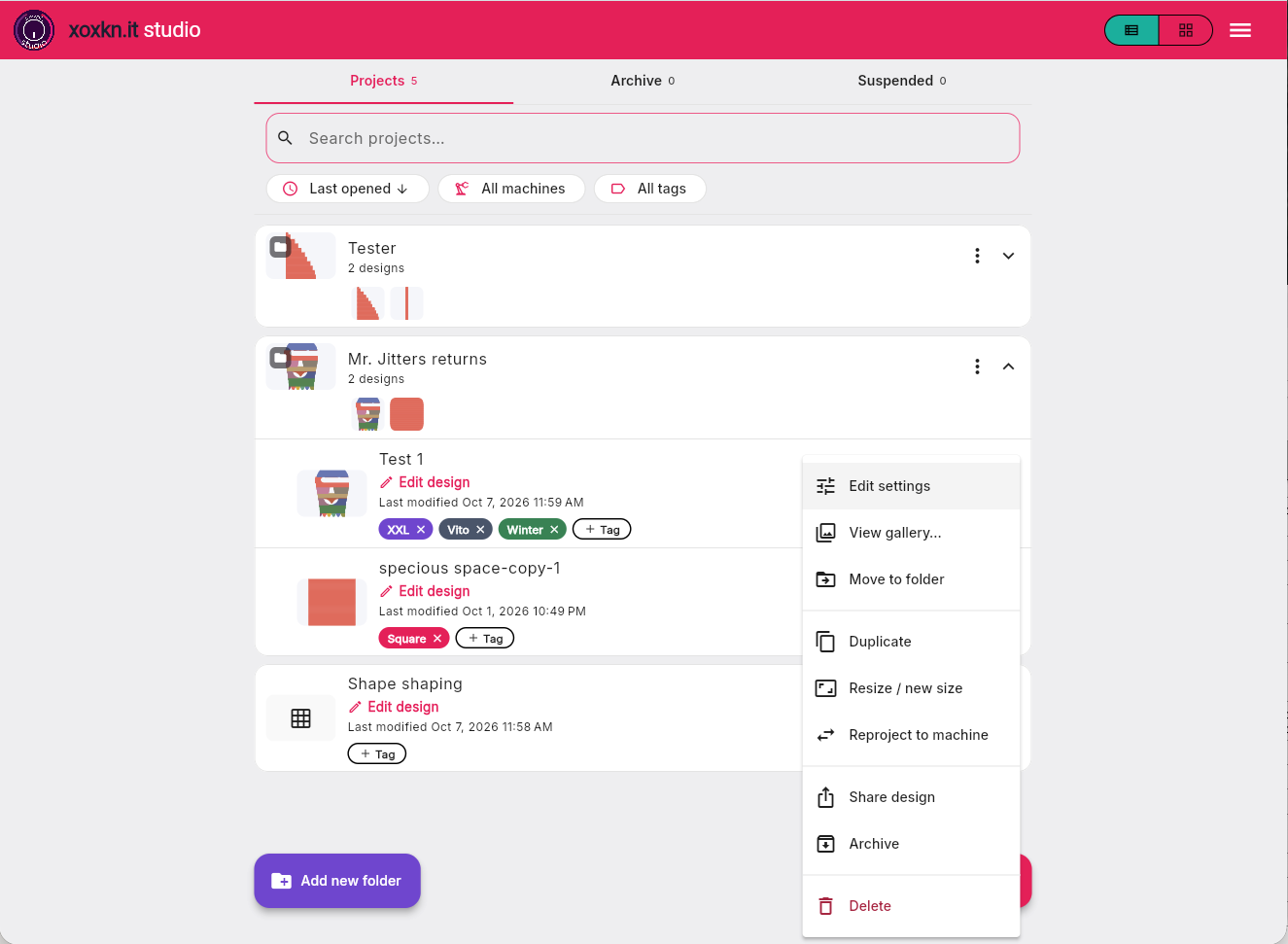
A상단 바
- 1목록 또는 그리드프로젝트를 목록 보기와 그리드 보기로 전환하세요.
- 2메뉴다크 모드, 앱 언어, 앱 설정.
B탭, 검색, 필터
- 3프로젝트진행 중인 프로젝트가 여기에 있습니다.
- 4보관함오래된 프로젝트를 보관하면 진행 중인 프로젝트 창을 더 깔끔하게 유지할 수 있습니다.
- 5일시 중지됨구독이 만료되면 디자인이 여기로 옮겨집니다. 1년 안에 다시 구독하면 다시 이용할 수 있습니다.
- 6검색이름으로 디자인과 폴더를 검색하세요.
- 7정렬정렬 순서.
- 8기계기계별로 디자인을 필터링하세요.
- 9태그직접 만든 태그로 디자인을 필터링하세요. 예: \"XXL\", 사람 이름, 스타일.
C내 디자인과 폴더
- 10폴더스웨터의 앞판, 뒤판, 팔처럼 디자인을 하나로 묶어 두면 필요한 것을 더 쉽게 찾을 수 있습니다. 디자인을 폴더 위로 끌어다 놓으면 추가되고, 밖으로 끌어내면 제거됩니다. ‘⋮ 메뉴’를 사용하면 폴더 정보를 수정하거나, 커버 이미지를 설정하거나, 모든 디자인을 공유할 수 있습니다.
- 11안에 있는 것폴더 안에 있는 디자인을 확인하세요.
- 12폴더 열기폴더 안의 디자인을 보여 주어 바로 작업할 수 있게 합니다.
- 13열린 폴더그 안의 디자인이 아래에 나열됩니다.
- 14디자인이름, 모양, 마지막으로 변경한 시점을 보여 줍니다.
- 15디자인 편집Studio에서 디자인을 엽니다. 뜨는 중인 디자인에는 대신 ‘뜨기 계속하기’가 표시됩니다.
- 16태그디자인에 태그를 추가하거나 새로 만드세요. 태그를 제거하려면 ×를 탭하세요.
D디자인의 ⋮ 메뉴
- 17갤러리 보기디자인과 함께 저장한 사진을 확인하세요.
- 18폴더로 이동디자인을 폴더에 추가하거나 폴더에서 제거하세요.
- 19복제디자인의 사본을 만드세요.
- 20크기 조정 / 새 크기길이나 너비, 또는 둘 다 변경하여 디자인의 크기를 조정하고 새 파일로 저장하세요.
- 21기계 재배치디자인을 새 기계에 맞게 매핑하고 새 파일로 저장하세요.
- 22디자인 공유누구나 열 수 있는 링크를 보내세요.
- 23보관함디자인을 보관함 폴더로 옮기세요. 보관함 폴더에서는 파일을 다시 꺼낼 수 있습니다.
- 24삭제디자인을 완전히 삭제합니다. 이 작업은 되돌릴 수 없습니다.
E새로 시작하기
- 25새 폴더 추가의류나 컬렉션을 위한 폴더를 만드세요.
폴더의 ⋮ 메뉴
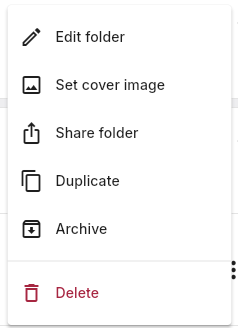
A폴더의 ⋮ 메뉴
- 26폴더 편집폴더의 이름과 메모를 변경하세요.
- 27커버 이미지 설정폴더에 있는 사진 중 하나를 커버로 선택하세요. 먼저 디자인의 갤러리에 사진을 추가해야 합니다.
- 28폴더 공유폴더 안의 모든 디자인에 대한 링크 하나를 보내세요.
- 29복제폴더와 그 안의 디자인을 복사하세요.
- 30보관함폴더를 보관하세요. ‘보관함’ 탭에서 다시 찾을 수 있습니다.
- 31삭제폴더와 그 안의 모든 항목을 삭제합니다. 이 작업은 되돌릴 수 없습니다.
만들기 및 편집
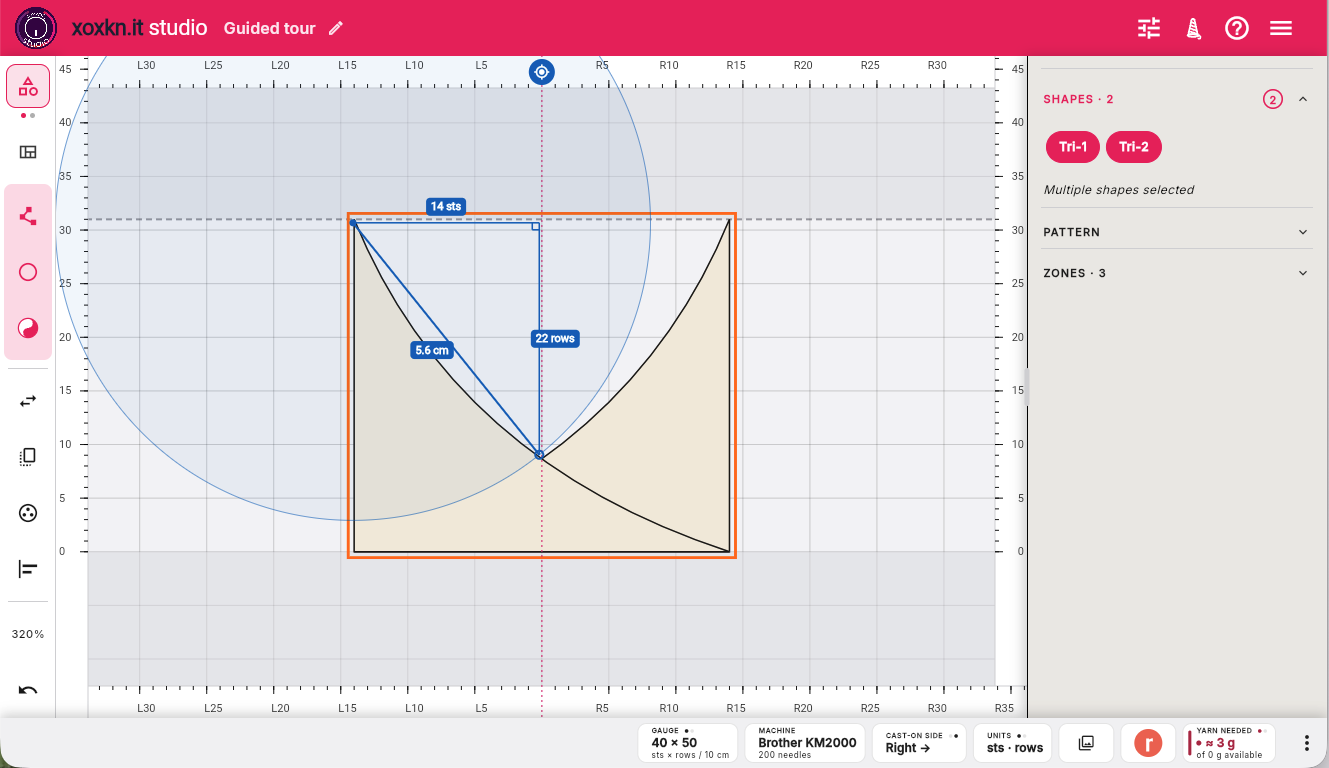
A상단 바
- 1내 디자인로고를 탭하면 ‘프로젝트’ 메뉴로 돌아갑니다.
- 2디자인 이름연필 아이콘을 탭하여 프로젝트 이름을 변경하세요.
- 3뜨개질하기디자인을 뜨개질하세요: 디자인에 대한 공유 가능한 링크를 생성하거나, 화면 또는 인쇄용 설명서를 확인하거나, 파일로 내보내거나, 전자 기계에 연결하세요.
- 4도움말기능 및 키보드 단축키에 대한 간략한 목록.
- 5기타앱 설정
B도구 레일
- 6디자인 / 패턴 전환디자인(양형과 음형으로 만들기) 모드와 패턴(뜰 수 있게 패턴 조정) 모드를 전환하세요.
- 7영역 오버레이디자인을 뜨는 순서를 볼 수 있도록 뜨개질 영역을 표시하세요.
- 8모양 만들기점을 추가하여 나만의 도형을 만들거나, 탭하여 시작할 수 있는 표준 도형 메뉴를 확인하세요. 음양 버튼을 사용하면 도형에 구멍을 뚫는 음영 도형을 만들 수 있습니다.
- 9점 편집도형 안의 점을 편집하세요. 모서리와 곡선을 이동, 추가, 삭제할 수 있습니다.
- 10뒤집기선택 영역을 뒤집으세요. 탭하여 가로 또는 세로 방향을 선택하세요.
- 11대칭 복사선택한 부분을 대칭 반전하세요. 탭하여 대칭 반전 옵션을 확인하세요.
- 12복제현재 선택한 항목을 복제하세요.
- 13그룹화 / 그룹 해제선택한 항목을 그룹화하거나 그룹 해제를 하세요.
- 14정렬 / 분배하나 이상의 개체를 서로 기준으로 정렬하세요.
- 15확대사전 설정된 값이나 사용자 지정 값을 사용하여 확대하거나 축소하세요.
- 16실행 취소 / 다시 실행실행 취소 및 다시 실행.
- 17이미지 가져오기트레이싱할 수 있는 이미지(png, jpg)를 가져오려면 탭하세요. 이미지가 불러오면 다시 탭하여 표시, 숨기기, 교체 또는 삭제할 수 있습니다.
C자 및 캔버스
- 18바늘 눈금자게이지 설정에 따른 바늘/cm 눈금자 — 탭하여 전환할 수 있습니다. 설정에서 인치 단위로 변경하세요.
- 19행 눈금자게이지 설정에 따른 행/cm 눈금자 — 탭하여 전환할 수 있습니다. 설정에서 인치 단위로 변경할 수 있습니다.
- 20줄자탭하면 무엇이든 측정할 수 있습니다. 길게 누르면 곡선 측정으로 바뀝니다. 바깥을 클릭하거나 ESC 키를 눌러 닫으세요.
- 21기계의 한계기계 편직의 바늘판 한계입니다. 손뜨개에는 제한이 없습니다.
- 22작품당신의 디자인이나 패턴.
- 230행코잡기 행입니다. 화면에서 가장 아래에 있는 도형은 항상 여기에 있습니다.
- 24뜨개질 격자뜨개질 격자는 항상 1코 x 1행입니다. cm 또는 인치 단위의 치수는 견본에 따라 달라집니다.
D속성 패널
- 25도형디자인에 있는 도형들을 확인해 보세요. 여기나 캔버스에서 위치와 크기는 물론 모서리와 가장자리도 변경할 수 있습니다.
- 26패턴패턴과 그 코를 확인해 보세요.
- 27영역뜨개질 순서를 시각화합니다. 원하는 구역을 선택하면 해당 구역에서 어떤 부분이 뜨개질되는지 확인할 수 있습니다.
E위젯 바
- 28게이지프로젝트의 현재 게이지 설정을 확인하세요. 길게 눌러 게이지를 변경하면 캔버스에서 즉시 변경된 결과를 확인할 수 있습니다.
- 29기계현재 선택된 기계입니다. 기계를 변경하거나 새 기계를 추가하려면 길게 누르세요.
- 30코 시작 쪽현재 선택된 코 시작 쪽입니다. 길게 눌러 변경하세요. 영역 순서가 즉시 바뀌는 것을 확인하세요.
- 31단위현재 선택된 측정 단위 시스템입니다. 길게 눌러 변경하세요.
- 32갤러리이 디자인과 함께 저장된 사진들. 길게 눌러 라이브러리에서 사진을 추가하거나 앱 내 캔버스의 스크린샷을 찍으세요.
- 33Ravelry에 게시하기디자인을 Ravelry 노트북에 저장하고, Ravelry에서 편집할 수 있는 주요 데이터를 함께 저장하세요.
- 34필요한 실견본의 무게를 기준으로 계산된 예상 실 사용량입니다. 무게, 실 정보 또는 낭비 계수를 수정하려면 길게 누르세요.
- 35추가 위젯위젯 바를 수정하려면 길게 누르세요: 위젯을 숨기거나 추가하고, 위젯 순서를 변경할 수 있습니다.
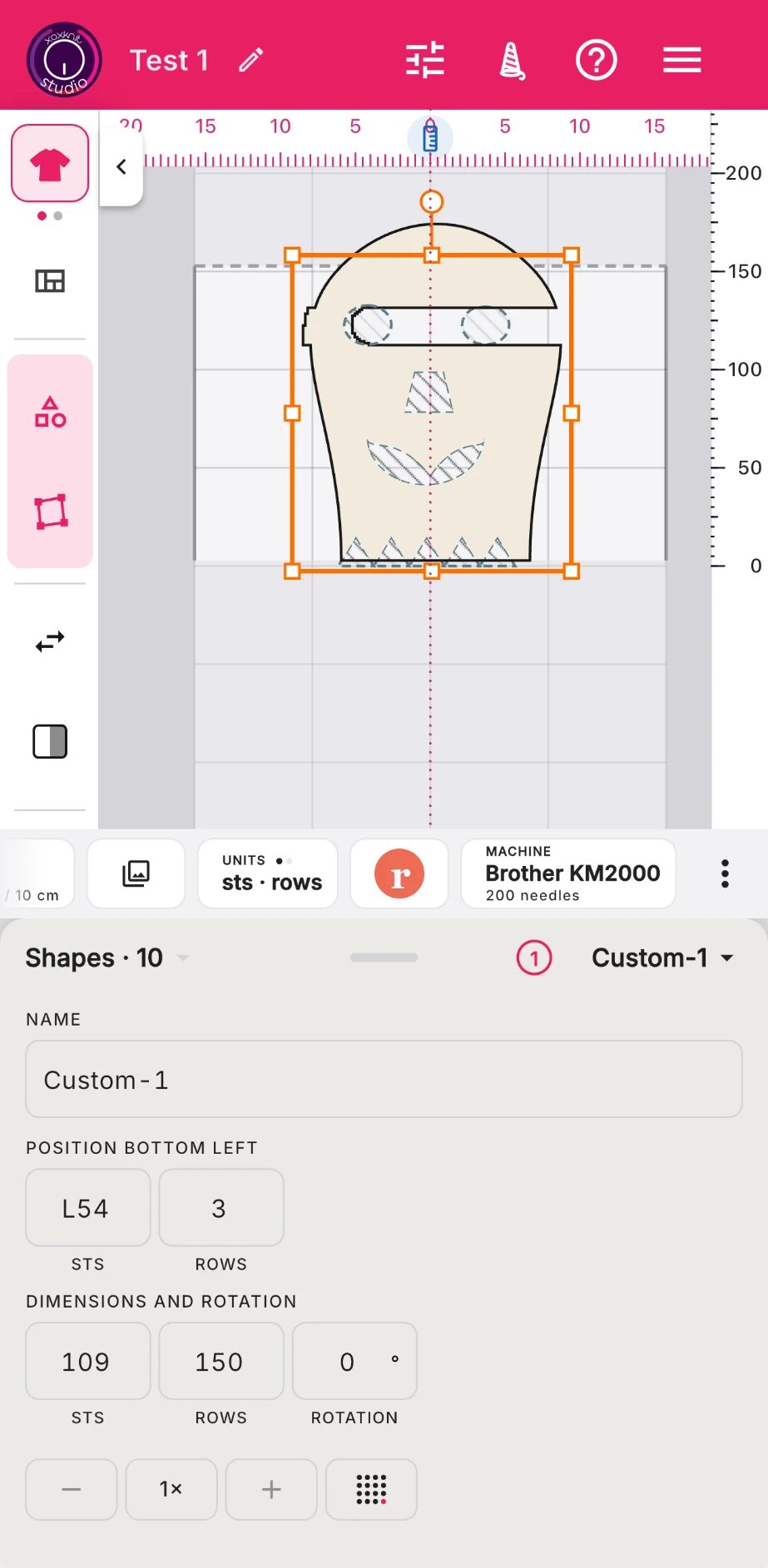
A상단 바
- 1내 디자인로고를 탭하면 ‘프로젝트’ 메뉴로 돌아갑니다.
- 2디자인 이름연필 아이콘을 탭하여 프로젝트 이름을 변경하세요.
- 3프로젝트 설정게이지, 기계, 실 설정을 변경하세요.
- 4뜨개질하기디자인을 뜨개질하세요: 디자인에 대한 공유 가능한 링크를 생성하거나, 화면 또는 인쇄용 설명서를 확인하거나, 파일로 내보내거나, 전자 기계에 연결하세요.
- 5도움말기능 및 키보드 단축키에 대한 간략한 목록.
- 6기타앱 설정
B도구 레일
- 7디자인 / 패턴 전환디자인(양형과 음형으로 만들기) 모드와 패턴(뜰 수 있게 패턴 조정) 모드를 전환하세요.
- 8영역 오버레이디자인을 뜨는 순서를 볼 수 있도록 뜨개질 영역을 표시하세요.
- 9모양 만들기점을 추가하여 나만의 도형을 만들거나, 탭하여 시작할 수 있는 표준 도형 메뉴를 확인하세요. 음양 버튼을 사용하면 도형에 구멍을 뚫는 음영 도형을 만들 수 있습니다.
- 10점 편집도형 안의 점을 편집하세요. 모서리와 곡선을 이동, 추가, 삭제할 수 있습니다.
- 11뒤집기선택 영역을 뒤집으세요. 탭하여 가로 또는 세로 방향을 선택하세요.
- 12대칭 복사선택한 부분을 대칭 반전하세요. 탭하여 대칭 반전 옵션을 확인하세요.
- 13추가 도구스크롤하거나 ⋮을 탭하여 더 많은 도구를 확인하세요: 복제, 그룹화, 정렬, 확대, 실행 취소, 트레이싱할 jpg나 png 가져오기.
C자 및 캔버스
- 14바늘 눈금자게이지 설정에 따른 바늘/cm 눈금자 — 탭하여 전환할 수 있습니다. 설정에서 인치 단위로 변경하세요.
- 15줄자탭하면 무엇이든 측정할 수 있습니다. 길게 누르면 곡선 측정으로 바뀝니다. 바깥을 클릭하거나 ESC 키를 눌러 닫으세요.
- 16레일 숨기기탭하여 도구 레일을 숨기세요.
- 17행 눈금자게이지 설정에 따른 행/cm 눈금자 — 탭하여 전환할 수 있습니다. 설정에서 인치 단위로 변경할 수 있습니다.
- 18기계의 한계기계 편직의 바늘판 한계입니다. 손뜨개에는 제한이 없습니다.
- 19작품당신의 디자인이나 패턴.
- 200행코잡기 행입니다. 화면에서 가장 아래에 있는 도형은 항상 여기에 있습니다.
- 21뜨개질 격자뜨개질 격자는 항상 1코 x 1행입니다. cm 또는 인치 단위의 치수는 견본에 따라 달라집니다.
D위젯 바
- 22게이지프로젝트의 현재 게이지 설정을 확인하세요. 길게 눌러 게이지를 변경하면 캔버스에서 즉시 변경된 결과를 확인할 수 있습니다.
- 23갤러리이 디자인과 함께 저장된 사진들. 길게 눌러 라이브러리에서 사진을 추가하거나 앱 내 캔버스의 스크린샷을 찍으세요.
- 24단위현재 선택된 측정 단위 시스템입니다. 길게 눌러 변경하세요.
- 25Ravelry에 게시하기디자인을 Ravelry 노트북에 저장하고, Ravelry에서 편집할 수 있는 주요 데이터를 함께 저장하세요.
- 26기계현재 선택된 기계입니다. 기계를 변경하거나 새 기계를 추가하려면 길게 누르세요.
- 27추가 위젯위젯 바를 수정하려면 길게 누르세요: 위젯을 숨기거나 추가하고, 위젯 순서를 변경할 수 있습니다.
E속성 패널
- 28도형, 패턴 또는 영역도형(선택됨), 패턴, 영역 섹션을 열어 디자인의 모든 구성 요소를 보고 편집하세요.
- 29속성 패널위로 끌면 섹션을 보고 선택할 수 있고, 아래로 끌면 캔버스가 더 넓어집니다.
- 30여러 개 선택현재 선택된 도형의 개수를 보여 줍니다.
- 31선택된 도형이름으로 도형을 선택하거나 캔버스에서 탭하세요.
- 32도형디자인에 있는 도형들을 확인해 보세요. 여기나 캔버스에서 위치와 크기는 물론 모서리와 가장자리도 변경할 수 있습니다.
- 33단계 및 키패드값을 위아래로 조정하거나 숫자 키패드로 값을 입력하세요.
움직임으로 보기, 주제별로
- 영역 오버레이 디자인을 뜨는 순서를 볼 수 있도록 뜨개질 영역을 표시하세요.
- 줄자 탭하면 무엇이든 측정할 수 있습니다. 길게 누르면 곡선 측정으로 바뀝니다. 바깥을 클릭하거나 ESC 키를 눌러 닫으세요.
- 작품 당신의 디자인이나 패턴.
- 갤러리 이 디자인과 함께 저장된 사진들. 길게 눌러 라이브러리에서 사진을 추가하거나 앱 내 캔버스의 스크린샷을 찍으세요.
- Ravelry에 게시하기 디자인을 Ravelry 노트북에 저장하고, Ravelry에서 편집할 수 있는 주요 데이터를 함께 저장하세요.
- 필요한 실 견본의 무게를 기준으로 계산된 예상 실 사용량입니다. 무게, 실 정보 또는 낭비 계수를 수정하려면 길게 누르세요.
디자인으로 작업하기
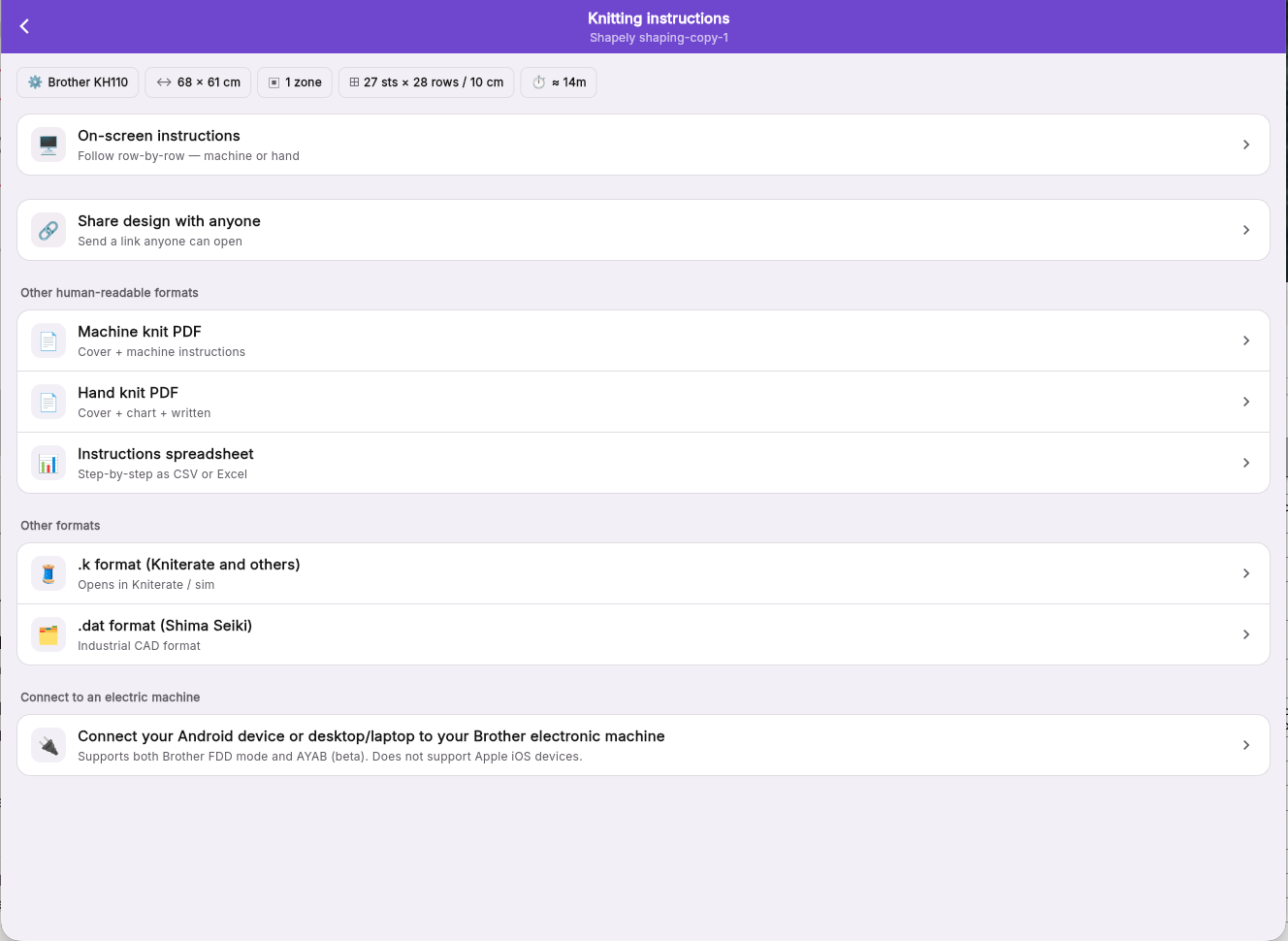
A상단 바
- 1뒤로Studio로 돌아갑니다.
- 2뜨개질 설명서작업 중인 프로젝트입니다.
B디자인 한눈에 보기
- 3한눈에 보기이 프로젝트의 핵심 정보입니다.
C지금 뜨거나 공유하기
- 4화면 설명서휴대폰, 태블릿, 컴퓨터에서 기계뜨기 또는 손뜨기 용어로 한 행씩 따라 뜨세요.
- 5누구와도 디자인 공유하기이메일, SMS, WhatsApp 또는 복사한 링크로 누구에게나 링크를 공유하세요.
D패턴과 파일
- 6기계뜨기 PDF기계뜨기용으로 인쇄할 수 있는 패턴입니다: 표지와 설명서로 구성됩니다.
- 7손뜨기 PDF손뜨기용으로 인쇄할 수 있는 패턴입니다: 표지, 도안, 글로 쓴 설명서로 구성됩니다.
- 8설명서 스프레드시트CSV 또는 Excel 형식으로 설명서를 받으세요.
- 9.k 형식Pro: Carnegie Mellon에서 개발되어 Kniterate에서 사용하는 기계뜨기 표준인 .k 형식으로 파일을 출력합니다.
- 10.dat 형식Pro: Shima Seiki 산업용 기계를 위한 파일입니다.
E내 편직기
- 11기계 연결하기Android 기기나 Chrome 또는 Edge를 실행하는 컴퓨터에서 Brother FDD 모드 또는 AYAB(베타)로 Brother 전자 기계를 작동하세요. iPhone이나 iPad에서는 사용할 수 없습니다.
화면 설명서
시작하기 전에
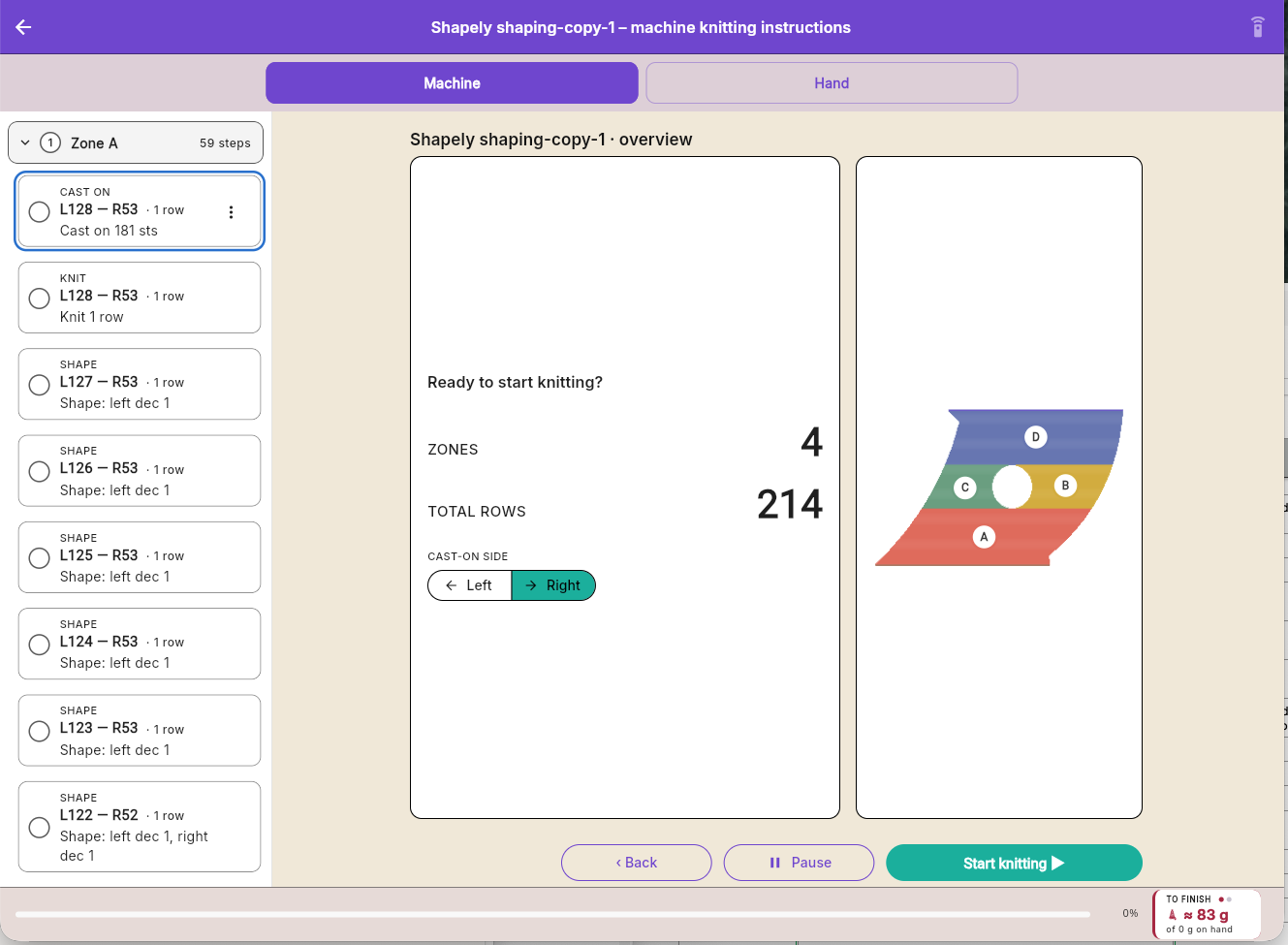
A상단 바
- 1뒤로뜨기 메인 화면으로 돌아갑니다.
- 2제목디자인 이름과 손뜨기/기계뜨기 설명서입니다.
- 3풋 페달Bluetooth 페달로 손을 자유롭게 쓰세요 — 길게 눌러 설정하고, 탭하여 켜고 끄세요.
B기계 또는 손뜨기
- 4기계기계뜨기 용어로 된 뜨개질 설명서를 받으세요.
- 5손뜨기손뜨기 용어와 기호로 된 뜨개질 설명서를 받으세요.
C구역과 단계
- 6구역뜨는 순서대로 각 구역과 그 단계를 보여 줍니다. 탭하여 열거나 닫으세요.
- 7단계무엇을 어떤 바늘에서 해야 하는지 보여 줍니다. 원은 완료 여부를 나타냅니다.
D전체 개요
- 8뜨기 시작할 준비 되셨나요?시작하기 전에: 이 작품의 구역과 행 수를 확인하세요.
- 9코 시작 쪽캐리지가 시작하는 쪽입니다. 시작하기 전에 여기서 변경하세요.
- 10내 작품뜨는 순서대로 구역에 알파벳이 매겨진 작품입니다.
E시작 및 진행 상황
- 11뒤로한 단계 뒤로 가세요.
- 12일시 정지지금은 멈추세요. Studio가 작업하던 위치를 기억합니다.
- 13뜨기 시작첫 번째 단계부터 시작하세요.
- 14진행 상황작품을 얼마나 진행했는지 보여 줍니다.
- 15완성까지가지고 있는 실과 비교하여 완성까지 더 필요한 실의 양입니다.
단계 뜨기
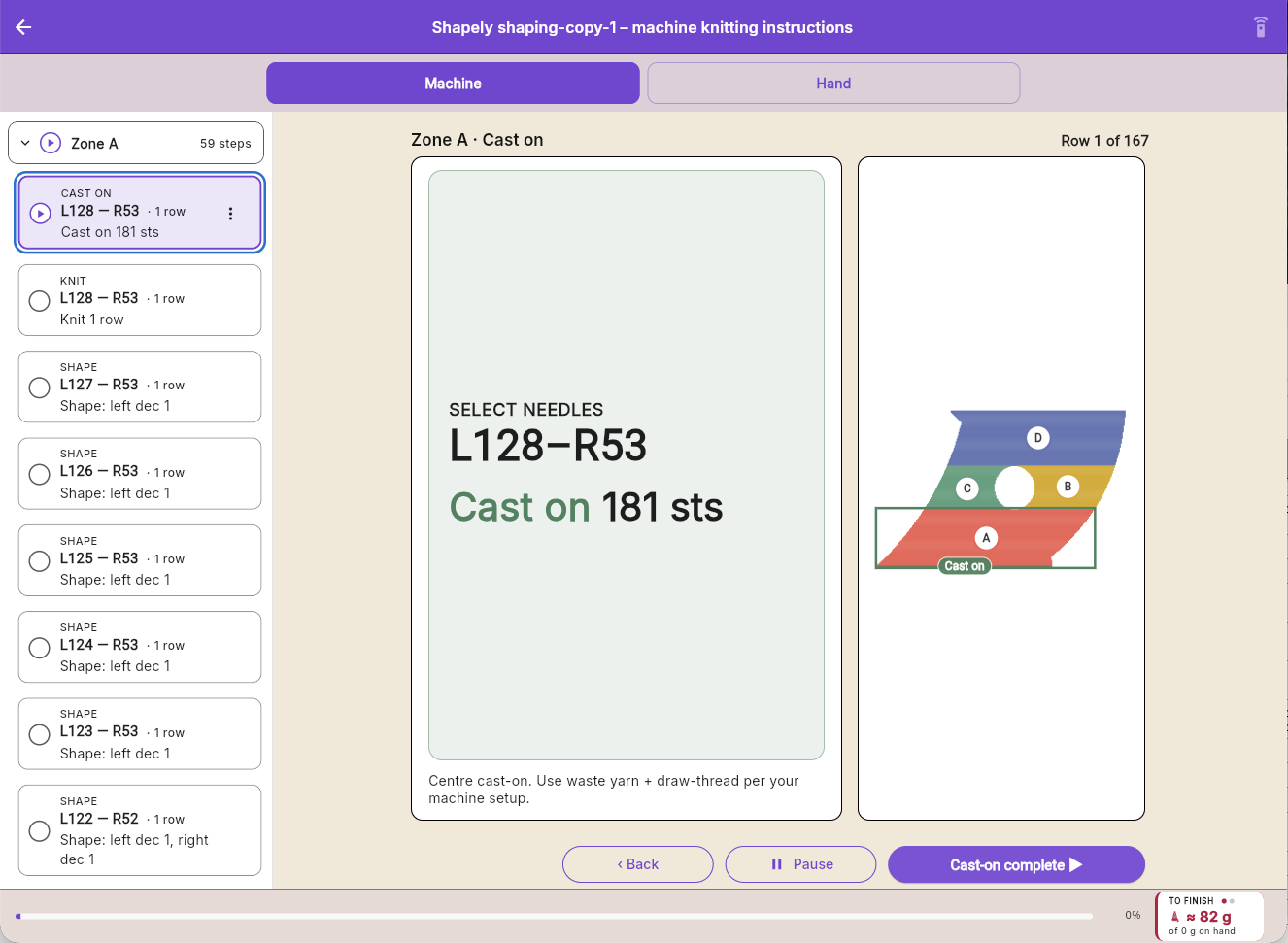
A이 단계
- 16행현재 뜨고 있는 행입니다.
- 17할 일기계에서도 읽을 수 있도록 큰 글자로 표시된 단계입니다: 사용할 바늘과 해야 할 동작을 보여 줍니다.
- 18팁이 단계를 수행하는 방법입니다.
- 19현재 위치이 단계가 작품의 어느 부분에 해당하는지 보여 줍니다.
B다음으로 넘어가기
- 20코 시작 완료단계를 마치면 탭하여 다음으로 넘어가세요.
설정
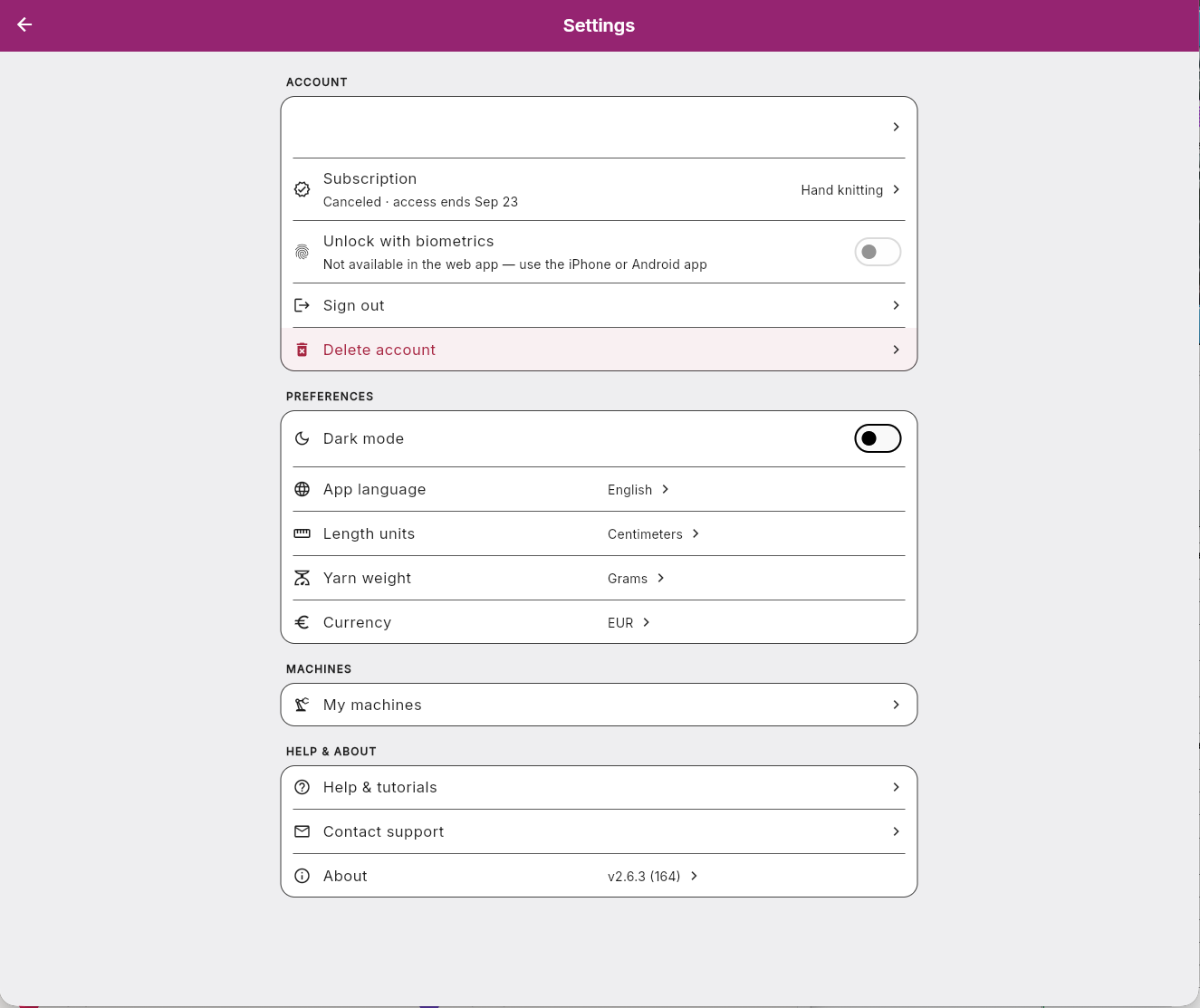
A상단 바
- 1뒤로이전 화면으로 돌아갑니다.
B계정
- 2내 프로필이름과 이메일 주소입니다. 탭하여 프로필을 확인하세요.
- 3구독요금제와 그 상태입니다. 탭하여 변경하거나 취소하세요.
- 4생체 인증으로 잠금 해제얼굴이나 지문으로 앱을 여세요. iPhone과 Android 앱에서만 가능합니다.
- 5로그아웃이 기기에서 로그아웃합니다.
- 6계정 삭제계정과 모든 디자인을 삭제합니다. 이 작업은 되돌릴 수 없습니다.
C환경설정
- 7다크 모드라이트 모드와 다크 모드 사이에서 전환하세요.
- 8앱 언어앱에서 사용할 언어를 선택하세요.
- 9길이 단위눈금자와 측정값에 사용할 센티미터 또는 인치 단위입니다.
- 10실의 무게Studio에서 실의 무게에 사용하는 단위입니다.
- 11화폐선호하는 화폐입니다: 유로 또는 달러.
D기계
- 12내 기계뜨개질에 사용하는 기계입니다. 기계를 추가하거나 변경, 삭제하세요.
E도움말 및 정보
- 13도움말 및 가이드Studio 사용법에 대한 간단한 가이드입니다.
- 14고객 지원 문의문의해 주세요. 담당자가 직접 답변합니다.
- 15정보앱 버전, 업데이트 노트, 법적 고지 페이지입니다.