Zajrzyj do Studio
Krótki przewodnik po narzędziach, funkcjach i sterowaniu Studio.
Dotknij numeru, żeby znaleźć go na liście, albo wiersza na liście, żeby znaleźć go na ekranie.
Rejestracja i logowanie
Zaloguj się
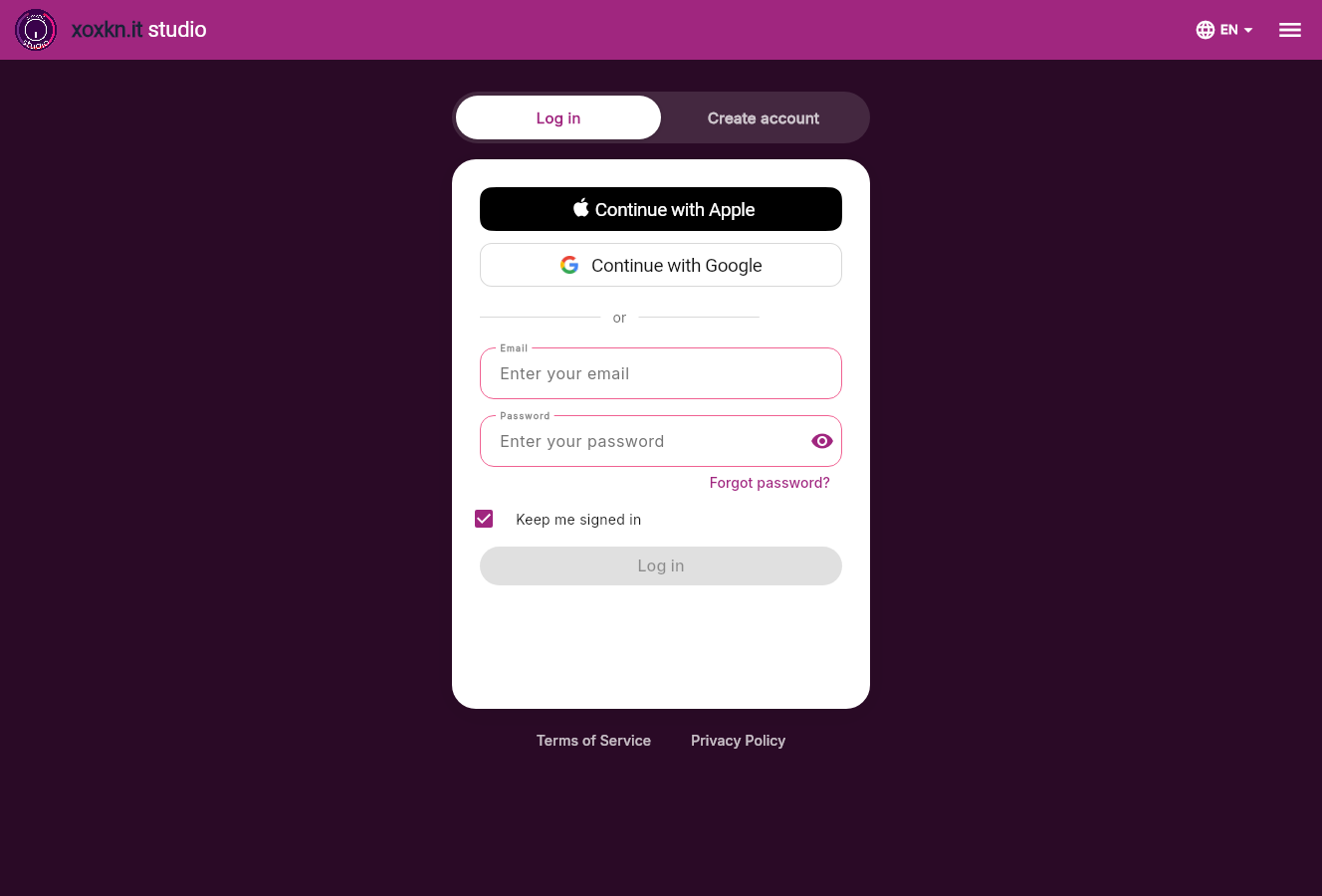
AZaloguj się albo utwórz konto
- 1Zaloguj sięMasz już konto? Zostań na zakładce Zaloguj się i użyj tego samego e-maila albo konta Apple lub Google, co podczas rejestracji.
- 2Utwórz kontoPierwszy raz w Studio? Przełącz się na zakładkę Utwórz konto. Jeśli pojawi się informacja, że e-mail jest już w użyciu, to znaczy, że masz już konto — wróć do zakładki Zaloguj się.
BApple albo Google
- 3Kontynuuj z AppleZaloguj się przy użyciu swojego Apple ID, jeśli tak wyglądała twoja rejestracja.
- 4Kontynuuj z GoogleZaloguj się przy użyciu swojego konta Google, jeśli tak wyglądała twoja rejestracja.
CE-mail i hasło
- 5E-mailAdres podany przy rejestracji.
- 6HasłoTwoje hasło. Dotknij ikony oka, żeby zobaczyć wpisany tekst.
- 7Nie pamiętasz hasła?Wyślemy ci e-mailem link do ustawienia nowego hasła. Jeśli nie dotrze, sprawdź folder ze spamem.
- 8Nie wylogowuj mnieNie będziesz musieć się logować na tym urządzeniu. Odznacz to na współdzielonym komputerze.
- 9Zaloguj sięPodświetla się, kiedy e-mail i hasło są wypełnione.
DJęzyk
- 10JęzykWybierz język aplikacji.
Utwórz konto
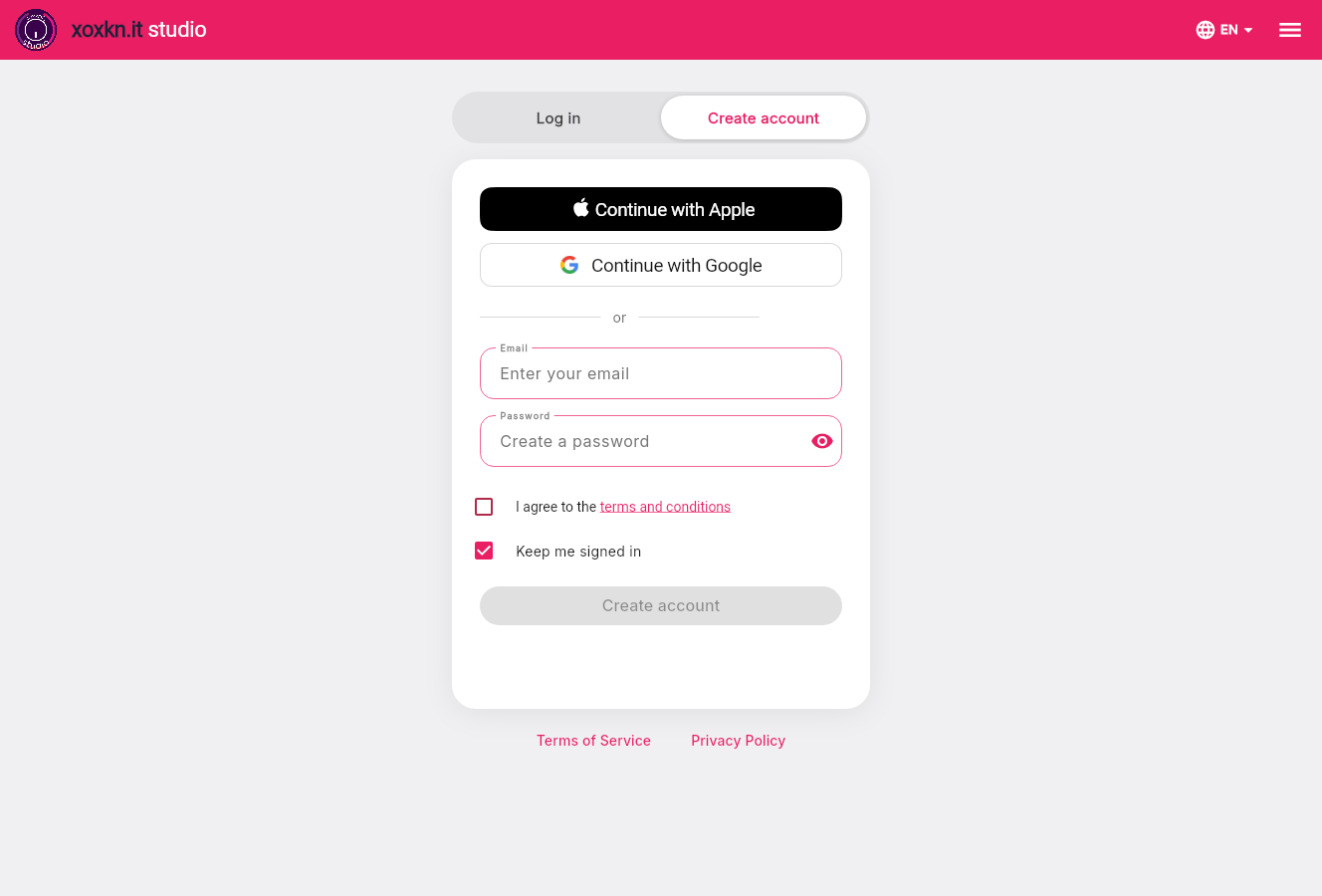
AUtwórz konto
- 11Utwórz kontoWybierz jeden sposób rejestracji: Apple, Google albo e-mail i hasło. Następnym razem zaloguj się w ten sam sposób.
BApple albo Google
- 12Kontynuuj z Apple albo GoogleZarejestruj się kontem, które już masz. Żadnego nowego hasła do pamiętania.
CE-mail i hasło
- 13E-mailWyślemy link e-mailem na ten adres. Otwórz go, żeby potwierdzić swoje konto.
- 14HasłoWybierz hasło. Dotknij ikony oka, żeby sprawdzić wpisany tekst.
- 15RegulaminZaznacz, żeby zaakceptować regulamin.
- 16Nie wylogowuj mnieNie będziesz musieć się logować na tym urządzeniu. Odznacz to na współdzielonym komputerze.
- 17Utwórz kontoPodświetla się, kiedy formularz jest kompletny.
Zarządzanie projektami
Twoje projekty
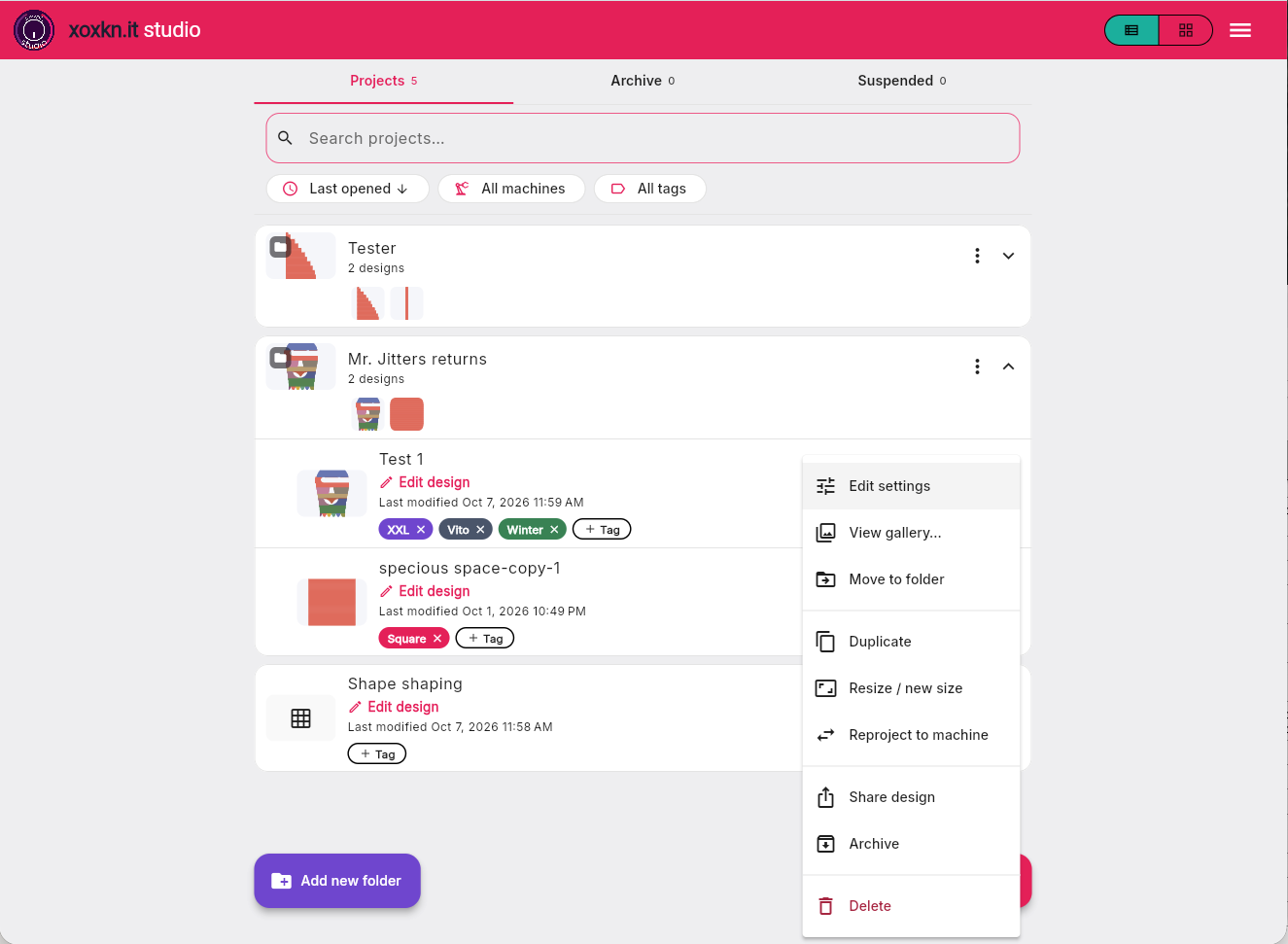
AGórny pasek
- 1Lista czy siatkaPrzełączaj między widokiem listy i siatki swoich projektów.
- 2MenuTryb ciemny, języki aplikacji i ustawienia aplikacji.
BZakładki, wyszukiwanie i filtry
- 3ProjektyTutaj znajdziesz swoje aktywne projekty.
- 4ArchiwumPrzenoś do archiwum stare projekty, żeby zachować porządek w widoku aktywnych projektów.
- 5WstrzymaneJeśli twoja subskrypcja wygaśnie, twoje wzory trafiają tutaj. Odnów subskrypcję w ciągu roku, żeby znowu mieć do nich dostęp.
- 6SzukajSzukaj wzorów i folderów po nazwie.
- 7SortowanieKolejność sortowania.
- 8MaszynyFiltruj wzory według maszyny.
- 9TagiFiltruj wzory według tagów, które sam tworzysz, na przykład "XXL", czyjegoś imienia albo stylu.
CTwoje wzory i foldery
- 10FolderGrupuj wzory, na przykład przód, tył i rękawy swetra, żeby łatwiej znaleźć wszystko, czego potrzebujesz. Przeciągnij wzór na folder, żeby go dodać. Przeciągnij go na zewnątrz, żeby usunąć. Użyj menu trzech punktów, żeby edytować informacje o folderze, ustawić zdjęcie okładki albo udostępnić wszystkie wzory.
- 11Co jest w środkuZobacz wzory w swoim folderze.
- 12Otwórz folderPokazuje wzory w środku, żeby móc nad nimi pracować.
- 13Otwarty folderJego wzory są wypisane poniżej.
- 14WzórJego nazwa, kształt i data ostatniej zmiany.
- 15Edytuj wzórOtwiera wzór w Studio. Jeśli akurat go dziergasz, zamiast tego zobaczysz opcję Kontynuuj dzierganie.
- 16TagiDodaj tag do wzoru albo utwórz nowy. Dotknij ×, żeby usunąć tag.
DMenu ⋮ wzoru
- 17Zobacz galerięZobacz zdjęcia zapisane wraz z tym wzorem.
- 18Przenieś do folderuDodaj wzór do folderu albo usuń go z folderu.
- 19DuplikujZrób kopię wzoru.
- 20Zmień rozmiar / nowy rozmiarPrzeskaluj swój wzór i zapisz w nowym pliku, zmieniając długość, szerokość albo obie.
- 21Przenieś na nową maszynęDopasuj swój wzór do nowej maszyny i zapisz w nowym pliku.
- 22Udostępnij wzórWyślij link, który każdy może otworzyć.
- 23ArchiwumPrzenieś wzór do folderu archiwum. W folderze archiwum możesz przywrócić plik.
- 24UsuńUsuń wzór na zawsze. Tej operacji nie można odwrócić.
EZacznij coś nowego
- 25Dodaj nowy folderUtwórz folder dla ubrania albo kolekcji.
Menu ⋮ folderu
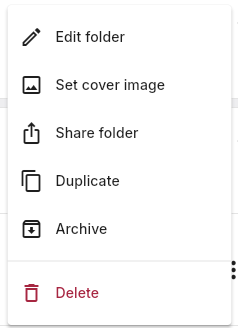
AMenu ⋮ folderu
- 26Edytuj folderZmień nazwę i notatki folderu.
- 27Ustaw zdjęcie okładkiWybierz jedno ze zdjęć w folderze jako okładkę. Najpierw dodaj zdjęcie do galerii wzoru.
- 28Udostępnij folderWyślij jeden link do wszystkich wzorów w folderze.
- 29DuplikujSkopiuj folder i wzory, które się w nim znajdują.
- 30ArchiwumPrzenieś folder do archiwum. Znajdziesz go ponownie w zakładce Archiwum.
- 31UsuńUsuń folder i wszystko, co się w nim znajduje. Tej operacji nie można odwrócić.
Tworzenie i edytowanie
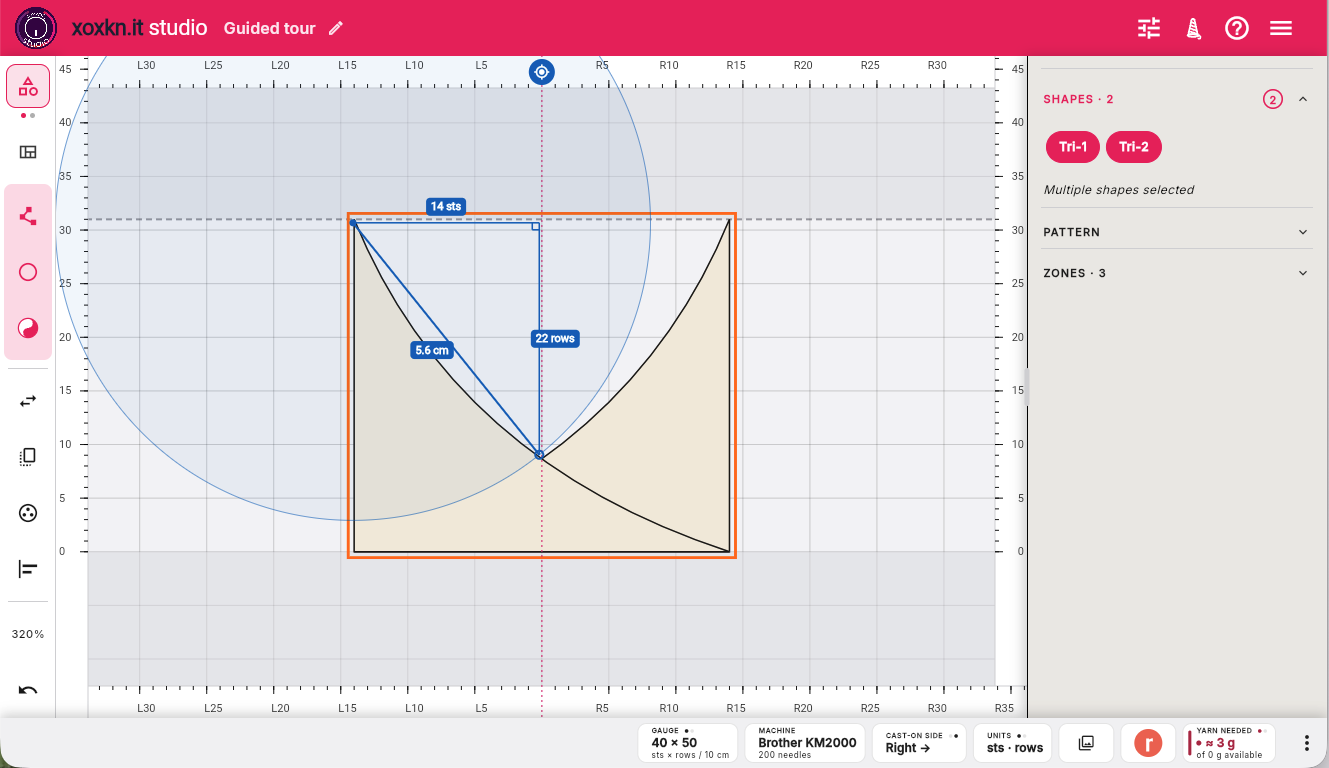
AGórny pasek
- 1Twoje projektyDotknij logo, żeby wrócić do menu Projektów
- 2Nazwa projektuDotknij ołówka, żeby zmienić nazwę projektu.
- 3WydziergajWydziergaj swój projekt: utwórz link do udostępnienia, pobierz instrukcje na ekran lub do druku, zapisz do pliku albo połącz się z maszyną elektroniczną.
- 4PomocKrótka lista funkcji i skrótów klawiaturowych.
- 5InneUstawienia aplikacji
BPasek narzędzi
- 6Przełącznik Projekt / WzórPrzełączaj między trybem Projekt (tworzenie z kształtów dodatnich i ujemnych) a trybem Wzór (dostosuj wzór, żeby dało się go wydziergać).
- 7Nakładka strefPokaż strefy dziania, żeby zobaczyć, w jakiej kolejności będziesz dziergać swój projekt.
- 8Utwórz kształtStwórz własny kształt, dodając punkty, albo dotknij, żeby wyświetlić menu standardowych kształtów, od których możesz zacząć. Przycisk yin-yang pozwala tworzyć kształty negatywowe, które wycinają otwory w kształcie.
- 9Edytuj punktyEdytuj punkty wewnątrz kształtu — przesuwaj, dodawaj i usuwaj rogi oraz łuki.
- 10OdwróćOdwróć zaznaczenie. Dotknij, żeby wybrać kierunek poziomy lub pionowy.
- 11OdbijUtwórz lustrzane odbicie zaznaczenia. Dotknij, żeby zobaczyć opcje odbicia.
- 12DuplikujZduplikuj aktualne zaznaczenie.
- 13Zgrupuj / rozgrupujZgrupuj lub rozgrupuj zaznaczenie.
- 14Wyrównaj / rozłóżUstaw jeden lub kilka obiektów względem siebie.
- 15PowiększPowiększaj lub pomniejszaj, korzystając z gotowych lub własnych wartości.
- 16Cofnij / powtórzCofnij i powtórz.
- 17Zaimportuj obrazekDotknij, żeby zaimportować obrazek (png, jpg), który możesz obrysować. Gdy już się załaduje, dotknij jeszcze raz, żeby go wyświetlić, ukryć, zastąpić lub usunąć.
CLinijki i obszar roboczy
- 18Linijka igiełLinijka igły/cm oparta na twojej próbce — dotknij, żeby przełączyć. Przełącz na cale w Ustawieniach.
- 19Linijka rzędówLinijka rzędy/cm oparta na twojej próbce — dotknij, żeby przełączyć. Przełącz na cale w Ustawieniach.
- 20Miara krawieckaDotknij, żeby zmierzyć cokolwiek. Długie naciśnięcie zmienia pomiar na zakrzywiony. Kliknij poza obszarem lub naciśnij ESC, żeby zamknąć.
- 21Ograniczenia maszynyGranice igielnicy przy dzierganiu maszynowym. Bez ograniczeń dla osób dziergających ręcznie.
- 22Twoja pracaTwój projekt lub wzór.
- 23Rząd zerowyTwój rząd nabierania oczek. Najniższy kształt na ekranie zawsze jest tutaj.
- 24Siatka dzianiaSiatka dziania, zawsze 1 oczko x 1 rząd. Wymiary w cm lub calach zależą od twojej próbki.
DPanel właściwości
- 25KształtySprawdź kształty w swoim projekcie. Możesz zmieniać ich położenie i rozmiar, a także rogi i krawędzie – tutaj albo na obszarze roboczym.
- 26WzórZobacz swój wzór i jego oczka.
- 27StrefyZobacz, jak wygląda sekwencja dziania. Wybierz dowolną strefę, żeby zobaczyć, co się tam dzierga.
EPasek widżetów
- 28PróbkaSprawdź aktualne ustawienia próbki w swoim projekcie. Naciśnij i przytrzymaj, żeby zmienić próbkę i od razu zobaczyć efekt na obszarze roboczym.
- 29MaszynaTwoja aktualnie wybrana maszyna. Naciśnij i przytrzymaj, żeby zmienić maszynę lub dodać nową.
- 30Strona nabierania oczekTo jest aktualnie wybrana strona nabierania oczek. Naciśnij i przytrzymaj, żeby zmienić. Zobacz, jak sekwencja stref zmienia się natychmiast.
- 31JednostkiTwój aktualnie wybrany system miar. Naciśnij i przytrzymaj, żeby zmienić.
- 32GaleriaZdjęcia zapisane wraz z tym projektem. Naciśnij i przytrzymaj, żeby dodać zdjęcie z biblioteki albo zrobić zrzut ekranu z obszaru roboczego w aplikacji.
- 33Opublikuj na RavelryZapisz swój projekt w notatniku na Ravelry wraz z kluczowymi danymi, które możesz edytować w serwisie Ravelry.
- 34Potrzebna włóczkaSzacunkowe zapotrzebowanie na włóczkę, obliczone na podstawie wagi twojej próbki. Naciśnij i przytrzymaj, żeby edytować wagę, informacje o włóczce lub zaktualizować współczynnik strat.
- 35Więcej widżetówNaciśnij i przytrzymaj, żeby zmodyfikować pasek widżetów: ukryj lub dodaj widżety oraz zmień ich kolejność.
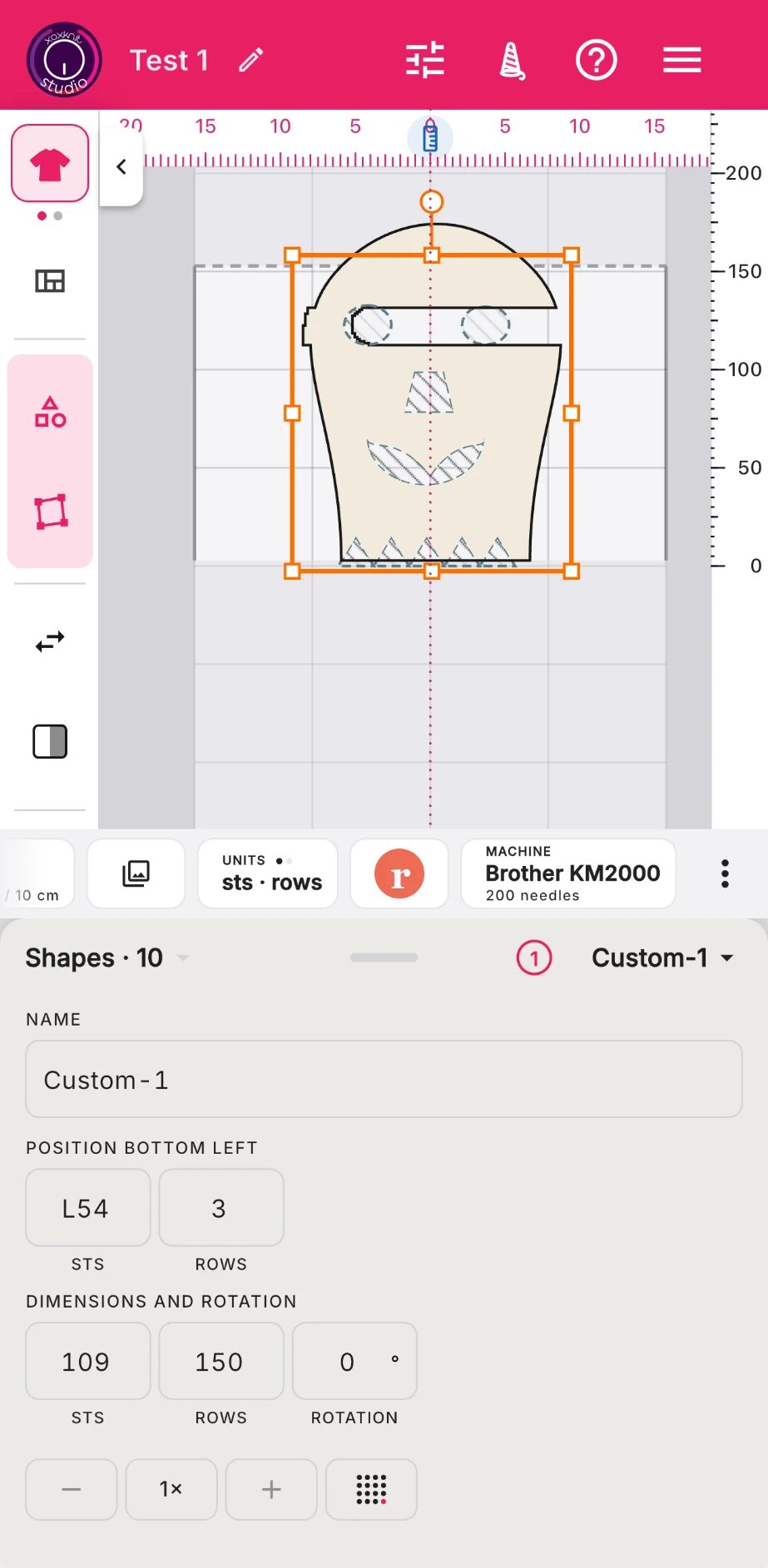
AGórny pasek
- 1Twoje projektyDotknij logo, żeby wrócić do menu Projektów
- 2Nazwa projektuDotknij ołówka, żeby zmienić nazwę projektu.
- 3Ustawienia wzoruZmień ustawienia próbki, maszyny albo włóczki.
- 4WydziergajWydziergaj swój projekt: utwórz link do udostępnienia, pobierz instrukcje na ekran lub do druku, zapisz do pliku albo połącz się z maszyną elektroniczną.
- 5PomocKrótka lista funkcji i skrótów klawiaturowych.
- 6InneUstawienia aplikacji
BPasek narzędzi
- 7Przełącznik Projekt / WzórPrzełączaj między trybem Projekt (tworzenie z kształtów dodatnich i ujemnych) a trybem Wzór (dostosuj wzór, żeby dało się go wydziergać).
- 8Nakładka strefPokaż strefy dziania, żeby zobaczyć, w jakiej kolejności będziesz dziergać swój projekt.
- 9Utwórz kształtStwórz własny kształt, dodając punkty, albo dotknij, żeby wyświetlić menu standardowych kształtów, od których możesz zacząć. Przycisk yin-yang pozwala tworzyć kształty negatywowe, które wycinają otwory w kształcie.
- 10Edytuj punktyEdytuj punkty wewnątrz kształtu — przesuwaj, dodawaj i usuwaj rogi oraz łuki.
- 11OdwróćOdwróć zaznaczenie. Dotknij, żeby wybrać kierunek poziomy lub pionowy.
- 12OdbijUtwórz lustrzane odbicie zaznaczenia. Dotknij, żeby zobaczyć opcje odbicia.
- 13Więcej narzędziPrzewiń albo dotknij trzech punktów, żeby zobaczyć więcej: duplikuj, grupuj, wyrównaj, powiększenie, cofnij i zaimportuj jpg albo png do obrysowania.
CLinijki i obszar roboczy
- 14Linijka igiełLinijka igły/cm oparta na twojej próbce — dotknij, żeby przełączyć. Przełącz na cale w Ustawieniach.
- 15Miara krawieckaDotknij, żeby zmierzyć cokolwiek. Długie naciśnięcie zmienia pomiar na zakrzywiony. Kliknij poza obszarem lub naciśnij ESC, żeby zamknąć.
- 16Ukryj pasek narzędziDotknij, żeby ukryć pasek narzędzi.
- 17Linijka rzędówLinijka rzędy/cm oparta na twojej próbce — dotknij, żeby przełączyć. Przełącz na cale w Ustawieniach.
- 18Ograniczenia maszynyGranice igielnicy przy dzierganiu maszynowym. Bez ograniczeń dla osób dziergających ręcznie.
- 19Twoja pracaTwój projekt lub wzór.
- 20Rząd zerowyTwój rząd nabierania oczek. Najniższy kształt na ekranie zawsze jest tutaj.
- 21Siatka dzianiaSiatka dziania, zawsze 1 oczko x 1 rząd. Wymiary w cm lub calach zależą od twojej próbki.
DPasek widżetów
- 22PróbkaSprawdź aktualne ustawienia próbki w swoim projekcie. Naciśnij i przytrzymaj, żeby zmienić próbkę i od razu zobaczyć efekt na obszarze roboczym.
- 23GaleriaZdjęcia zapisane wraz z tym projektem. Naciśnij i przytrzymaj, żeby dodać zdjęcie z biblioteki albo zrobić zrzut ekranu z obszaru roboczego w aplikacji.
- 24JednostkiTwój aktualnie wybrany system miar. Naciśnij i przytrzymaj, żeby zmienić.
- 25Opublikuj na RavelryZapisz swój projekt w notatniku na Ravelry wraz z kluczowymi danymi, które możesz edytować w serwisie Ravelry.
- 26MaszynaTwoja aktualnie wybrana maszyna. Naciśnij i przytrzymaj, żeby zmienić maszynę lub dodać nową.
- 27Więcej widżetówNaciśnij i przytrzymaj, żeby zmodyfikować pasek widżetów: ukryj lub dodaj widżety oraz zmień ich kolejność.
EPanel właściwości
- 28Kształty, Wzór albo StrefyOtwórz sekcje Kształty (zaznaczone), Wzór i Strefy, żeby zobaczyć i edytować każdy element swojego wzoru.
- 29Panel właściwościPrzeciągnij w górę, żeby zobaczyć i wybrać sekcje, w dół, żeby zobaczyć więcej obszaru roboczego.
- 30Wybierz kilkaPokazuje, ile kształtów jest aktualnie wybranych.
- 31Wybrany kształtWybierz kształt po nazwie albo dotknij go na obszarze roboczym.
- 32KształtySprawdź kształty w swoim projekcie. Możesz zmieniać ich położenie i rozmiar, a także rogi i krawędzie – tutaj albo na obszarze roboczym.
- 33Krok i klawiatura numerycznaZmieniaj wartości w górę albo w dół, albo wpisz wartość na klawiaturze numerycznej.
Zobacz w działaniu, temat po temacie
- Nakładka stref Pokaż strefy dziania, żeby zobaczyć, w jakiej kolejności będziesz dziergać swój projekt.
- Miara krawiecka Dotknij, żeby zmierzyć cokolwiek. Długie naciśnięcie zmienia pomiar na zakrzywiony. Kliknij poza obszarem lub naciśnij ESC, żeby zamknąć.
- Twoja praca Twój projekt lub wzór.
- Galeria Zdjęcia zapisane wraz z tym projektem. Naciśnij i przytrzymaj, żeby dodać zdjęcie z biblioteki albo zrobić zrzut ekranu z obszaru roboczego w aplikacji.
- Opublikuj na Ravelry Zapisz swój projekt w notatniku na Ravelry wraz z kluczowymi danymi, które możesz edytować w serwisie Ravelry.
- Potrzebna włóczka Szacunkowe zapotrzebowanie na włóczkę, obliczone na podstawie wagi twojej próbki. Naciśnij i przytrzymaj, żeby edytować wagę, informacje o włóczce lub zaktualizować współczynnik strat.
Praca z wzorami
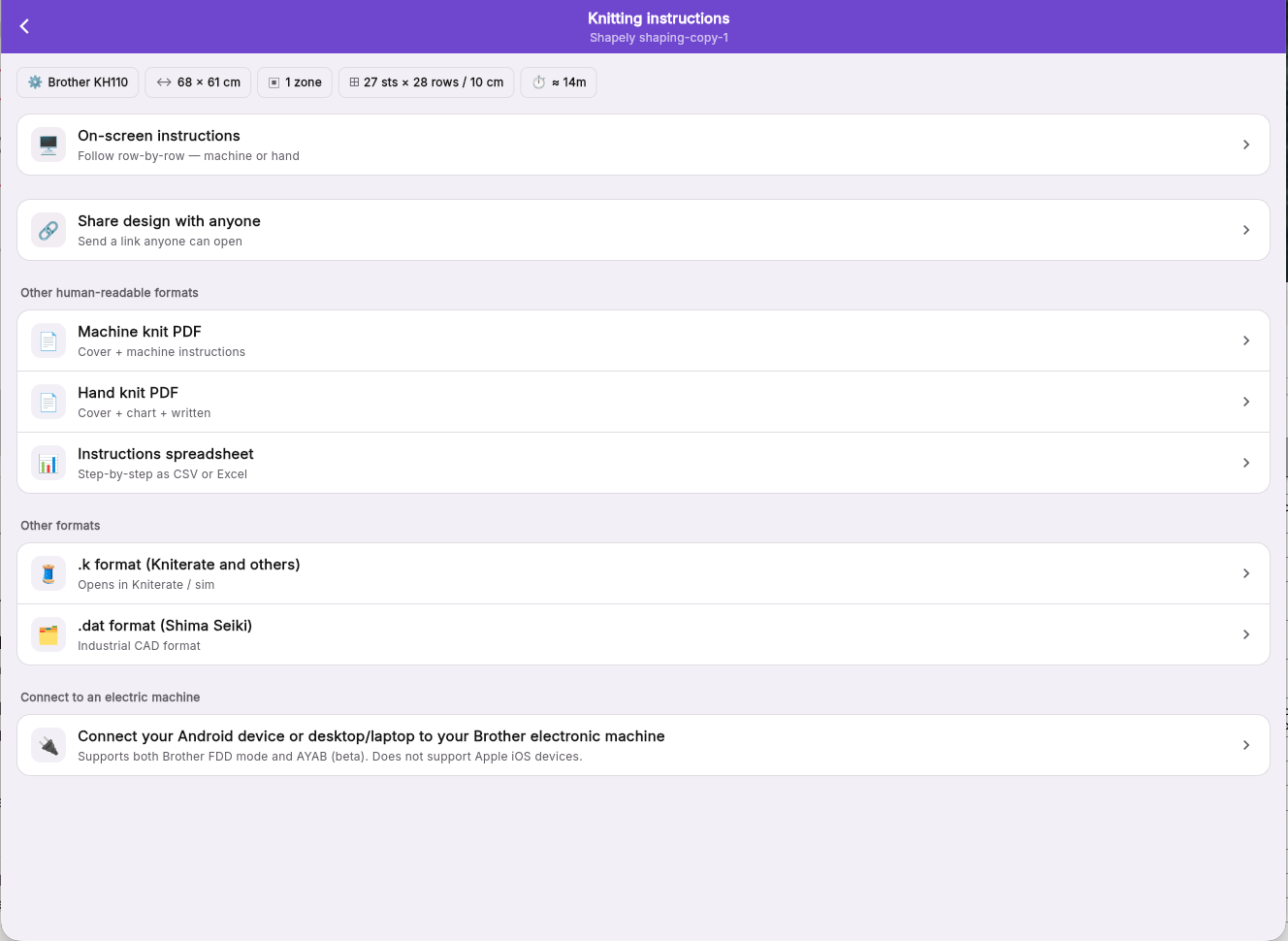
AGórny pasek
- 1WsteczWróć do Studio.
- 2Instrukcje dzierganiaWzór, nad którym pracujesz.
BWzór w pigułce
- 3W pigułceNajważniejsze informacje o tym wzorze.
CWydziergaj teraz albo udostępnij
- 4Instrukcje na ekranieŚledź instrukcje rząd po rzędzie na telefonie, tablecie albo komputerze, w wersji dla dziergania maszynowego albo ręcznego.
- 5Udostępnij wzór każdemuUdostępnij link komukolwiek przez e-mail, SMS, WhatsApp albo skopiowany link.
DWzory i pliki
- 6PDF do dziergania maszynowegoPlik do wydruku na dzierganie maszynowe, ze stroną tytułową i instrukcjami.
- 7PDF do dziergania ręcznegoPlik do wydruku na dzierganie ręczne: strona tytułowa, wykres i instrukcje pisane.
- 8Arkusz z instrukcjamiPobierz instrukcje w formacie CSV albo Excel.
- 9Format .kPro: plik wyjściowy w formacie .k — standardzie dziergania maszynowego opracowanym na Carnegie Mellon i używanym przez Kniterate.
- 10Format .datPro: plik dla przemysłowych maszyn Shima Seiki.
ETwoja maszyna
- 11Połącz się z maszynąSteruj elektroniczną maszyną Brother z urządzenia Android albo komputera z Chrome lub Edge, w trybie Brother FDD albo z AYAB (beta). Niedostępne na iPhone i iPad.
Instrukcje na ekranie
Zanim zaczniesz
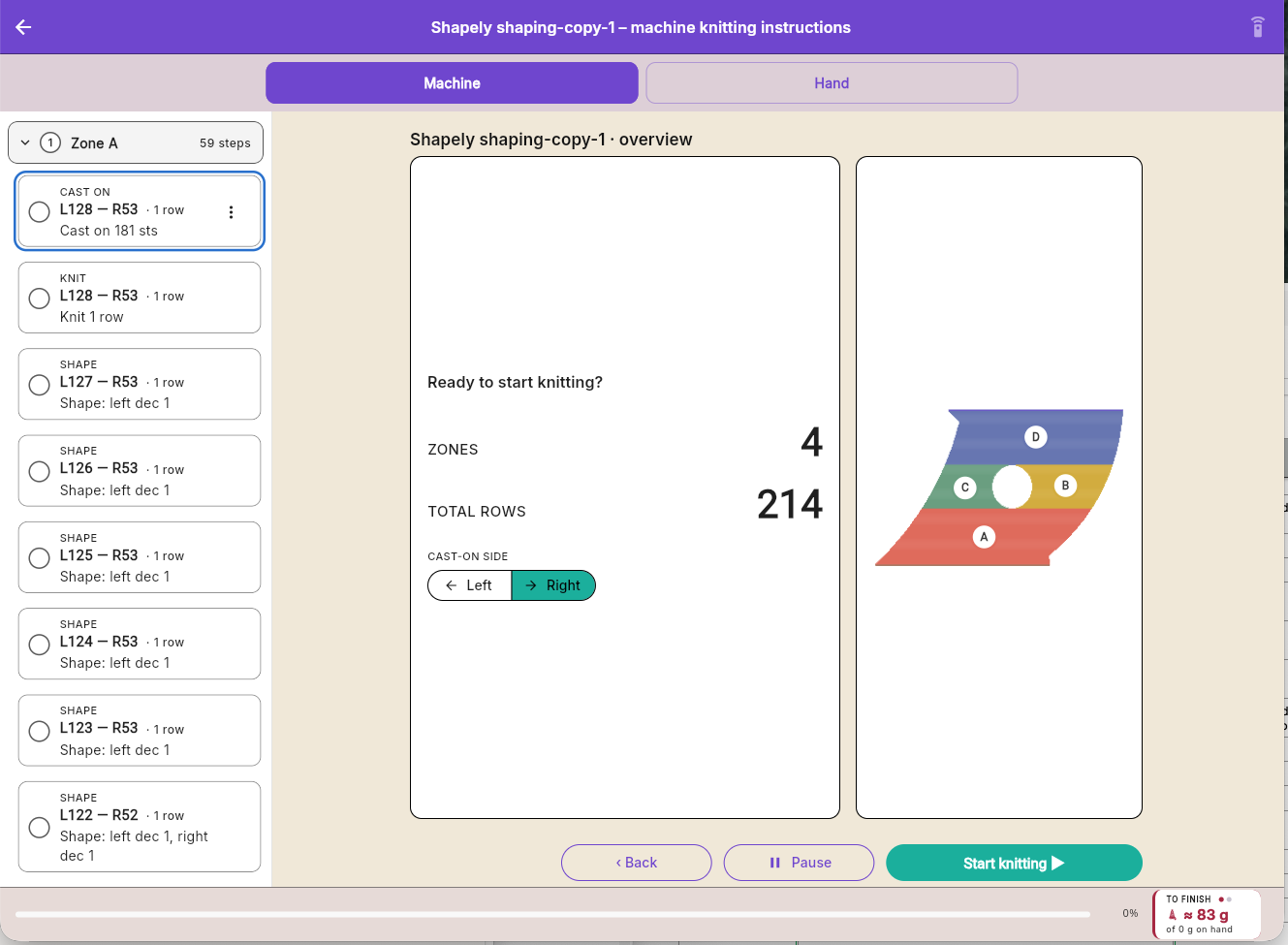
AGórny pasek
- 1WsteczWróć do głównej strony dziergania.
- 2TytułNazwa wzoru i instrukcje ręczne/maszynowe.
- 3Pedał nożnyDzierg bez użycia rąk z pedałem Bluetooth — naciśnij i przytrzymaj, żeby go skonfigurować, dotknij, żeby włączyć albo wyłączyć.
BMaszyna czy ręcznie
- 4MaszynaZobacz instrukcje w języku dziergania maszynowego.
- 5RęcznieZobacz instrukcje w języku dziergania ręcznego, z symbolami.
CStrefy i kroki
- 6StrefaKażda strefa i jej kroki, w kolejności dziergania. Dotknij, żeby ją otworzyć albo zamknąć.
- 7KrokCo zrobić i na których igłach. Kółko pokazuje, czy krok jest wykonany.
DPrzegląd
- 8Gotowe do dziergania?Zanim zaczniesz: ile stref i rzędów ma ta część.
- 9Strona nabierania oczekStrona, z której zaczyna wózek. Zmień to tutaj, zanim zaczniesz.
- 10Twoja częśćCzęść z jej strefami oznaczonymi literami, w kolejności dziergania.
EStart i twój postęp
- 11WsteczWróć o jeden krok.
- 12PauzaZrób przerwę — Studio zapamięta, gdzie jesteś.
- 13Zacznij dziergaćZacznij od pierwszego kroku.
- 14PostępJak daleko jesteś w tej części.
- 15Do końcaWłóczka, która jest jeszcze potrzebna do końca, w porównaniu z tym, co masz pod ręką.
Dzierganie kroku
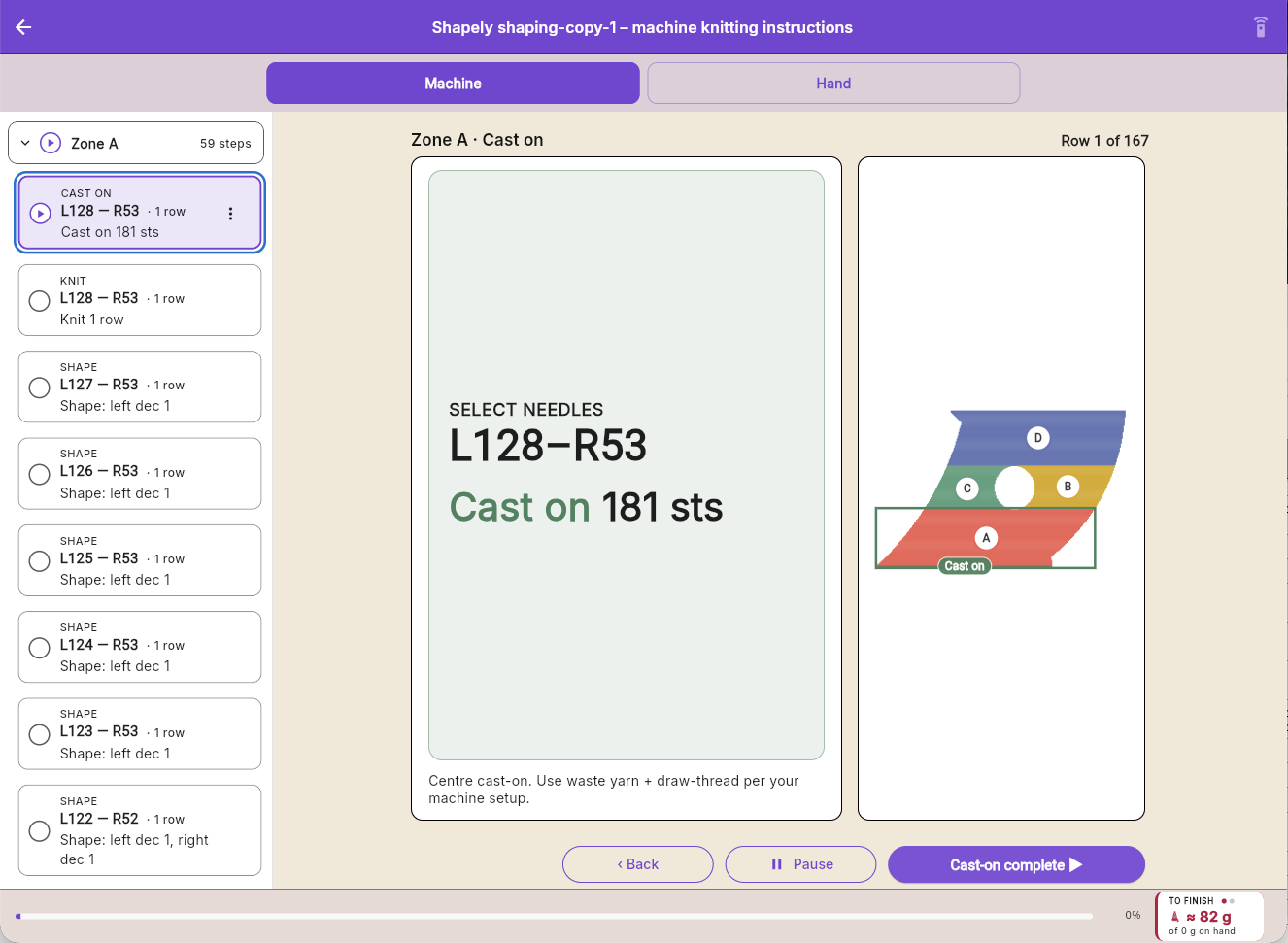
ATen krok
- 16RządRząd, na którym jesteś.
- 17Co zrobićKrok dużą czcionką, czytelny przy maszynie: igły do użycia i czynność do wykonania.
- 18WskazówkaJak wykonać ten krok.
- 19Gdzie jesteśGdzie ten krok znajduje się w twojej części.
BCo dalej
- 20Nabieranie oczek zakończoneDotknij, kiedy krok jest wykonany, żeby przejść do następnego.
Ustawienia
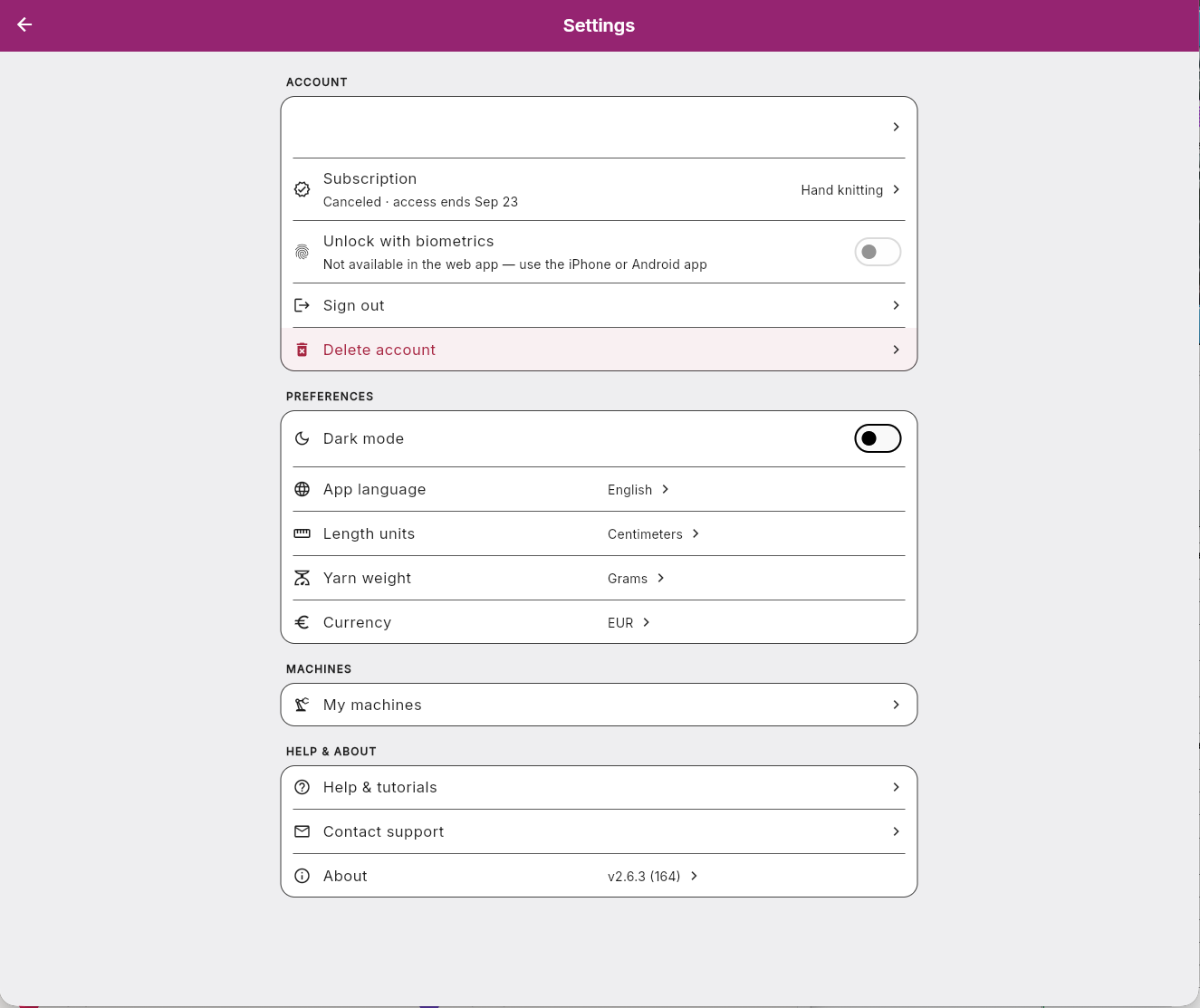
AGórny pasek
- 1WsteczWróć do poprzedniego miejsca.
BKonto
- 2Twój profilTwoje imię i adres e-mail. Dotknij, żeby zobaczyć swój profil.
- 3SubskrypcjaTwój plan i jego status. Dotknij, żeby go zmienić albo anulować.
- 4Odblokowanie biometriąOtwórz aplikację twarzą albo odciskiem palca. Tylko w aplikacjach na iPhone i Android.
- 5Wyloguj sięWyloguj się na tym urządzeniu.
- 6Usuń kontoUsuń swoje konto i wszystkie swoje wzory. Tej operacji nie można odwrócić.
CPreferencje
- 7Tryb ciemnyPrzełączaj między jasnym i ciemnym trybem.
- 8Język aplikacjiWybierz język aplikacji.
- 9Jednostki długościCentymetry albo cale — dla linijek i pomiarów.
- 10Waga włóczkiJednostka, w której Studio podaje wagę włóczki.
- 11WalutaTwoja preferowana waluta: euro albo dolary.
DMaszyny
- 12Moje maszynyMaszyny, na których dziergasz. Dodaj maszynę albo zmień lub usuń istniejącą.
EPomoc i informacje o aplikacji
- 13Pomoc i poradnikiKrótkie przewodniki po działaniu Studio.
- 14Skontaktuj się z pomocąNapisz do nas. Odpowiada prawdziwa osoba.
- 15O aplikacjiWersja aplikacji, informacje o aktualizacjach i strony prawne.