
Зазирни всередину Studio
Короткий путівник інструментами, можливостями та елементами керування Studio.
Натисни на номер, щоб знайти його у списку, або на рядок у списку, щоб знайти його на екрані.
Реєстрація та вхід
Увійти
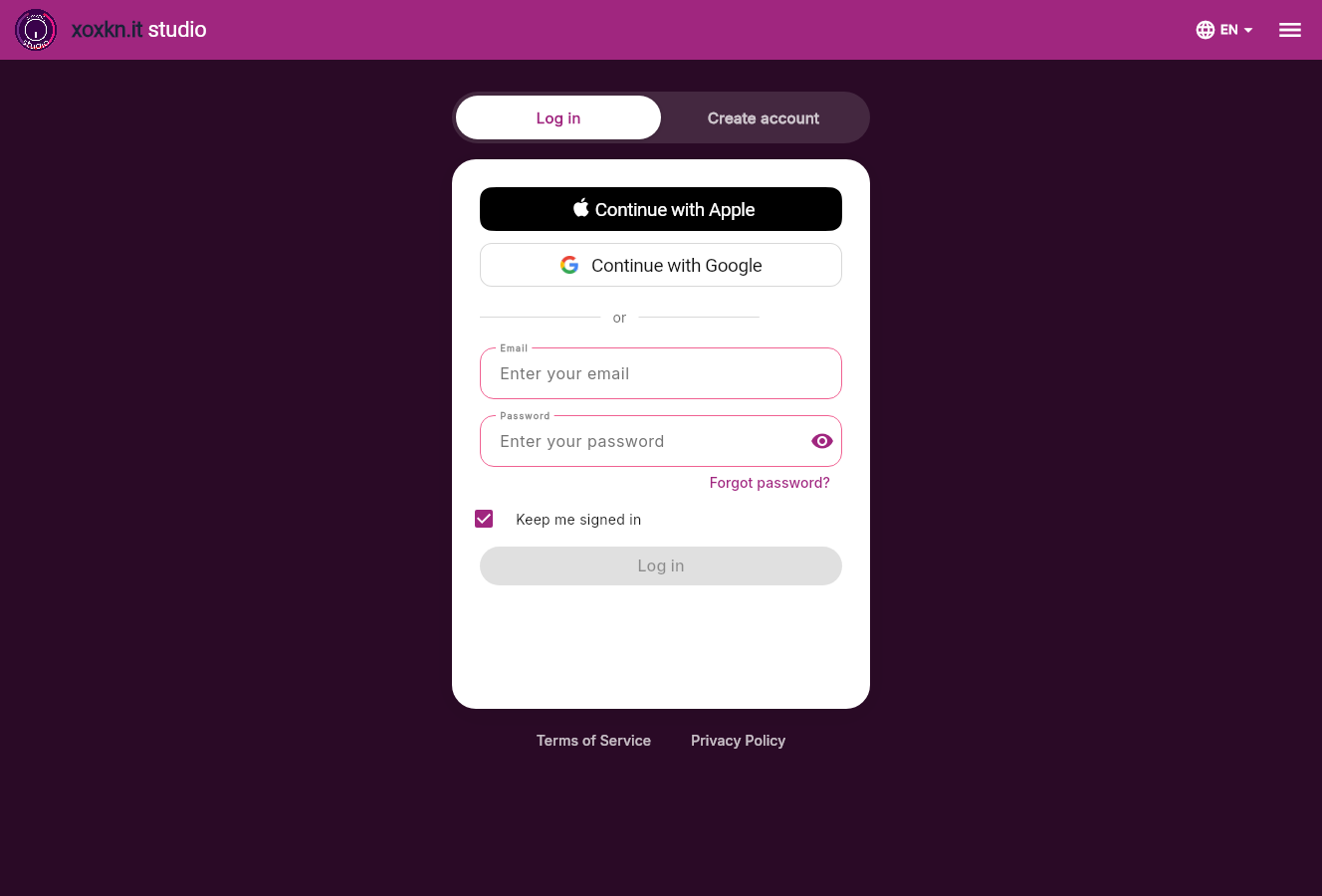
AУвійти або створити акаунт
- 1УвійтиУже маєш акаунт? Залишайся на вкладці «Увійти» і скористайся тією ж електронною поштою, Apple чи Google, яку використано для реєстрації.
- 2Створити акаунтВперше в Studio? Перейди на вкладку «Створити акаунт». Якщо з’явиться повідомлення, що ця пошта вже використовується, у тебе вже є акаунт: повернися на вкладку «Увійти».
BApple або Google
- 3Продовжити з AppleУвійди за допомогою свого Apple ID, якщо саме так відбулася реєстрація.
- 4Продовжити з GoogleУвійди за допомогою свого акаунта Google, якщо саме так відбулася реєстрація.
CЕлектронна пошта та пароль
- 5Електронна поштаАдреса, вказана під час реєстрації.
- 6ПарольТвій пароль. Натисни на око, щоб побачити введений текст.
- 7Не пам’ятаєш пароль?Ми надішлемо тобі посилання електронною поштою для встановлення нового пароля. Якщо лист не прийде, перевір папку «Спам».
- 8Залишатися в системіЗалишайся в системі на цьому пристрої. Знімай позначку на спільному комп’ютері.
- 9УвійтиАктивується, щойно заповнено електронну пошту та пароль.
DМова
- 10МоваОбери мову, якою говорить додаток.
Створити акаунт
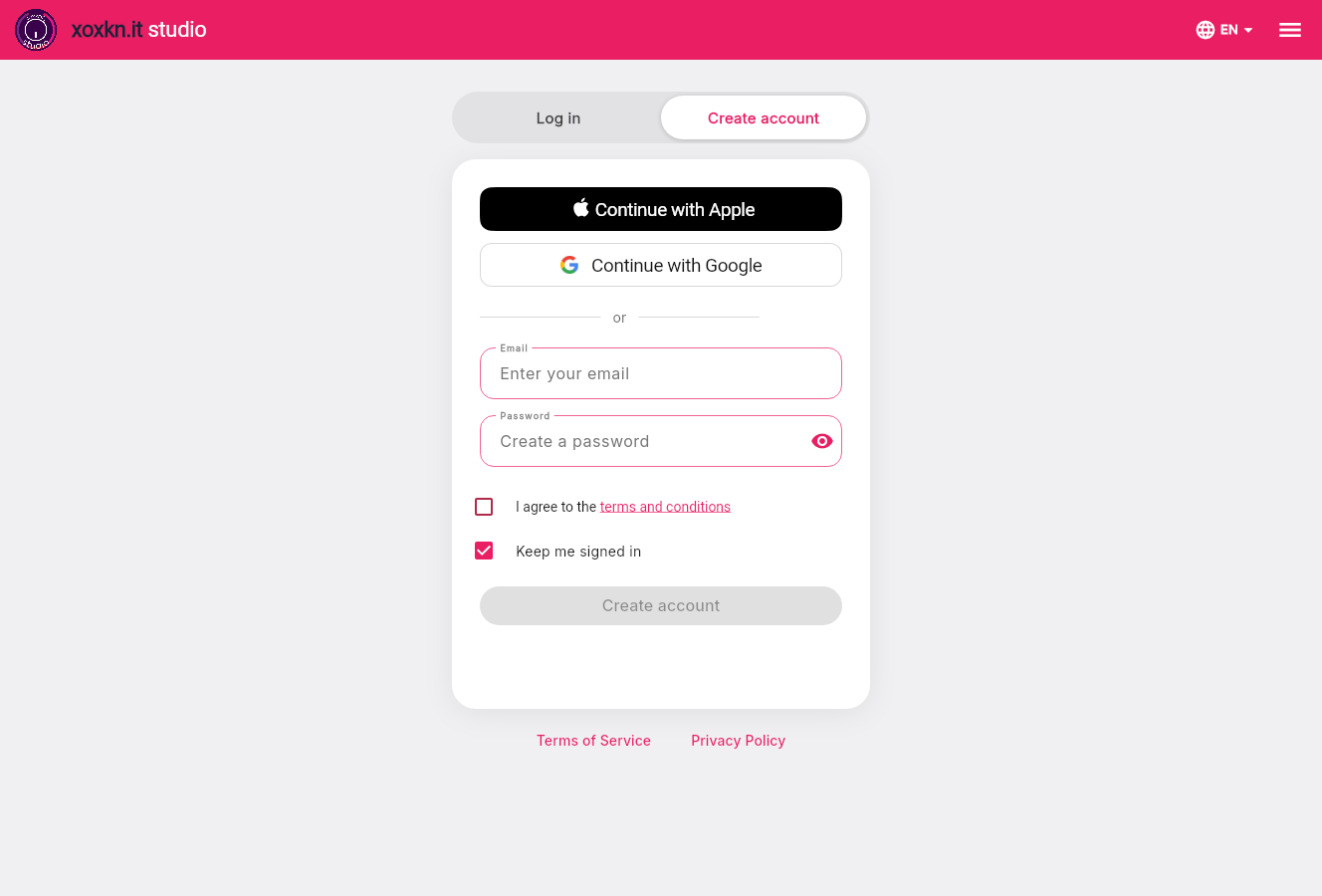
AСтворити акаунт
- 11Створити акаунтОбери один спосіб реєстрації: Apple, Google або електронну пошту й пароль. Наступного разу входь так само.
BApple або Google
- 12Продовжити з Apple або GoogleЗареєструйся за допомогою акаунта, який у тебе вже є. Жодного нового пароля запам’ятовувати не потрібно.
CЕлектронна пошта та пароль
- 13Електронна поштаМи надішлемо посилання на цю адресу. Відкрий його, щоб підтвердити свій акаунт.
- 14ПарольОбери пароль. Натисни на око, щоб перевірити введений текст.
- 15Умови використанняПознач, щоб погодитися з умовами використання.
- 16Залишатися в системіЗалишайся в системі на цьому пристрої. Знімай позначку на спільному комп’ютері.
- 17Створити акаунтАктивується, щойно форму заповнено повністю.
Керування проєктами
Твої проєкти
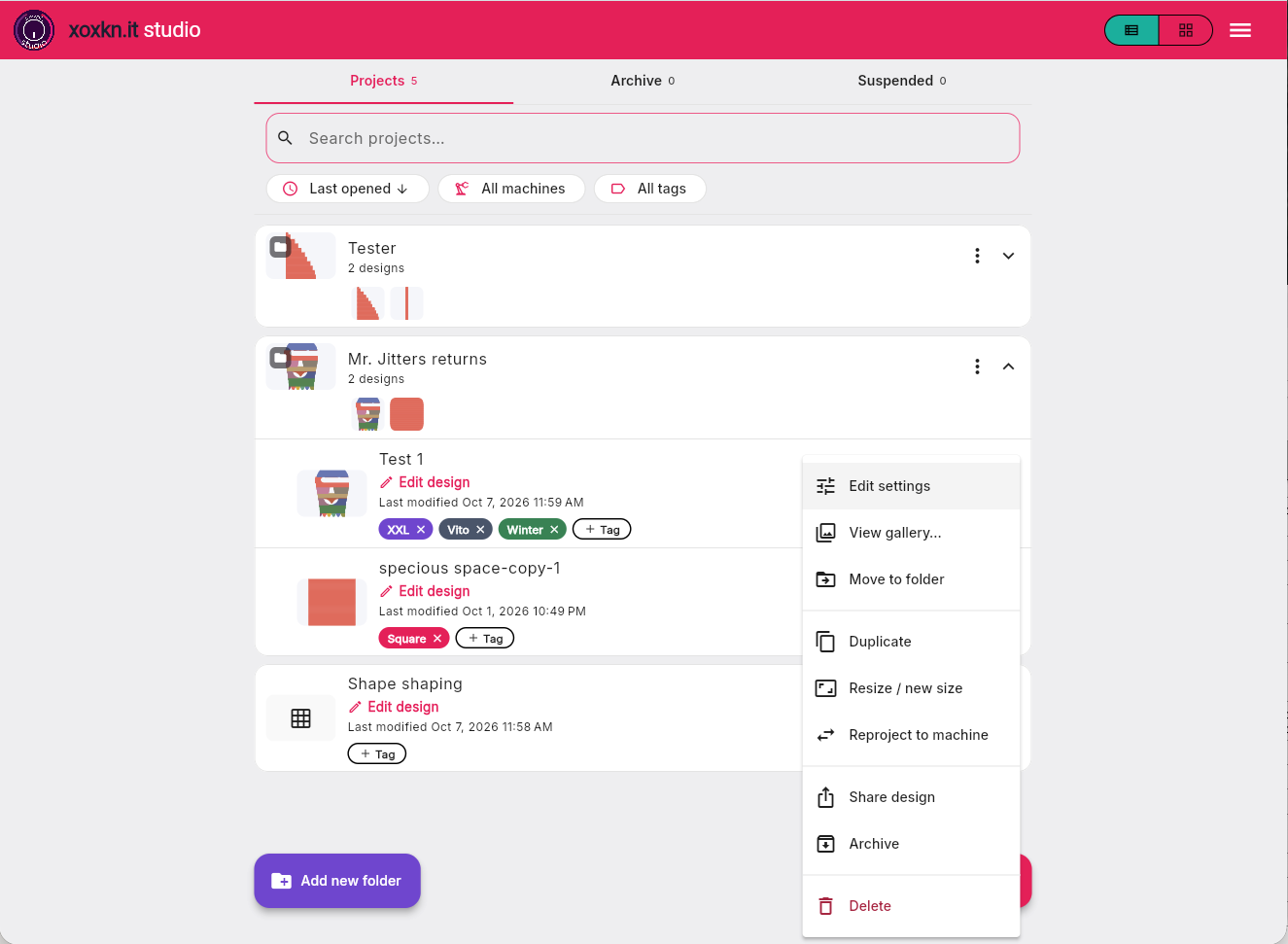
AВерхня панель
- 1Список або сіткаПеремикайся між списком і сіткою для перегляду своїх проєктів.
- 2МенюТемний режим, мова додатка та налаштування додатка.
BВкладки, пошук і фільтри
- 3ПроєктиТут знаходяться твої активні проєкти.
- 4АрхівЗаархівуй старі проєкти, щоб вікно активних проєктів залишалося охайним.
- 5ПризупиненоЯкщо твоя підписка закінчується, твої дизайни опиняються тут. Відновлюй підписку протягом року, щоб знову отримати доступ.
- 6ПошукШукай дизайни та папки за назвою.
- 7СортуванняПорядок сортування.
- 8МашиниФільтруй свої дизайни за машиною.
- 9ТегиФільтруй свої дизайни за тегами, які ти створюєш, наприклад «XXL», чиєсь ім’я або стиль.
CТвої дизайни та папки
- 10ПапкаГрупуй дизайни разом — наприклад, переднину, спинку та рукави светра — щоб легше знаходити все потрібне. Перетягни дизайн на папку, щоб додати його. Перетягни його назовні, щоб видалити. Використовуй меню з трьома крапками, щоб редагувати інформацію про папку, встановити обкладинку або поділитися всіма дизайнами.
- 11Що всерединіПереглянь дизайни всередині своєї папки.
- 12Відкрити папкуПоказує дизайни всередині, щоб із ними можна було працювати.
- 13Відкрита папкаЇї дизайни показані нижче.
- 14ДизайнЙого назва, форма та час останньої зміни.
- 15Редагувати дизайнВідкриває дизайн у Studio. Якщо дизайн уже в’яжеться, замість цього буде «Продовжити в’язання».
- 16ТегиДодай тег до дизайну або створи новий. Натисни ×, щоб видалити тег.
DМеню ⋮ дизайну
- 17Переглянути галереюПереглянь зображення, збережені разом із дизайном.
- 18Перемістити до папкиДодай дизайн до папки або видали з неї.
- 19ДублюватиЗроби копію дизайну.
- 20Змінити розмір / новий розмірЗміни масштаб свого дизайну та збережи в новому файлі, змінивши довжину, ширину або обидва параметри.
- 21Переналаштувати для іншої машиниАдаптуй свій дизайн для нової машини та збережи у новому файлі.
- 22Поділитися дизайномНадішли посилання, яке може відкрити будь-хто.
- 23АрхівПеремісти дизайн у папку архіву. У папці архіву можна повернути файл назад.
- 24ВидалитиВидали дизайн назавжди. Це неможливо скасувати.
EПочни щось нове
- 25Додати нову папкуСтвори папку для виробу або колекції.
Меню ⋮ папки
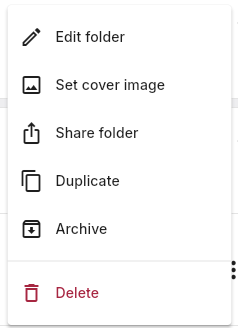
AМеню ⋮ папки
- 26Редагувати папкуЗміни назву та примітки папки.
- 27Встановити обкладинкуОбери одне із зображень папки як обкладинку. Спочатку додай фото до галереї дизайну.
- 28Поділитися папкоюНадішли одне посилання на всі дизайни в папці.
- 29ДублюватиСкопіюй папку та дизайни в ній.
- 30АрхівЗаархівуй папку. Знайдеш її знову на вкладці «Архів».
- 31ВидалитиВидали папку та все, що в ній. Це неможливо скасувати.
Створення та редагування
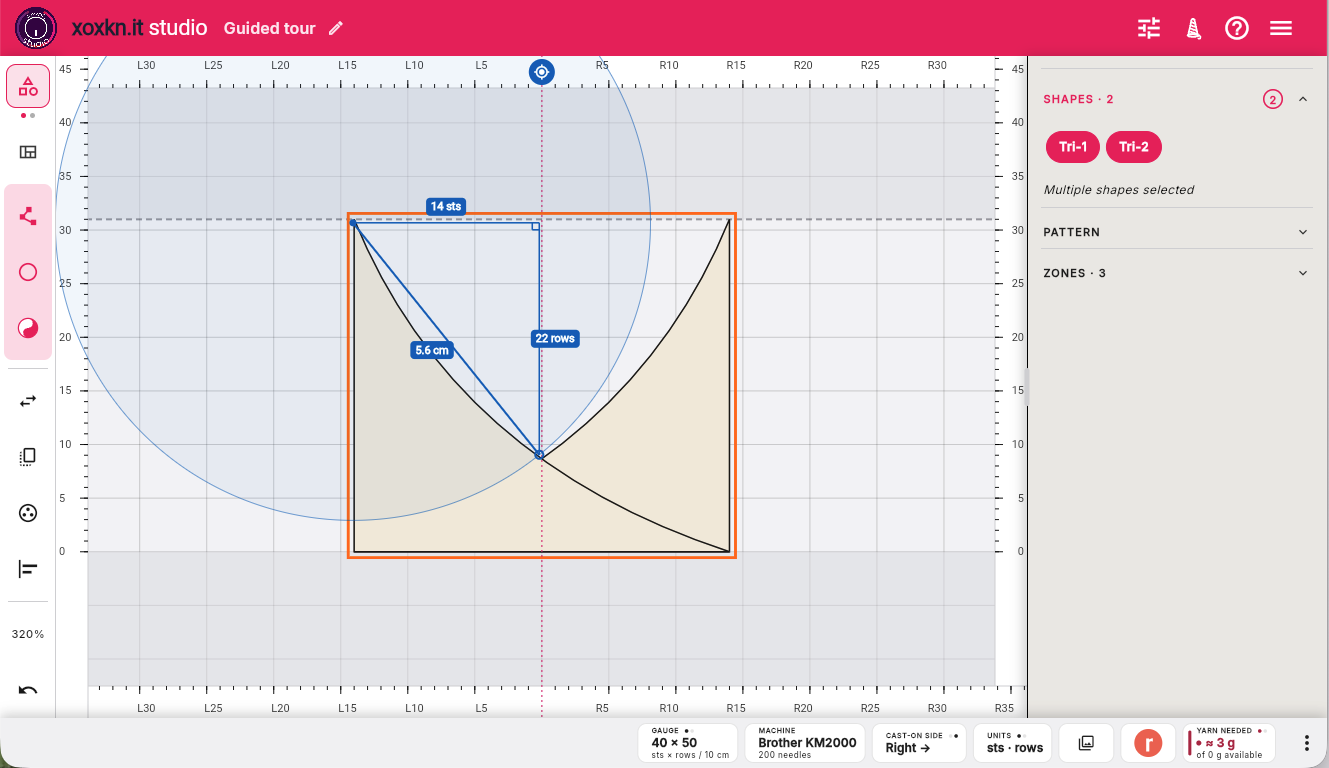
AВерхня панель
- 1Твої дизайниНатисни на логотип, щоб повернутися до меню «Проєкти»
- 2Назва дизайнуНатисни на олівець, щоб змінити назву проєкту.
- 3Зв’яжиЗв’яжи свій дизайн: створи посилання, щоб поділитися ним, отримай інструкції на екрані або в друкованому вигляді, збережи у файл або підключися до електронної машини.
- 4ДопомогаКороткий перелік функцій та комбінацій клавіш.
- 5ІншеНалаштування додатка
BПанель інструментів
- 6Перемикач «Дизайн» / «Візерунок»Перемикайся між режимами «Дизайн» (створення з використанням позитивних і негативних форм) та «Візерунок» (адаптація візерунка для зручності в’язання).
- 7Накладення зонПокажи зони в’язання, щоб побачити, у якій послідовності ти в’язатимеш свій дизайн.
- 8Створити формуСтвори власну фігуру, додаючи точки, або натисни, щоб відкрити меню стандартних фігур, з яких можна почати. Кнопка «інь-янь» дає змогу створювати від’ємні фігури, які вирізають отвори у фігурі.
- 9Редагувати точкиРедагуй точки всередині фігури — переміщай, додавай та видаляй кути й криві.
- 10ПеревернутиПереверни виділену область. Натисни, щоб вибрати горизонтальний або вертикальний напрямок.
- 11ВідобразитиВідобрази виділене. Натисни, щоб побачити варіанти дзеркального відображення.
- 12ДублюватиСкопіюй поточний виділений фрагмент.
- 13Об’єднати / роз’єднатиОб’єднай виділене або роз’єднай його.
- 14Вирівняти / розподілитиРозташуй один або кілька об’єктів відносно один одного.
- 15ЗбільшитиЗбільшуй або зменшуй масштаб, використовуючи попередньо встановлені або власні значення.
- 16Скасувати / повторитиСкасувати та повторити.
- 17Імпортуй зображенняНатисни, щоб імпортувати зображення (png, jpg), яке можна обвести. Коли воно завантажиться, натисни ще раз, щоб показати, приховати, замінити або видалити його.
CЛінійки та робоча область
- 18Лінійка голокЛінійка «Голка/см» залежить від твоїх налаштувань щільності в’язання — торкнися, щоб перемкнути. У налаштуваннях можна перемкнути на дюйми.
- 19Лінійка рядівЛінійка «Ряд/см» налаштовується залежно від твоїх параметрів щільності в’язання — натисни, щоб перемкнути. У налаштуваннях можна перемкнути на дюйми.
- 20Кравецький сантиметрТоркнися, щоб виміряти що завгодно. Довге натискання перемикає на вимірювання по кривій. Клацни поруч або натисни ESC, щоб закрити.
- 21Обмеження машиниМежі фонтури при машинному в’язанні. Для ручного в’язання обмежень немає.
- 22Твоя роботаТвій дизайн або візерунок.
- 23Нульовий рядТвій ряд набору петель. Найнижча фігура на екрані завжди знаходиться тут.
- 24Сітка в’язанняСітка в’язання: завжди 1 петля × 1 ряд. Розміри в см або дюймах залежать від твого зразка.
DПанель властивостей
- 25ФігуриПодивися на фігури у своєму дизайні. Ти можеш змінювати їхнє положення та розмір, а також кути й краї — тут або в робочій області.
- 26ВізерунокПодивися на свій візерунок і його петлі.
- 27ЗониВізуалізуй послідовність в’язання. Вибери будь-яку зону, щоб побачити, що там в’яжеться.
EПанель віджетів
- 28Щільність в'язанняПереглянь поточні налаштування щільності у твоєму проєкті. Натисни й утримуй, щоб змінити щільність і відразу побачити результат на робочій області.
- 29МашинаТвоя поточна обрана машина. Натисни та утримуй, щоб змінити машину або додати нову.
- 30Сторона набору петельЦе сторона набору петель, яка зараз обрана. Натисни й утримуй, щоб змінити. Подивися, як миттєво змінюється послідовність зон.
- 31Одиниці виміруТвоя поточна система мір. Натисни та утримуй, щоб змінити.
- 32ГалереяЗображення, збережені разом із цим дизайном. Натисни й утримуй, щоб додати зображення зі своєї бібліотеки або зробити знімок екрана робочої області в додатку.
- 33Опублікуй на RavelryЗбережи свій дизайн у блокноті Ravelry разом із ключовими даними, які можна редагувати в Ravelry.
- 34Витрата пряжіОрієнтовна витрата пряжі, розрахована за вагою твого зразка. Натисни й утримуй, щоб змінити вагу, дані про пряжу або оновити коефіцієнт відходів.
- 35Ще віджетиНатисни й утримуй, щоб налаштувати панель віджетів: приховати або додати віджети та змінити їхній порядок.
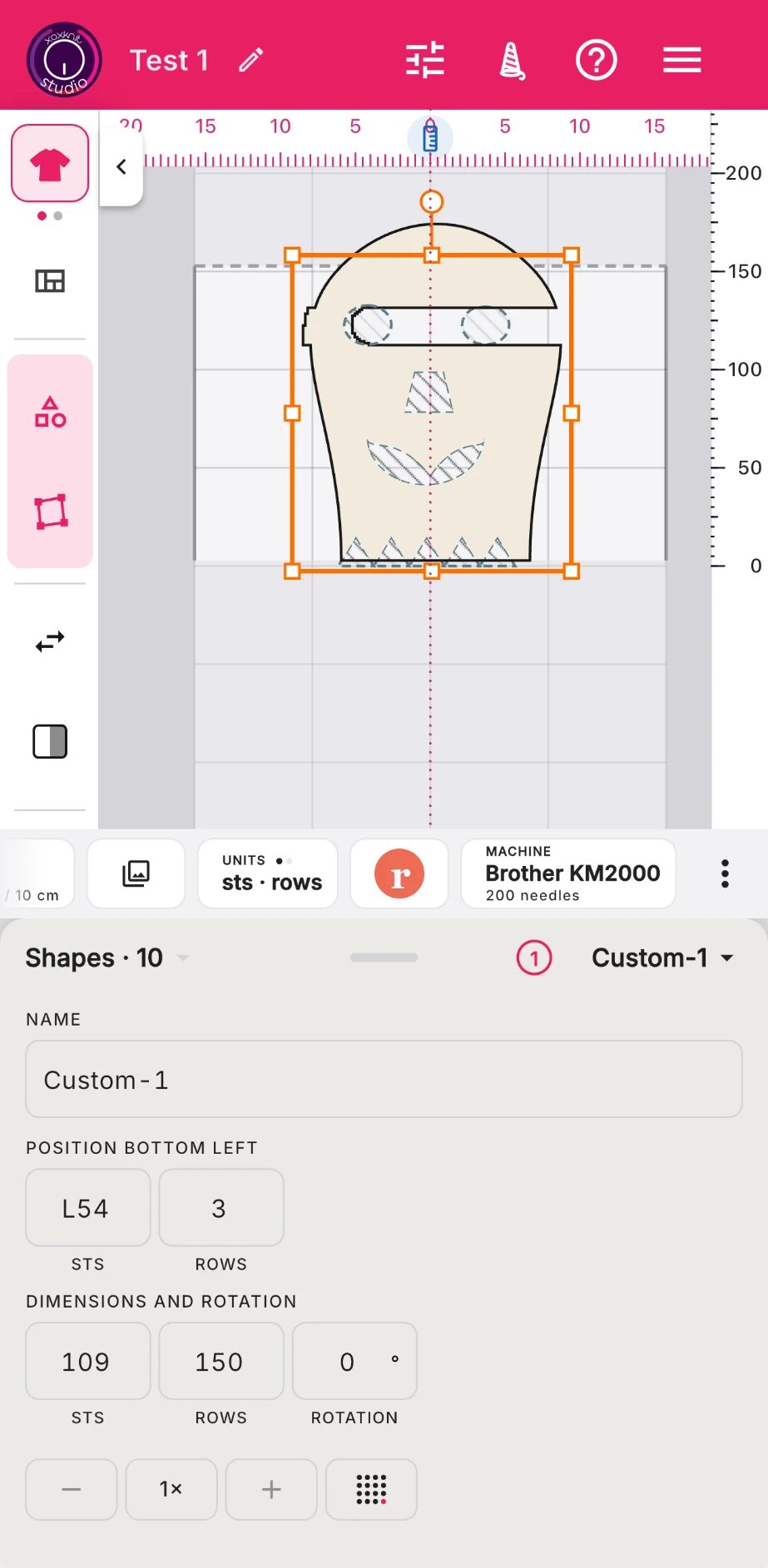
AВерхня панель
- 1Твої дизайниНатисни на логотип, щоб повернутися до меню «Проєкти»
- 2Назва дизайнуНатисни на олівець, щоб змінити назву проєкту.
- 3Налаштування проєктуЗміни щільність, машину або налаштування пряжі.
- 4Зв’яжиЗв’яжи свій дизайн: створи посилання, щоб поділитися ним, отримай інструкції на екрані або в друкованому вигляді, збережи у файл або підключися до електронної машини.
- 5ДопомогаКороткий перелік функцій та комбінацій клавіш.
- 6ІншеНалаштування додатка
BПанель інструментів
- 7Перемикач «Дизайн» / «Візерунок»Перемикайся між режимами «Дизайн» (створення з використанням позитивних і негативних форм) та «Візерунок» (адаптація візерунка для зручності в’язання).
- 8Накладення зонПокажи зони в’язання, щоб побачити, у якій послідовності ти в’язатимеш свій дизайн.
- 9Створити формуСтвори власну фігуру, додаючи точки, або натисни, щоб відкрити меню стандартних фігур, з яких можна почати. Кнопка «інь-янь» дає змогу створювати від’ємні фігури, які вирізають отвори у фігурі.
- 10Редагувати точкиРедагуй точки всередині фігури — переміщай, додавай та видаляй кути й криві.
- 11ПеревернутиПереверни виділену область. Натисни, щоб вибрати горизонтальний або вертикальний напрямок.
- 12ВідобразитиВідобрази виділене. Натисни, щоб побачити варіанти дзеркального відображення.
- 13Більше інструментівПрокрути або натисни три крапки, щоб побачити більше: дублювання, об’єднання, вирівнювання, масштаб, скасування та імпорт jpg чи png для обведення.
CЛінійки та робоча область
- 14Лінійка голокЛінійка «Голка/см» залежить від твоїх налаштувань щільності в’язання — торкнися, щоб перемкнути. У налаштуваннях можна перемкнути на дюйми.
- 15Кравецький сантиметрТоркнися, щоб виміряти що завгодно. Довге натискання перемикає на вимірювання по кривій. Клацни поруч або натисни ESC, щоб закрити.
- 16Приховати панельТоркнися, щоб приховати панель інструментів.
- 17Лінійка рядівЛінійка «Ряд/см» налаштовується залежно від твоїх параметрів щільності в’язання — натисни, щоб перемкнути. У налаштуваннях можна перемкнути на дюйми.
- 18Обмеження машиниМежі фонтури при машинному в’язанні. Для ручного в’язання обмежень немає.
- 19Твоя роботаТвій дизайн або візерунок.
- 20Нульовий рядТвій ряд набору петель. Найнижча фігура на екрані завжди знаходиться тут.
- 21Сітка в’язанняСітка в’язання: завжди 1 петля × 1 ряд. Розміри в см або дюймах залежать від твого зразка.
DПанель віджетів
- 22Щільність в'язанняПереглянь поточні налаштування щільності у твоєму проєкті. Натисни й утримуй, щоб змінити щільність і відразу побачити результат на робочій області.
- 23ГалереяЗображення, збережені разом із цим дизайном. Натисни й утримуй, щоб додати зображення зі своєї бібліотеки або зробити знімок екрана робочої області в додатку.
- 24Одиниці виміруТвоя поточна система мір. Натисни та утримуй, щоб змінити.
- 25Опублікуй на RavelryЗбережи свій дизайн у блокноті Ravelry разом із ключовими даними, які можна редагувати в Ravelry.
- 26МашинаТвоя поточна обрана машина. Натисни та утримуй, щоб змінити машину або додати нову.
- 27Ще віджетиНатисни й утримуй, щоб налаштувати панель віджетів: приховати або додати віджети та змінити їхній порядок.
EПанель властивостей
- 28Фігури, Візерунок або ЗониВідкрий розділи «Фігури» (вибрано), «Візерунок» і «Зони», щоб переглянути та редагувати кожен компонент свого дизайну.
- 29Панель властивостейПотягни вгору, щоб побачити й вибрати розділи, і вниз — щоб отримати більше місця для робочої області.
- 30Вибрати декількаПоказує, скільки фігур наразі вибрано.
- 31Вибрана фігураВибери фігуру за назвою або натисни на неї в робочій області.
- 32ФігуриПодивися на фігури у своєму дизайні. Ти можеш змінювати їхнє положення та розмір, а також кути й краї — тут або в робочій області.
- 33Крок і цифрова клавіатураЗбільшуй або зменшуй значення або вводь значення за допомогою цифрової клавіатури.
Подивись у дії, тема за темою
- Накладення зон Покажи зони в’язання, щоб побачити, у якій послідовності ти в’язатимеш свій дизайн.
- Кравецький сантиметр Торкнися, щоб виміряти що завгодно. Довге натискання перемикає на вимірювання по кривій. Клацни поруч або натисни ESC, щоб закрити.
- Твоя робота Твій дизайн або візерунок.
- Галерея Зображення, збережені разом із цим дизайном. Натисни й утримуй, щоб додати зображення зі своєї бібліотеки або зробити знімок екрана робочої області в додатку.
- Опублікуй на Ravelry Збережи свій дизайн у блокноті Ravelry разом із ключовими даними, які можна редагувати в Ravelry.
- Витрата пряжі Орієнтовна витрата пряжі, розрахована за вагою твого зразка. Натисни й утримуй, щоб змінити вагу, дані про пряжу або оновити коефіцієнт відходів.
Робота з дизайнами
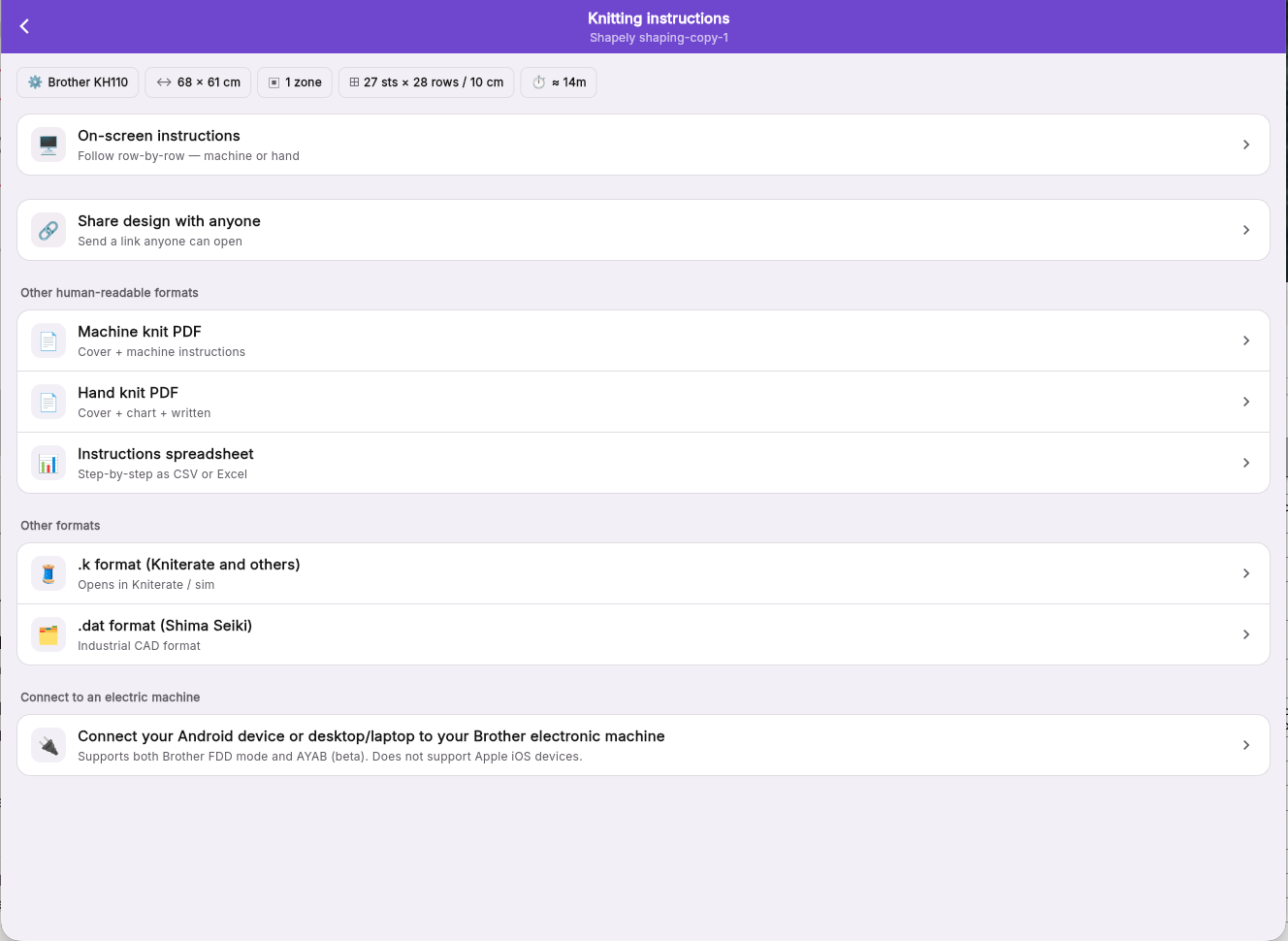
AВерхня панель
- 1НазадПовернутися до Studio.
- 2Інструкції для в’язанняПроєкт, над яким ти працюєш.
BДизайн одним поглядом
- 3Одним поглядомОсновна інформація про цей проєкт.
CВ’яжи зараз або поділися
- 4Інструкції на екраніСлідкуй ряд за рядом на телефоні, планшеті чи комп’ютері — термінами для машинного або ручного в’язання.
- 5Поділися дизайном з будь-кимНадішли посилання будь-кому електронною поштою, через SMS, WhatsApp або скопіюй його.
DВізерунки та файли
- 6PDF для машинного в’язанняДрукований візерунок для машинного в’язання: титульна сторінка та інструкції.
- 7PDF для ручного в’язанняДрукований візерунок для ручного в’язання: обкладинка, схема та текстові інструкції.
- 8Таблиця з інструкціямиОтримай інструкції у форматі CSV або Excel.
- 9Формат .kPro: файл виводу у форматі .k, стандарті для машинного в’язання, розробленому в Carnegie Mellon і використовуваному Kniterate.
- 10Формат .datPro: файл для промислових машин Shima Seiki.
EТвоя в’язальна машина
- 11Підключи свою машинуКеруй електронною машиною Brother з пристрою Android або комп’ютера з Chrome чи Edge — у режимі Brother FDD або через AYAB (бета). Недоступно на iPhone чи iPad.
Інструкції на екрані
Перш ніж почати
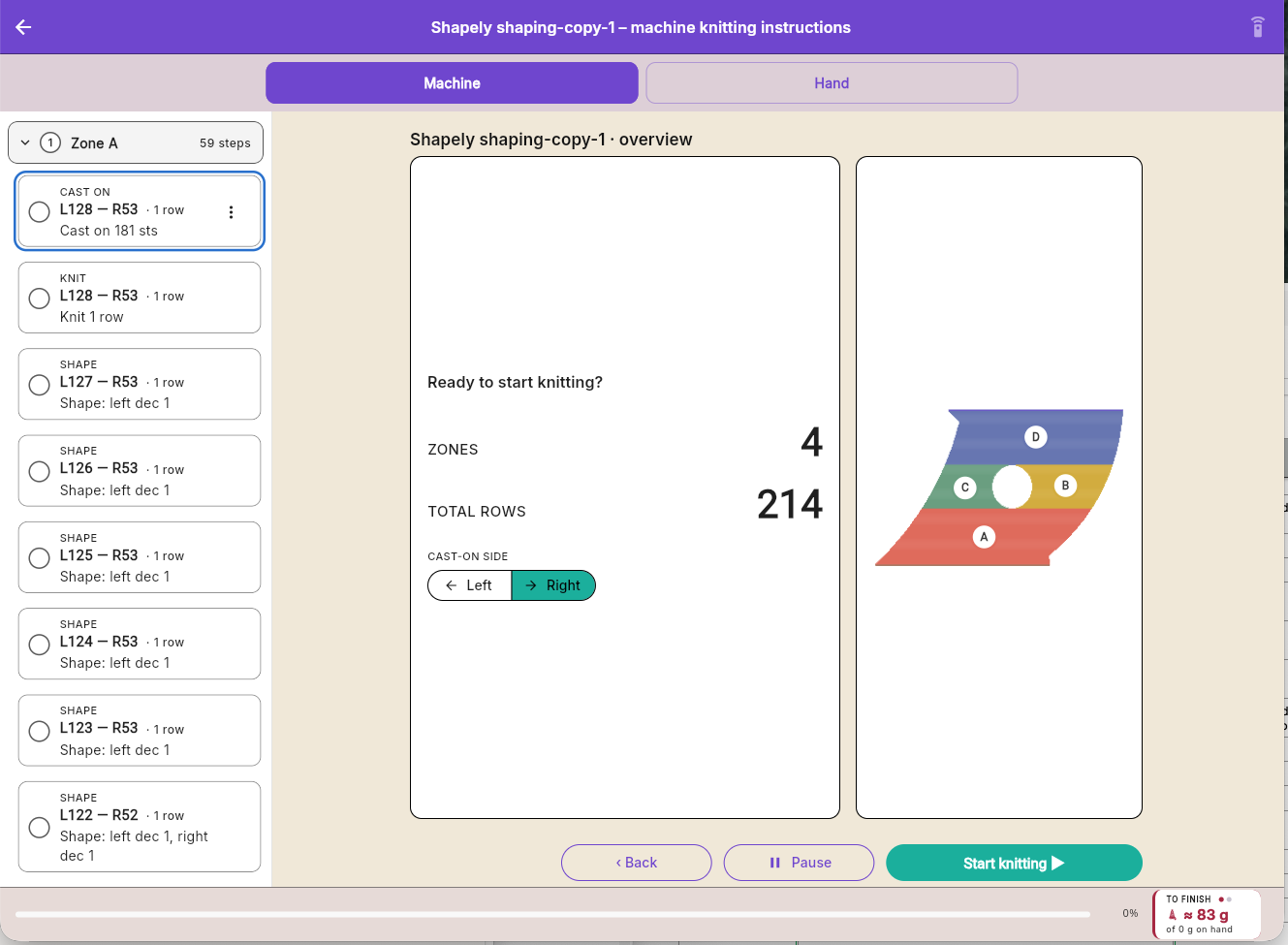
AВерхня панель
- 1НазадПовернутися на головну сторінку в’язання.
- 2ЗаголовокНазва дизайну та інструкції для ручного чи машинного в’язання.
- 3Ножна педальЗвільни руки за допомогою педалі Bluetooth — натисни й утримуй, щоб налаштувати, і натисни, щоб увімкнути чи вимкнути.
BМашина або руки
- 4МашинаОтримуй інструкції для в’язання термінами машинного в’язання.
- 5РукиОтримуй інструкції для в’язання термінами й символами ручного в’язання.
CЗони та кроки
- 6ЗонаКожна зона та її кроки в порядку в’язання. Натисни, щоб відкрити або закрити.
- 7КрокЩо робити і на яких голках. Коло показує, чи крок виконано.
DЗагальний огляд
- 8Можна починати в’язати?Перш ніж почати: скільки зон і рядів має деталь.
- 9Сторона набору петельЗ якого боку починає каретка. Зміни це тут перед початком.
- 10Твоя детальДеталь із зонами, позначеними буквами в порядку в’язання.
EСтарт і твій прогрес
- 11НазадПовернутися на крок назад.
- 12ПаузаЗупинись на деякий час. Studio запам’ятає твоє місце.
- 13Почати в’язатиПочни з першого кроку.
- 14ПрогресЯка частина деталі вже готова.
- 15До завершенняПряжа, яка ще потрібна до завершення, порівняно з тим, що в тебе є під рукою.
В’язання кроку
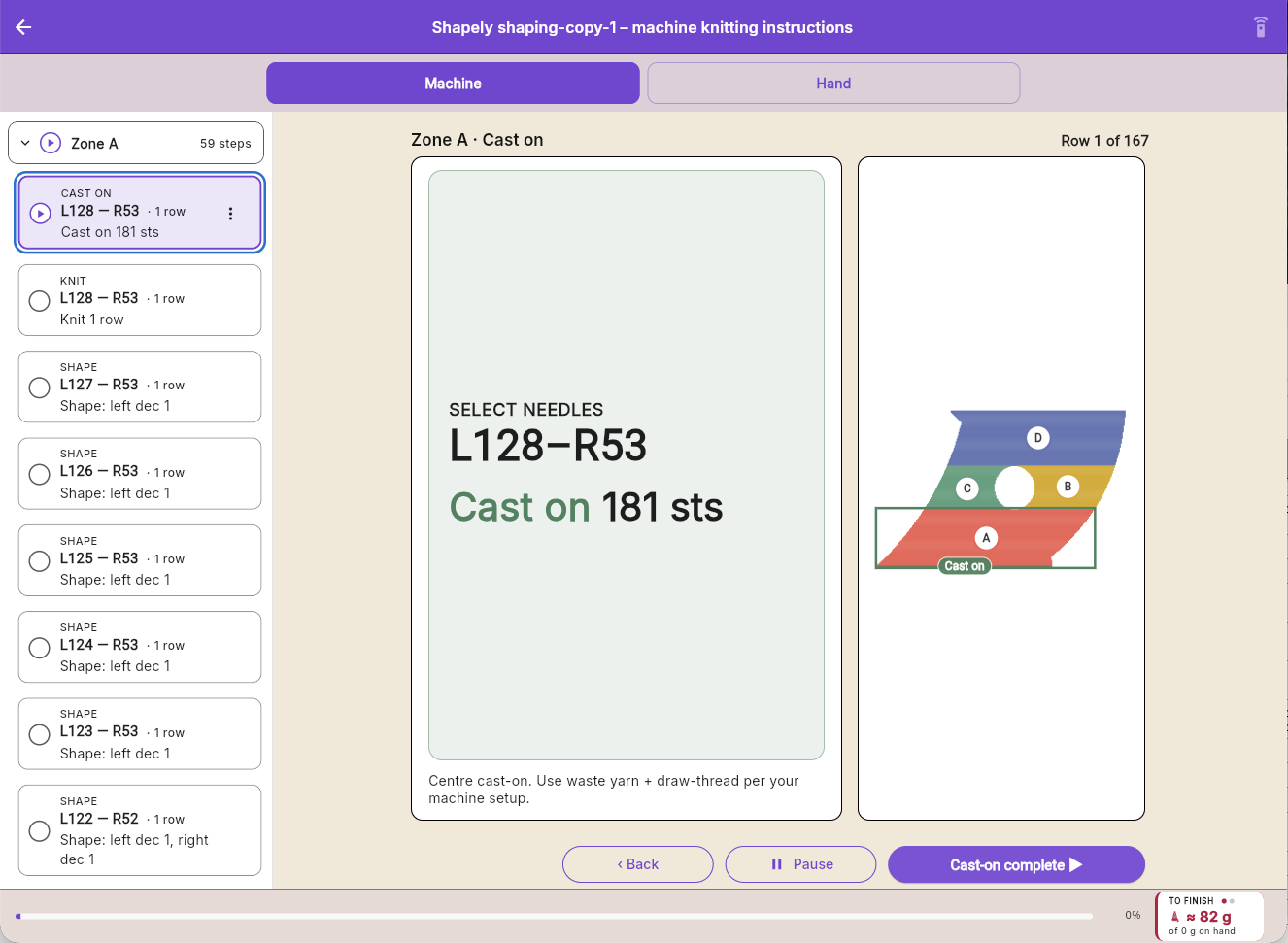
AЦей крок
- 16РядРяд, на якому ти зараз.
- 17Що робитиКрок великим шрифтом, який можна прочитати від машини: голки для використання та дія.
- 18ПорадаЯк виконати цей крок.
- 19Де ти заразДе цей крок розташований на твоїй деталі.
BДалі
- 20Набір петель завершеноНатисни, коли крок виконано, щоб перейти до наступного.
Налаштування
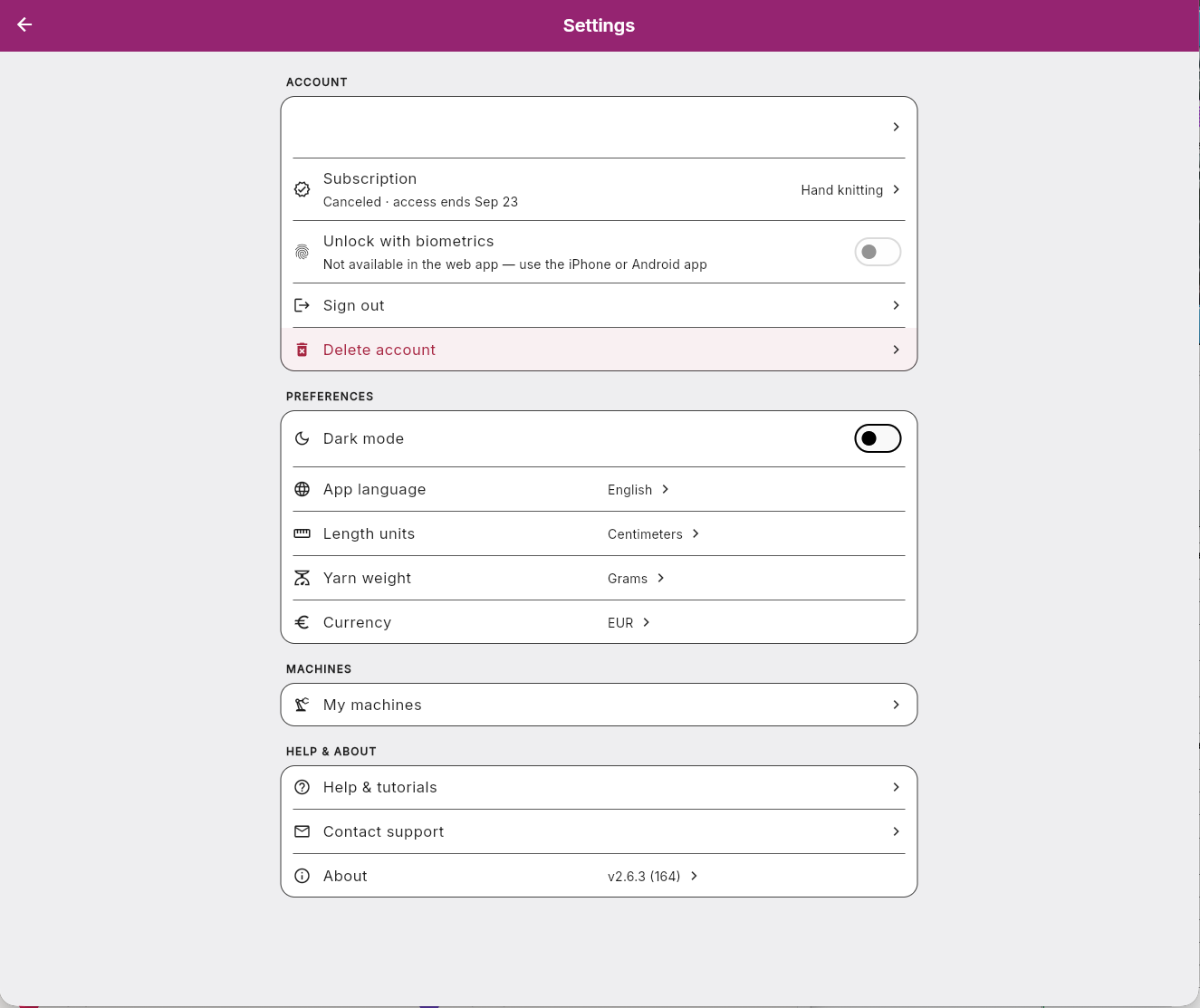
AВерхня панель
- 1НазадПовернутися на попередній екран.
BАкаунт
- 2Твій профільТвоє ім’я та електронна адреса. Натисни, щоб побачити свій профіль.
- 3ПідпискаТвій план і його статус. Натисни, щоб змінити або скасувати.
- 4Розблокування біометрієюВідкривай додаток за допомогою обличчя або відбитка пальця. Лише в додатках для iPhone та Android.
- 5ВийтиВийди з облікового запису на цьому пристрої.
- 6Видалити акаунтВидали свій акаунт і всі свої дизайни. Це неможливо скасувати.
CПараметри
- 7Темний режимПеремикайся між світлим і темним режимом.
- 8Мова додаткаОбери мову, якою говорить додаток.
- 9Одиниці довжиниСантиметри або дюйми — для лінійок і вимірювань.
- 10Вага пряжіОдиниця, яку Studio використовує для ваги пряжі.
- 11ВалютаТвоя бажана валюта: євро або долари.
DМашини
- 12Мої машиниМашини, на яких ти в’яжеш. Додай машину або зміни чи видали наявну.
EДовідка та про додаток
- 13Довідка та навчанняКороткі посібники про те, як працює Studio.
- 14Зв’язатися з підтримкоюНапиши нам. Відповідає людина.
- 15Про додатокВерсія додатка, примітки до випуску та юридичні сторінки.