
Studio por dentro
Una guía rápida de las herramientas, funciones y controles de Studio.
Toca un número para buscarlo en la lista, o una línea de la lista para encontrarlo en la pantalla.
Registrarse e iniciar sesión
Iniciar sesión
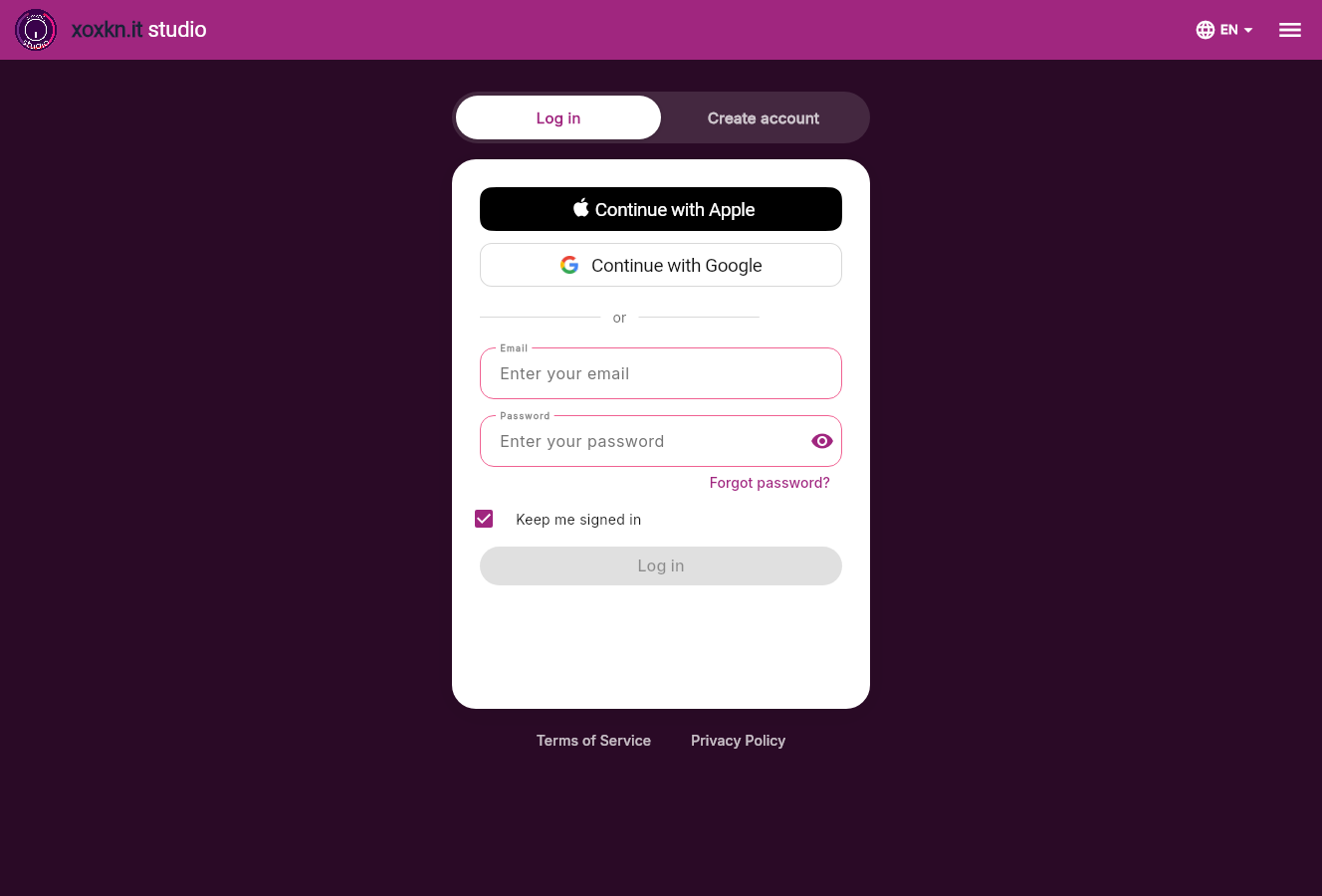
AInicia sesión o crea una cuenta
- 1Iniciar sesión¿Ya tienes una cuenta? Quédate en «Iniciar sesión» y usa el mismo correo, Apple o Google con el que te registraste.
- 2Crear cuenta¿Primera vez en Studio? Cambia a «Crear cuenta». Si dice que el correo ya está en uso, es que ya tienes una cuenta: vuelve a «Iniciar sesión».
BApple o Google
- 3Continuar con AppleInicia sesión con tu ID de Apple, si así es como te registraste.
- 4Continuar con GoogleInicia sesión con tu cuenta de Google, si así es como te registraste.
CCorreo electrónico y contraseña
- 5Correo electrónicoLa dirección con la que te registraste.
- 6ContraseñaTu contraseña. Toca el ojo para ver lo que has escrito.
- 7¿Olvidaste tu contraseña?Te enviamos un correo con un enlace para crear una contraseña nueva. Si no te llega, revisa tu carpeta de spam.
- 8Mantener la sesión iniciadaMantén la sesión iniciada en este dispositivo. Desmárcalo en un ordenador compartido.
- 9Iniciar sesiónSe activa cuando completas el correo y la contraseña.
DIdioma
- 10IdiomaElige el idioma en el que habla la app.
Crear cuenta
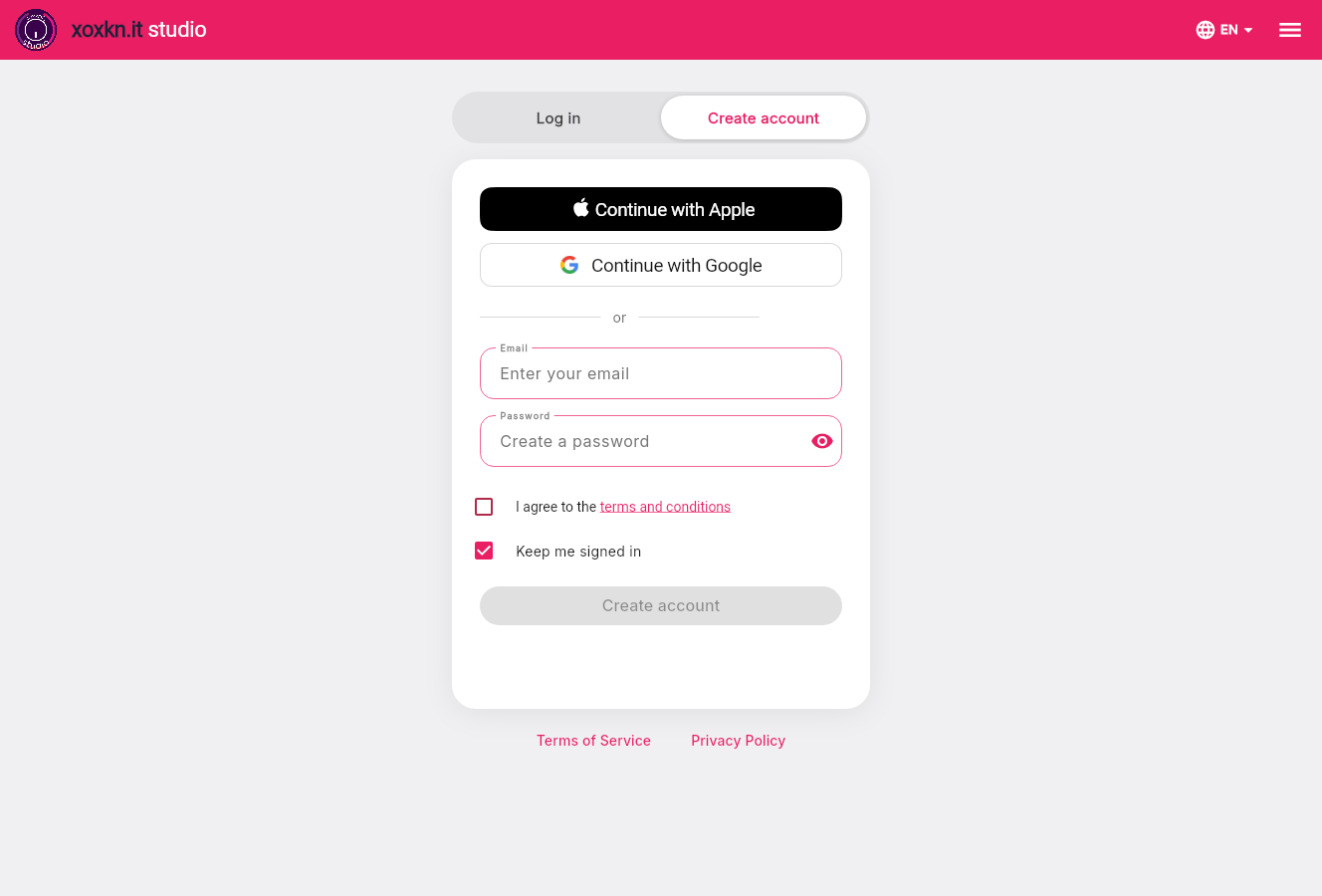
ACrea una cuenta
- 11Crear cuentaElige una forma de registrarte: Apple, Google, o correo y contraseña. La próxima vez, inicia sesión del mismo modo.
BApple o Google
- 12Continuar con Apple o GoogleRegístrate con una cuenta que ya tienes. Sin contraseña nueva que recordar.
CCorreo electrónico y contraseña
- 13Correo electrónicoTe enviamos un enlace a esta dirección. Ábrelo para confirmar tu cuenta.
- 14ContraseñaElige una contraseña. Toca el ojo para comprobar lo que has escrito.
- 15Términos y condicionesMarca la casilla para aceptar los términos y condiciones.
- 16Mantener la sesión iniciadaMantén la sesión iniciada en este dispositivo. Desmárcalo en un ordenador compartido.
- 17Crear cuentaSe activa cuando completas el formulario.
Gestionar tus proyectos
Tus proyectos
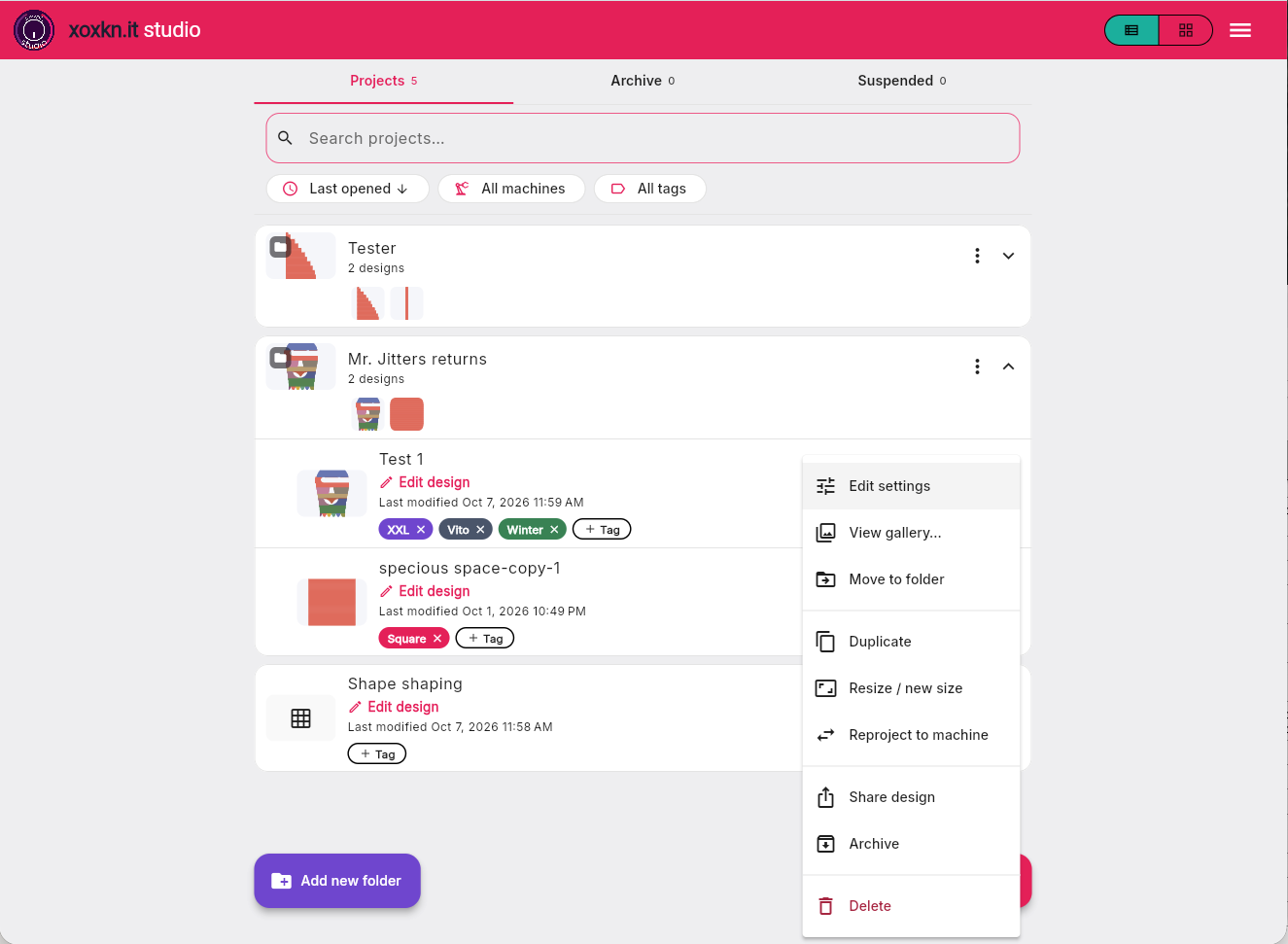
ABarra superior
- 1Lista o cuadrículaCambia entre la vista de lista y la de cuadrícula de tus proyectos.
- 2MenúModo oscuro, idiomas de la app y ajustes de la app.
BPestañas, búsqueda y filtros
- 3ProyectosAquí están tus proyectos activos.
- 4ArchivoArchiva proyectos antiguos para mantener más despejada la ventana de proyectos activos.
- 5SuspendidosSi tu suscripción caduca, tus diseños se guardan aquí. Vuelve a suscribirte durante el año para recuperar el acceso.
- 6BuscarBusca diseños y carpetas por nombre.
- 7OrdenarOrden de clasificación.
- 8MáquinasFiltra tus diseños por máquina.
- 9EtiquetasFiltra tus diseños por etiquetas que tú creas, como \"XXL\", el nombre de alguien o un estilo.
CTus diseños y carpetas
- 10Una carpetaAgrupa diseños, como la delantera, la espalda y las mangas de un suéter, para encontrar todo lo que necesitas más fácilmente. Arrastra un diseño sobre la carpeta para añadirlo. Arrástralo fuera para quitarlo. Usa el menú de tres puntos para editar la información de la carpeta, fijar una imagen de portada o compartir todos los diseños.
- 11Qué hay dentroConsulta los diseños que hay dentro de tu carpeta.
- 12Abrir la carpetaMuestra los diseños que contiene para que puedas trabajar en ellos.
- 13Una carpeta abiertaSus diseños aparecen listados debajo.
- 14Un diseñoSu nombre, su forma y la última vez que lo modificaste.
- 15Editar diseñoAbre el diseño en Studio. Si ya estás tejiendo ese diseño, verás «Continuar tejiendo» en su lugar.
- 16EtiquetasAñade una etiqueta a un diseño o crea una nueva. Toca × para quitar una etiqueta.
DEl menú ⋮ de un diseño
- 17Ver galeríaConsulta las fotos que has guardado con el diseño.
- 18Mover a una carpetaAñade o quita el diseño de una carpeta.
- 19DuplicarHaz una copia del diseño.
- 20Cambiar tamaño / nuevo tamañoReescala tu diseño y guárdalo en un archivo nuevo, cambiando el largo, el ancho o ambos.
- 21Adaptar a otra máquinaAdapta tu diseño a una máquina nueva y guárdalo en un archivo nuevo.
- 22Compartir diseñoEnvía un enlace que cualquiera puede abrir.
- 23ArchivarMueve el diseño a la carpeta de archivo. Desde ahí, puedes devolverlo a su sitio.
- 24EliminarElimina el diseño de forma definitiva. Esta acción no se puede deshacer.
EEmpieza algo nuevo
- 25Añadir carpeta nuevaCrea una carpeta para una prenda o una colección.
El menú ⋮ de una carpeta
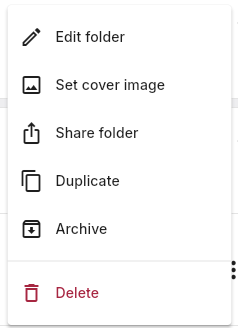
AEl menú ⋮ de una carpeta
- 26Editar carpetaCambia el nombre y las notas de la carpeta.
- 27Fijar imagen de portadaElige una de las fotos de la carpeta como portada. Primero añade una foto a la galería de un diseño.
- 28Compartir carpetaEnvía un único enlace a todos los diseños de la carpeta.
- 29DuplicarCopia la carpeta y los diseños que contiene.
- 30ArchivarGuarda la carpeta en el archivo. Vuelve a encontrarla en la pestaña «Archivo».
- 31EliminarElimina la carpeta y todo su contenido. Esta acción no se puede deshacer.
Crear y editar
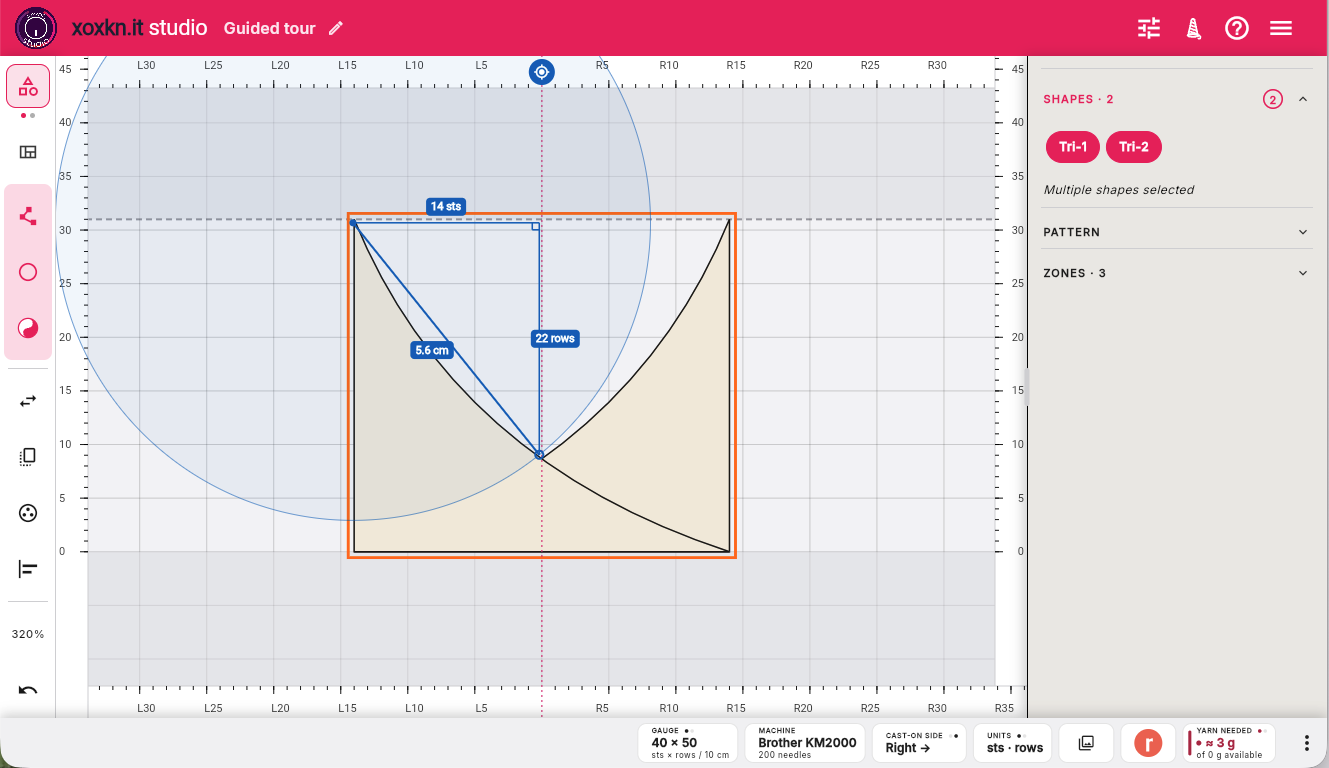
ABarra superior
- 1Tus diseñosToca el logotipo para volver al menú «Proyectos»
- 2Nombre del diseñoToca el lápiz para cambiar el nombre del proyecto.
- 3TéjeloTeje tu diseño: crea un enlace para compartir tu diseño, obtén instrucciones en pantalla o impresas, guarda el archivo o conéctate a una máquina electrónica.
- 4AyudaLista rápida de funciones y atajos de teclado.
- 5Otras opcionesAjustes de la app
BBarra de herramientas
- 6Selector Diseño / PatrónCambia entre el modo Diseño (crea con formas positivas y negativas) y el modo Patrón (ajusta tu patrón para que se pueda tejer).
- 7Superposición de zonasMuestra las zonas de tejido para ver el orden en el que vas a tejer tu diseño.
- 8Crear formaCrea una forma personalizada añadiendo puntos, o toca para ver un menú de formas estándar con las que puedes empezar. El botón del yin-yang te permite crear formas negativas que recortan agujeros en una figura.
- 9Editar puntosEdita puntos dentro de una forma: mueve, añade o elimina vértices y curvas.
- 10VoltearVoltea tu selección. Toca para elegir horizontal o vertical.
- 11ReflejarRefleja tu selección. Toca para ver las opciones de reflejo.
- 12DuplicarDuplica tu selección actual.
- 13Agrupar / desagruparAgrupa o desagrupa tu selección.
- 14Alinear / distribuirOrienta uno o más objetos unos respecto a otros.
- 15AcercarAcerca o aleja la imagen usando valores predefinidos o personalizados.
- 16Deshacer / RehacerDeshacer y rehacer.
- 17Importar una imagenToca para importar una imagen (png, jpg) que puedas calcar. Una vez importada, vuelve a tocar para mostrarla, ocultarla, sustituirla o eliminarla.
CReglas y lienzo
- 18Regla de agujasRegla de agujas/cm según tu muestra: toca para cambiar. Cambia a pulgadas en Ajustes.
- 19Regla de vueltasRegla de vueltas/cm según tu muestra: toca para cambiar. Cambia a pulgadas en Ajustes.
- 20Cinta métricaToca para medir lo que quieras. Mantén pulsado para cambiar a una medida curva. Haz clic fuera o pulsa ESC para cerrar.
- 21Límites de la máquinaLímites de la fontura para tejer a máquina. Sin límites para quienes tejen a mano.
- 22Tu prendaTu diseño o patrón.
- 23Vuelta ceroTu vuelta de montaje. La forma más baja de la pantalla siempre está aquí.
- 24Cuadrícula de tejidoCuadrícula de tejido: siempre 1 punto x 1 vuelta. Las medidas en cm o pulgadas dependen de tu muestra.
DPanel de propiedades
- 25FormasFíjate en las formas de tu diseño. Puedes cambiar la posición y el tamaño, así como las esquinas y los bordes, aquí o en el lienzo.
- 26PatrónEcha un vistazo a tu patrón y a sus puntos.
- 27ZonasVisualiza la secuencia de tejido. Selecciona cualquier zona para ver información sobre lo que se teje en ese punto.
EBarra de widgets
- 28MuestraEcha un vistazo a los ajustes actuales de la muestra de tu proyecto. Mantén pulsado para cambiar la muestra y ver los efectos al instante en el lienzo.
- 29MáquinaTu máquina seleccionada actualmente. Mantén pulsado para cambiar de máquina o añadir una nueva.
- 30Lado de montaje de puntosEl lado de montaje que tienes seleccionado ahora. Mantén pulsado para cambiarlo. Verás cómo cambia al instante la secuencia de tu zona.
- 31UnidadesTu sistema de medidas seleccionado actualmente. Mantén pulsado para cambiarlo.
- 32GaleríaImágenes guardadas con este diseño. Mantén pulsado para añadir una desde tu biblioteca o hacer una captura de pantalla del lienzo de la app.
- 33Publicar en RavelryGuarda tu diseño en tu cuaderno de Ravelry con los datos clave que puedes editar en Ravelry.
- 34Hilo necesarioLa cantidad estimada de hilo que necesitas se calcula a partir del peso de tu muestra. Mantén pulsado para editar el peso, la información del hilo o actualizar el factor de desperdicio.
- 35Más widgetsMantén pulsado para modificar la barra de widgets: oculta o añade widgets y cambia el orden de los mismos.
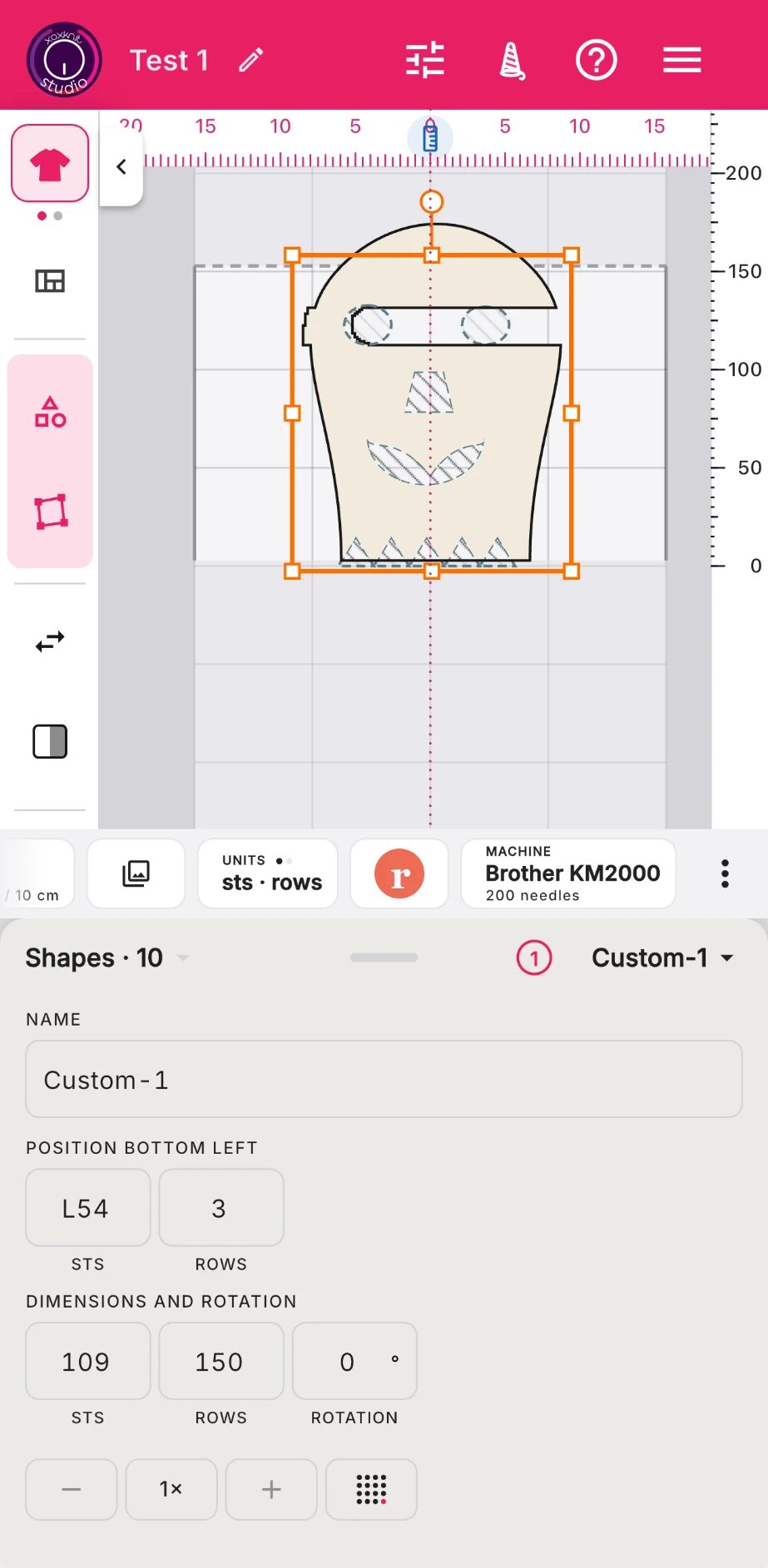
ABarra superior
- 1Tus diseñosToca el logotipo para volver al menú «Proyectos»
- 2Nombre del diseñoToca el lápiz para cambiar el nombre del proyecto.
- 3Ajustes del proyectoCambia los ajustes de muestra, máquina o hilo.
- 4TéjeloTeje tu diseño: crea un enlace para compartir tu diseño, obtén instrucciones en pantalla o impresas, guarda el archivo o conéctate a una máquina electrónica.
- 5AyudaLista rápida de funciones y atajos de teclado.
- 6Otras opcionesAjustes de la app
BBarra de herramientas
- 7Selector Diseño / PatrónCambia entre el modo Diseño (crea con formas positivas y negativas) y el modo Patrón (ajusta tu patrón para que se pueda tejer).
- 8Superposición de zonasMuestra las zonas de tejido para ver el orden en el que vas a tejer tu diseño.
- 9Crear formaCrea una forma personalizada añadiendo puntos, o toca para ver un menú de formas estándar con las que puedes empezar. El botón del yin-yang te permite crear formas negativas que recortan agujeros en una figura.
- 10Editar puntosEdita puntos dentro de una forma: mueve, añade o elimina vértices y curvas.
- 11VoltearVoltea tu selección. Toca para elegir horizontal o vertical.
- 12ReflejarRefleja tu selección. Toca para ver las opciones de reflejo.
- 13Más herramientasDesplázate o toca los tres puntos para ver más: duplicar, agrupar, alinear, acercar, deshacer e importar un jpg o png para calcar.
CReglas y lienzo
- 14Regla de agujasRegla de agujas/cm según tu muestra: toca para cambiar. Cambia a pulgadas en Ajustes.
- 15Cinta métricaToca para medir lo que quieras. Mantén pulsado para cambiar a una medida curva. Haz clic fuera o pulsa ESC para cerrar.
- 16Ocultar la barra de herramientasToca para ocultar la barra de herramientas.
- 17Regla de vueltasRegla de vueltas/cm según tu muestra: toca para cambiar. Cambia a pulgadas en Ajustes.
- 18Límites de la máquinaLímites de la fontura para tejer a máquina. Sin límites para quienes tejen a mano.
- 19Tu prendaTu diseño o patrón.
- 20Vuelta ceroTu vuelta de montaje. La forma más baja de la pantalla siempre está aquí.
- 21Cuadrícula de tejidoCuadrícula de tejido: siempre 1 punto x 1 vuelta. Las medidas en cm o pulgadas dependen de tu muestra.
DBarra de widgets
- 22MuestraEcha un vistazo a los ajustes actuales de la muestra de tu proyecto. Mantén pulsado para cambiar la muestra y ver los efectos al instante en el lienzo.
- 23GaleríaImágenes guardadas con este diseño. Mantén pulsado para añadir una desde tu biblioteca o hacer una captura de pantalla del lienzo de la app.
- 24UnidadesTu sistema de medidas seleccionado actualmente. Mantén pulsado para cambiarlo.
- 25Publicar en RavelryGuarda tu diseño en tu cuaderno de Ravelry con los datos clave que puedes editar en Ravelry.
- 26MáquinaTu máquina seleccionada actualmente. Mantén pulsado para cambiar de máquina o añadir una nueva.
- 27Más widgetsMantén pulsado para modificar la barra de widgets: oculta o añade widgets y cambia el orden de los mismos.
EPanel de propiedades
- 28Formas, Patrón o ZonasAbre las secciones «Formas» (seleccionada), «Patrón» y «Zonas» para ver y editar cada componente de tu diseño.
- 29Panel de propiedadesArrastra hacia arriba para ver y seleccionar secciones, y hacia abajo para más lienzo.
- 30Seleccionar variasMuestra cuántas formas tienes seleccionadas ahora.
- 31Forma seleccionadaElige una forma por su nombre, o tócala en el lienzo.
- 32FormasFíjate en las formas de tu diseño. Puedes cambiar la posición y el tamaño, así como las esquinas y los bordes, aquí o en el lienzo.
- 33Paso y teclado numéricoAjusta los valores hacia arriba o hacia abajo, o introduce un valor con el teclado numérico.
Míralo en acción, tema por tema
- Superposición de zonas Muestra las zonas de tejido para ver el orden en el que vas a tejer tu diseño.
- Cinta métrica Toca para medir lo que quieras. Mantén pulsado para cambiar a una medida curva. Haz clic fuera o pulsa ESC para cerrar.
- Tu prenda Tu diseño o patrón.
- Galería Imágenes guardadas con este diseño. Mantén pulsado para añadir una desde tu biblioteca o hacer una captura de pantalla del lienzo de la app.
- Publicar en Ravelry Guarda tu diseño en tu cuaderno de Ravelry con los datos clave que puedes editar en Ravelry.
- Hilo necesario La cantidad estimada de hilo que necesitas se calcula a partir del peso de tu muestra. Mantén pulsado para editar el peso, la información del hilo o actualizar el factor de desperdicio.
Trabajar con tus diseños
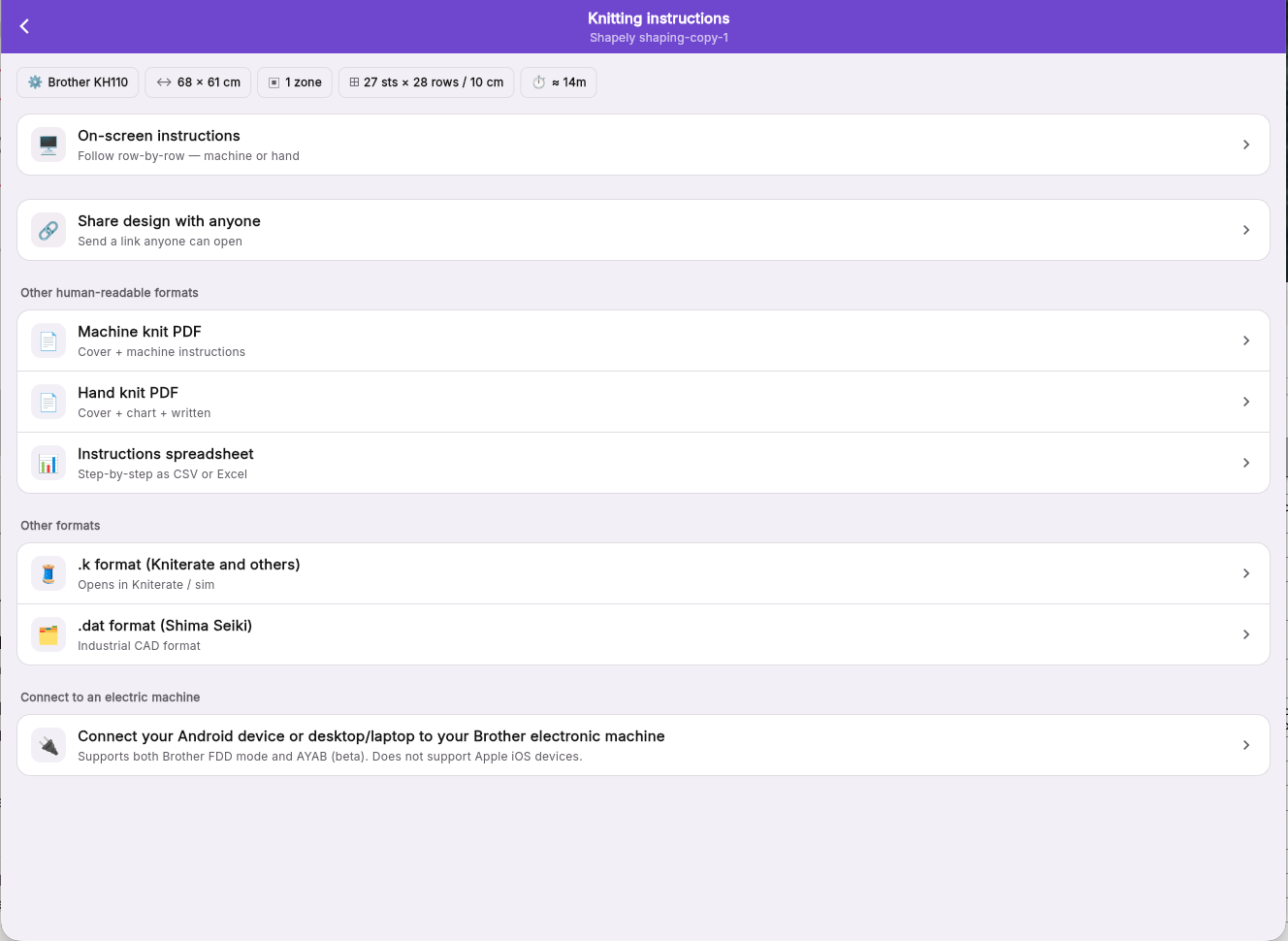
ABarra superior
- 1AtrásVuelve a Studio.
- 2Instrucciones de tejidoEl proyecto en el que estás trabajando.
BEl diseño de un vistazo
- 3De un vistazoLa información clave de este proyecto.
CTéjelo ahora o compártelo
- 4Instrucciones en pantallaSigue vuelta a vuelta en tu teléfono, tablet u ordenador, con terminología de tejido a máquina o a mano.
- 5Comparte el diseño con quien quierasComparte un enlace por correo electrónico, SMS, WhatsApp o copiando el enlace.
DPatrones y archivos
- 6PDF para tejer a máquinaUn patrón para imprimir pensado para tejer a máquina: una portada y las instrucciones.
- 7PDF para tejer a manoUn patrón para imprimir pensado para tejer a mano: una portada, un diagrama e instrucciones escritas.
- 8Hoja de cálculo de instruccionesObtén las instrucciones en formato CSV o Excel.
- 9Formato .kPro: archivo de salida en formato .k, un estándar para tejido a máquina desarrollado en Carnegie Mellon y usado por Kniterate.
- 10Formato .datPro: un archivo para máquinas industriales Shima Seiki.
ETu máquina de tejer
- 11Conecta tu máquinaControla una máquina electrónica Brother desde un dispositivo Android o un ordenador con Chrome o Edge, en modo Brother FDD o con AYAB (beta). No disponible en iPhone ni iPad.
Instrucciones en pantalla
Antes de empezar
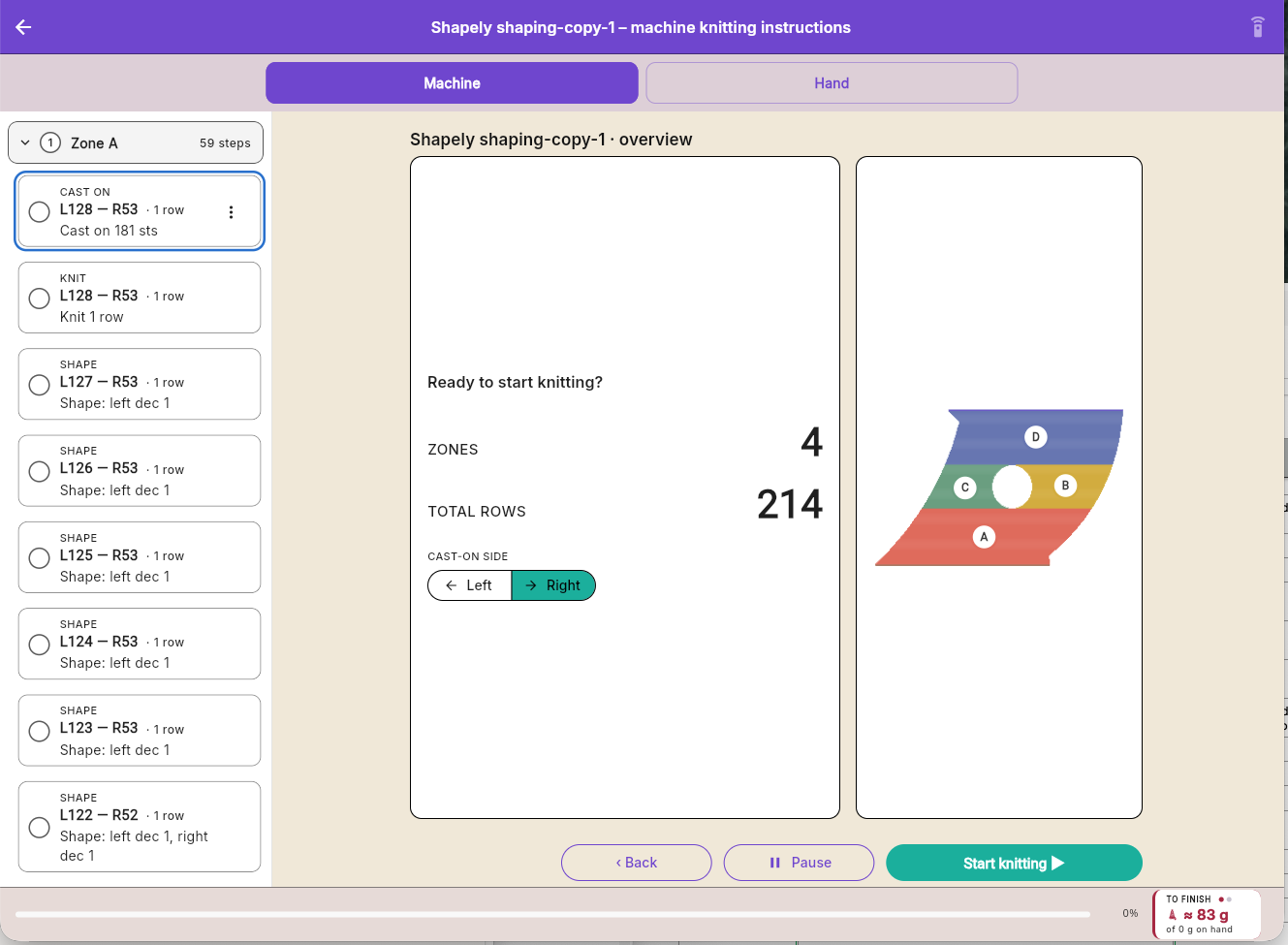
ABarra superior
- 1AtrásVuelve a la página principal de tejido.
- 2TítuloNombre del diseño e instrucciones a mano o a máquina.
- 3PedalTeje con las manos libres con un pedal Bluetooth: mantén pulsado para configurarlo, toca para activarlo o desactivarlo.
BMáquina o mano
- 4MáquinaObtén instrucciones de tejido con terminología de tejido a máquina.
- 5ManoObtén instrucciones de tejido con terminología y símbolos de tejido a mano.
CZonas y pasos
- 6Una zonaCada zona y sus pasos, en el orden en que se tejen. Toca para abrirla o cerrarla.
- 7Un pasoQué hacer y en qué agujas. El círculo indica si ya está hecho.
DEl resumen
- 8¿Es hora de empezar a tejer?Antes de empezar: cuántas zonas y vueltas tiene la pieza.
- 9Lado de montajeEl lado desde el que arranca tu carro. Cámbialo aquí antes de empezar.
- 10Tu piezaLa pieza con sus zonas marcadas con letras en el orden de tejido.
EEmpezar, y tu progreso
- 11AtrásRetrocede un paso.
- 12PausarDetente por ahora. Studio recuerda dónde estabas.
- 13Empezar a tejerEmpieza por el primer paso.
- 14ProgresoPor dónde vas en la pieza.
- 15Para terminarEl hilo que todavía necesitas para terminar, comparado con el que tienes a mano.
Tejer un paso
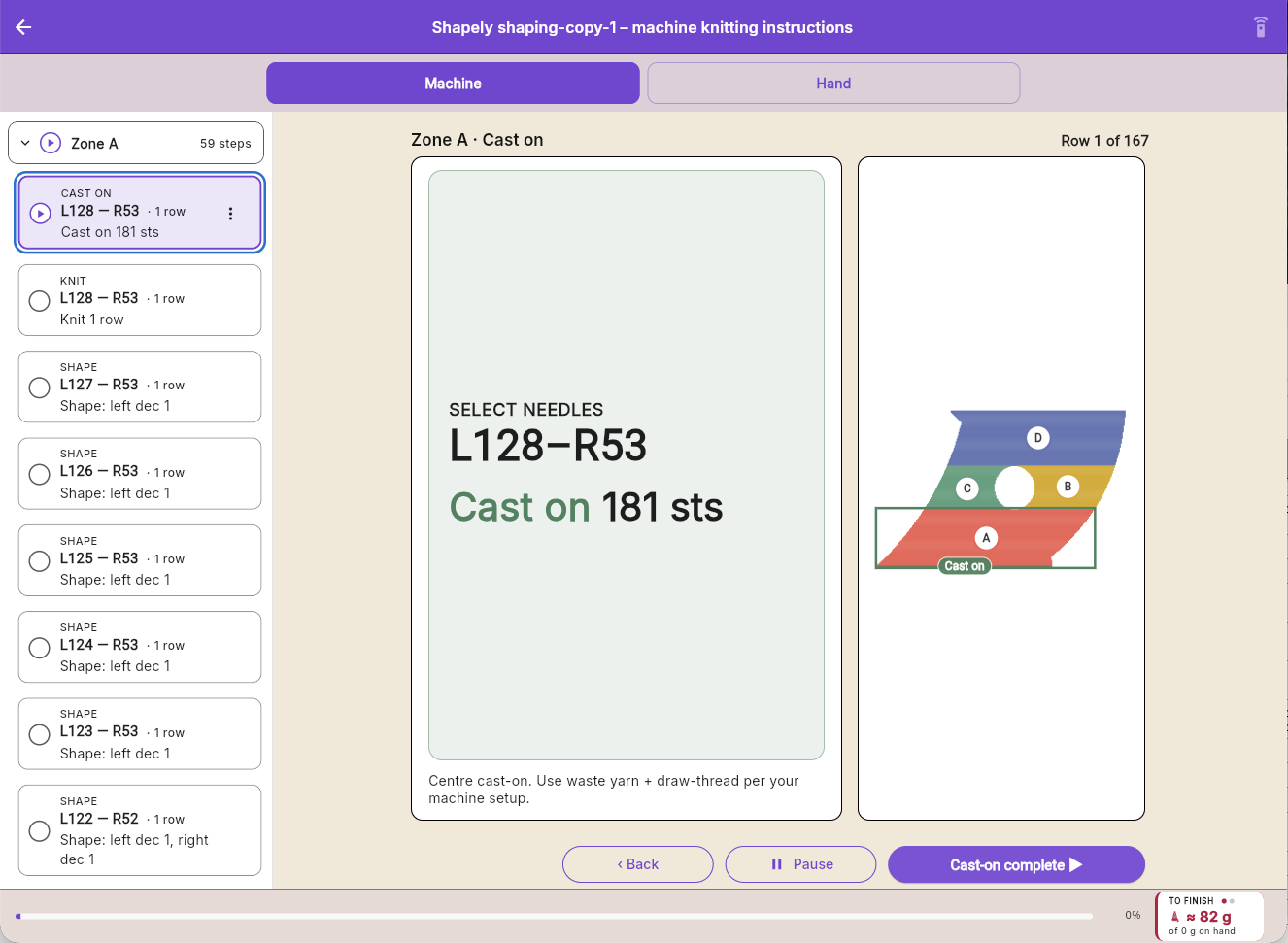
AEste paso
- 16VueltaLa vuelta en la que estás.
- 17Qué hacerEl paso en letra grande que puedes leer desde la máquina: las agujas que usar y la acción.
- 18ConsejoCómo hacer este paso.
- 19Dónde estásDónde se encuentra este paso dentro de tu pieza.
BSiguiente
- 20Montaje completadoToca cuando termines el paso para pasar al siguiente.
Ajustes
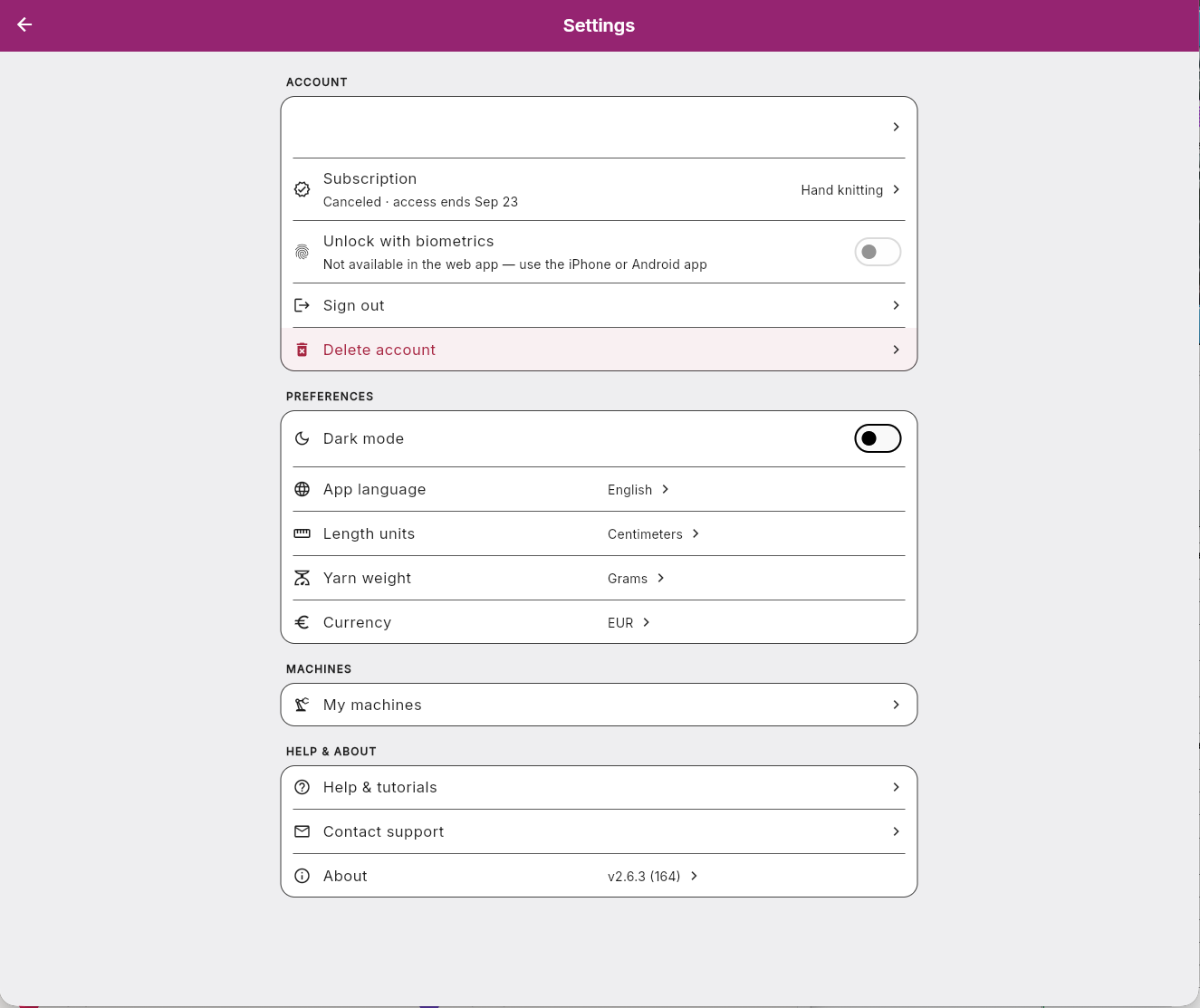
ABarra superior
- 1AtrásVuelve a donde estabas.
BCuenta
- 2Tu perfilTu nombre y tu dirección de correo electrónico. Toca para ver tu perfil.
- 3SuscripciónTu plan y su estado. Toca para cambiarlo o cancelarlo.
- 4Desbloquear con datos biométricosAbre la app con tu cara o tu huella digital. Solo en las apps de iPhone y Android.
- 5Cerrar sesiónCierra sesión en este dispositivo.
- 6Eliminar cuentaElimina tu cuenta y todos tus diseños. Esta acción no se puede deshacer.
CPreferencias
- 7Modo oscuroCambia entre el modo claro y el oscuro.
- 8Idioma de la appElige el idioma en el que habla la app.
- 9Unidades de longitudCentímetros o pulgadas, para reglas y medidas.
- 10Peso del hiloLa unidad que usa Studio para el peso del hilo.
- 11MonedaTu moneda preferida: euros o dólares.
DMáquinas
- 12Mis máquinasLas máquinas con las que tejes. Añade una máquina, o cambia o elimina una.
EAyuda e información
- 13Ayuda y tutorialesGuías breves sobre cómo funciona Studio.
- 14Contactar con soporteEscríbenos. Te responde una persona.
- 15Acerca deLa versión de la app, las notas de la versión y las páginas legales.