走进 Studio 看看
快速了解 Studio 的工具、功能和各处控件。
点击一个数字可在列表中找到对应内容,或点击列表中的一行可在屏幕上找到对应内容。
注册和登录
登录
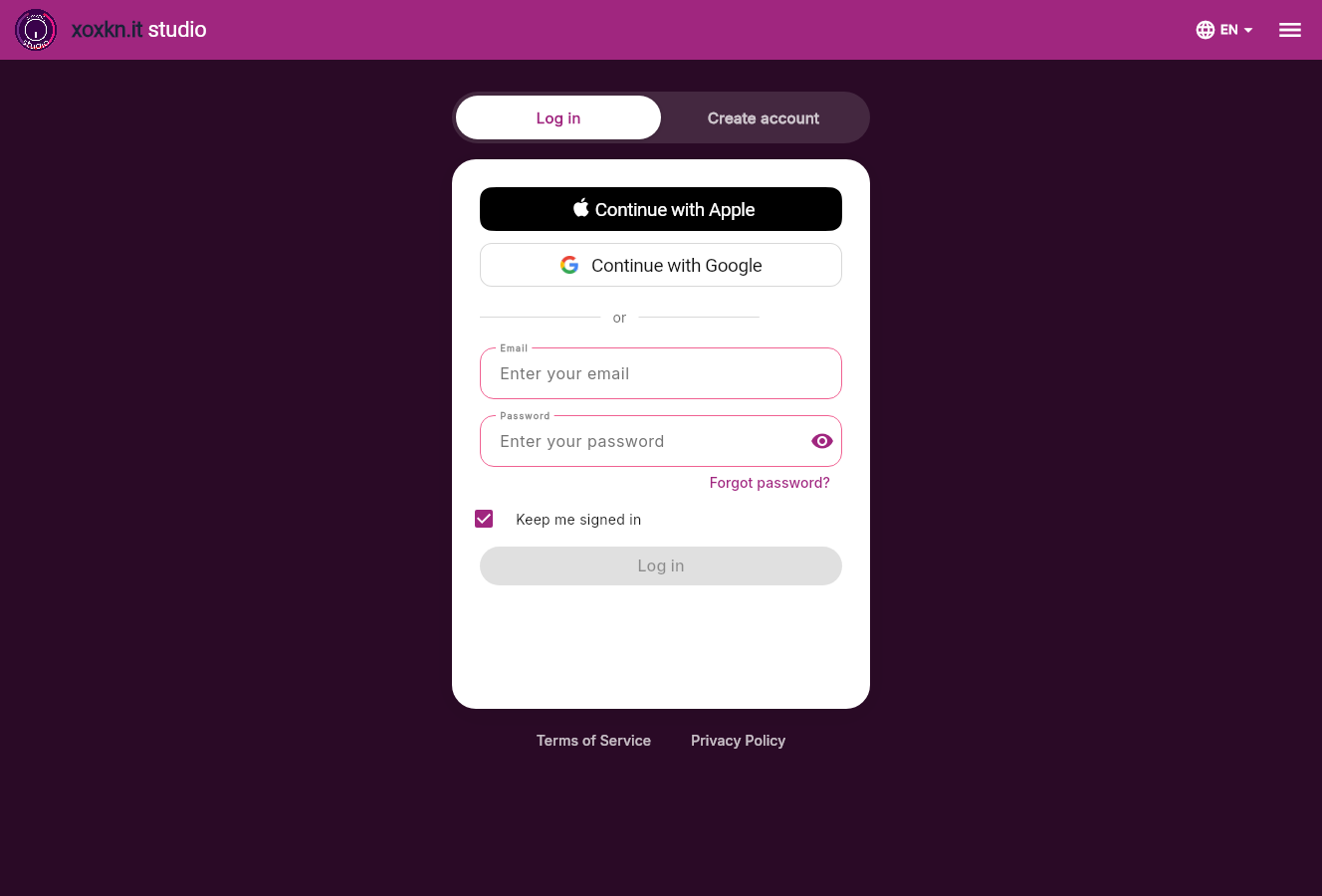
A登录或创建账户
- 1登录已经有账户了?留在"登录"标签,使用你注册时用的邮箱、Apple 账户或 Google 账户登录。
- 2创建账户第一次使用 Studio?切换到"创建账户"。如果提示该邮箱已被使用,说明你已经有账户了,请回到"登录"。
BApple 或 Google
- 3使用 Apple 继续如果你是用 Apple ID 注册的,就用它登录。
- 4使用 Google 继续如果你是用 Google 账户注册的,就用它登录。
C邮箱和密码
- 5邮箱你注册时使用的邮箱地址。
- 6密码你的密码。点击眼睛图标可查看你输入的内容。
- 7忘记密码?我们会给你发一封邮件,附带设置新密码的链接。如果没收到,请查看垃圾邮件文件夹。
- 8保持登录状态在此设备上保持登录。如果是共用电脑,请取消勾选。
- 9登录填写好邮箱和密码后,按钮才会亮起。
D语言
- 10语言选择应用显示的语言。
创建账户
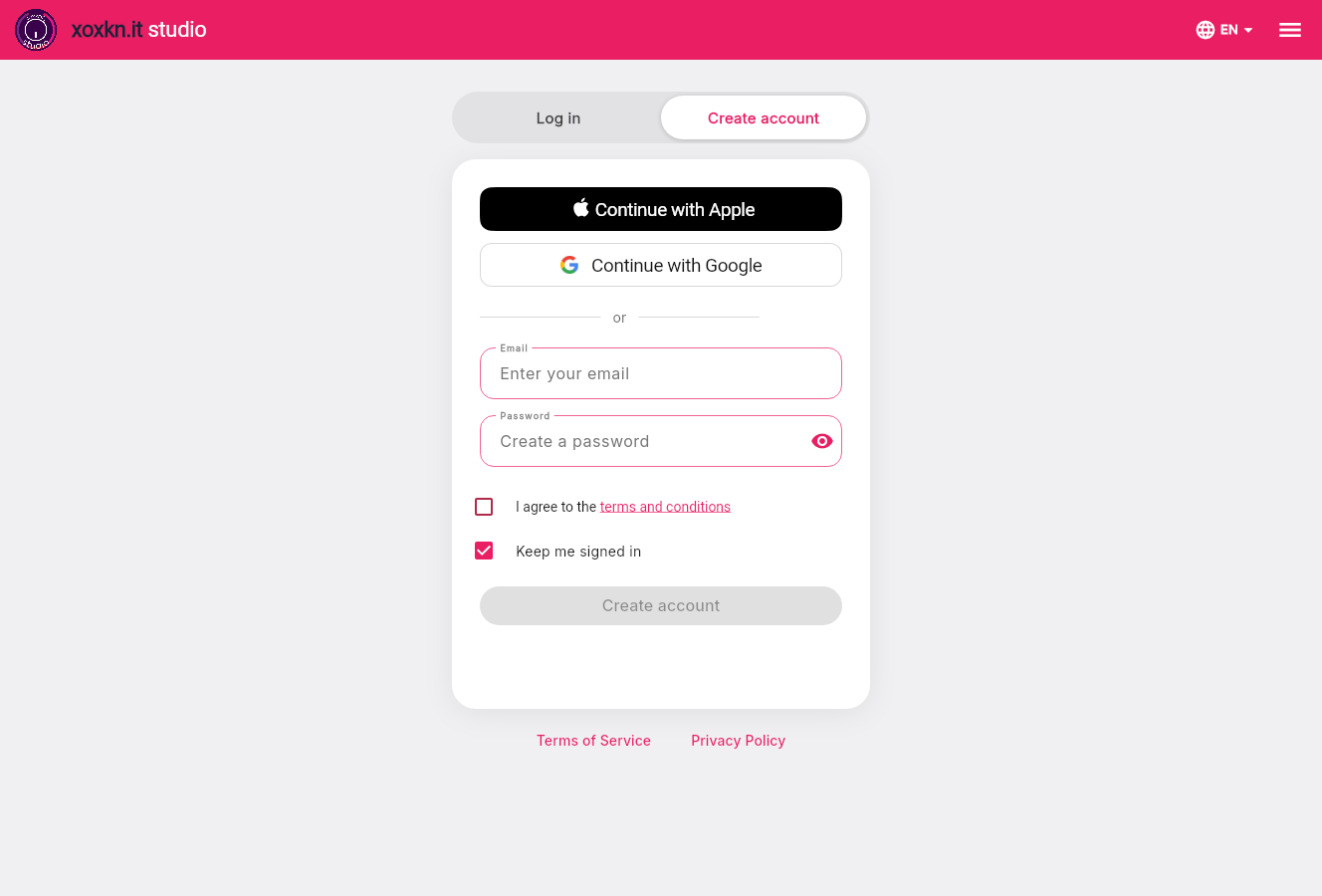
A创建账户
- 11创建账户选择一种注册方式:Apple、Google,或邮箱和密码。下次用同样的方式登录即可。
BApple 或 Google
- 12使用 Apple 或 Google 继续用你已有的账户注册,无需记住新密码。
C邮箱和密码
- 13邮箱我们会给这个地址发一封邮件,打开里面的链接即可确认你的账户。
- 14密码设置一个密码。点击眼睛图标可查看你输入的内容。
- 15条款和条件勾选即表示你同意条款和条件。
- 16保持登录状态在此设备上保持登录。如果是共用电脑,请取消勾选。
- 17创建账户填写完整后,按钮才会亮起。
管理你的项目
你的项目
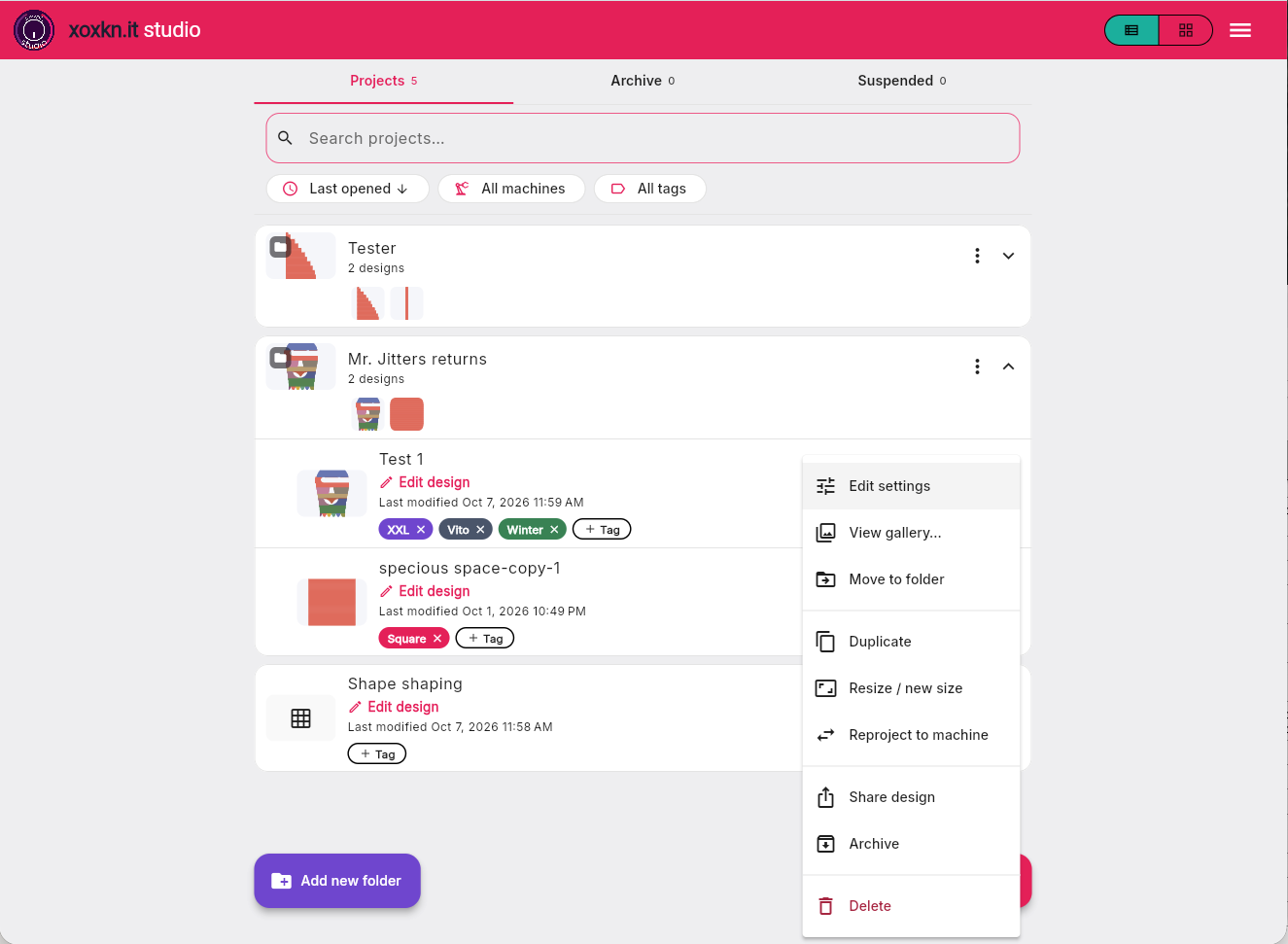
A顶部栏
- 1列表或网格在列表视图和网格视图之间切换项目的显示方式。
- 2菜单深色模式、应用语言和应用设置。
B标签、搜索和筛选
- 3项目你当前活跃的项目都在这里。
- 4存档将旧项目存档,让活跃项目的页面更清晰。
- 5已暂停如果你的订阅到期,你的设计会保存在这里。一年之内重新订阅即可恢复访问。
- 6搜索按名称搜索设计和文件夹。
- 7排序排序方式。
- 8编织机按编织机筛选你的设计。
- 9标签按你自建的标签筛选设计,比如"XXL"、某人的名字,或某种风格。
C你的设计和文件夹
- 10文件夹把相关设计归为一组,比如一件毛衣的前片、后片和袖子,方便你更快找到所需的一切。把设计拖到文件夹上即可添加,拖出文件夹即可移除。点击"⋮"菜单可编辑文件夹信息、设置封面图片,或分享文件夹里的所有设计。
- 11里面有什么查看文件夹内的设计。
- 12打开文件夹显示文件夹内的设计,方便你继续编辑。
- 13已打开的文件夹其中的设计会列在下方。
- 14一个设计设计的名称、形状,以及你上次修改的时间。
- 15编辑设计在 Studio 中打开该设计。如果你正在编织这个设计,这里会显示为"继续编织"。
- 16标签为设计添加标签,或新建一个标签。点击 × 即可移除标签。
D设计的 ⋮ 菜单
- 17查看图库查看与该设计一起保存的图片。
- 18移动到文件夹将设计添加到文件夹,或从文件夹中移除。
- 19复制创建该设计的副本。
- 20调整尺寸 / 新尺寸调整设计的比例并保存为新文件,可更改长度、宽度或两者。
- 21重新适配编织机将设计适配到新的编织机,并保存为新文件。
- 22分享设计发送一个任何人都能打开的链接。
- 23存档将设计移到存档文件夹。在存档文件夹中,你可以把文件移回去。
- 24删除永久删除该设计。此操作无法撤销。
E新建内容
- 25新建文件夹为一件衣服或一个系列新建文件夹。
文件夹的 ⋮ 菜单
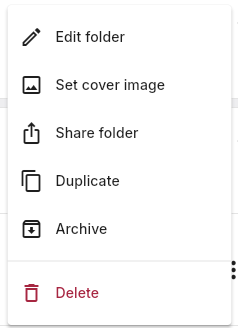
A文件夹的 ⋮ 菜单
- 26编辑文件夹修改文件夹的名称和备注。
- 27设置封面图片从文件夹中的图片里选一张作为封面。请先在设计的图库中添加照片。
- 28分享文件夹发送一个链接,分享文件夹内的所有设计。
- 29复制复制该文件夹及其中的所有设计。
- 30存档将文件夹收起来。可在"存档"标签中重新找到它。
- 31删除删除该文件夹及其中的所有内容。此操作无法撤销。
创建和编辑
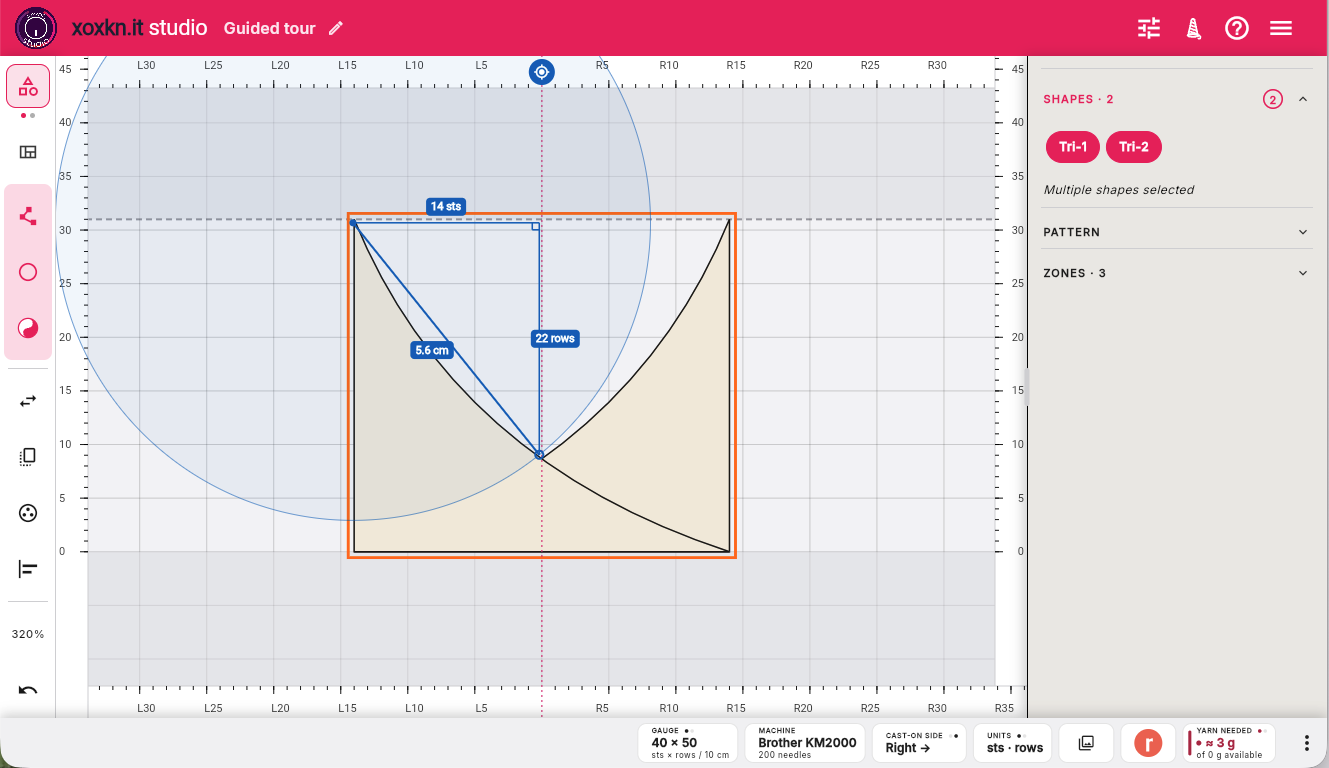
A顶部栏
- 1你的设计点击徽标返回“项目”菜单
- 2设计名称点击铅笔图标即可更改项目名称。
- 3开始编织编织你的设计:为你的设计生成可分享链接,获取屏幕显示或打印版说明,导出为文件,或连接至电子编织机。
- 4帮助功能及键盘快捷键简明列表。
- 5其他应用设置
B工具栏
- 6设计 / 图案切换在“设计”(使用正负形状进行创作)和“图案”(调整图案以适应编织)两种模式之间切换。
- 7区域叠加显示编织区域,以便了解编织设计的顺序。
- 8创建形状通过添加点来创建自定义形状,或轻触屏幕查看可供选择的标准形状菜单。阴阳按钮可让你创建负形,在形状上开出孔洞。
- 9编辑点在形状内部编辑点——移动、添加、删除顶点和曲线。
- 10翻转翻转选区。点击选择水平或垂直方向。
- 11镜像将选定内容镜像。点击查看镜像选项。
- 12复制复制当前选中的内容。
- 13分组 / 取消分组将所选内容分组或取消分组。
- 14对齐 / 分布调整一个或多个对象之间的相对位置。
- 15放大使用预设值或自定义值进行放大或缩小。
- 16撤销 / 重做撤销和重做。
- 17导入图片点击导入可进行描摹的图片(png、jpg)。导入后,再次点击可显示、隐藏、替换或删除该图片。
C标尺和画布
- 18针数标尺根据你的密度设置显示的“针/厘米”标尺——点击切换。可在“设置”中改为英寸。
- 19行标尺根据你的密度设置显示的“行/厘米”标尺——点击切换。可在“设置”中改为英寸。
- 20裁缝尺点击即可测量任意对象。长按可切换为曲线测量。点击屏幕外或按 ESC 键即可关闭。
- 21机器限制机器编织的针床范围限制。手工编织不受限制。
- 22你的作品你的设计或图案。
- 23第零行你的起针行。屏幕最下方的形状始终位于此处。
- 24编织网格编织网格,始终为1针×1行。以厘米或英寸为单位的测量值取决于你的试织样片。
D属性面板
- 25形状请查看设计中的形状。你可以在这里或画布上调整其位置和大小,以及角和边缘。
- 26图案查看你的图案及其针目。
- 27区域直观展示编织顺序。选择任意区域,即可查看该区域正在编织的内容。
E小部件栏
- 28密度查看当前项目的密度设置。长按可更改密度,并在画布上即时看到效果。
- 29机器你当前选中的机器。长按可切换机器或添加新机器。
- 30起针侧当前选中的起针侧。长按可切换,区域顺序会立即变化。
- 31单位你当前选定的计量单位系统。长按可切换。
- 32图库与该设计一同保存的图片。长按可从图库中添加图片,或截取应用内画布的屏幕截图。
- 33发布到 Ravelry将你的设计保存到 Ravelry 笔记本中,并附上可在 Ravelry 中编辑的关键数据。
- 34所需纱线根据你的试织样片重量估算的用线量。长按可编辑重量、纱线信息或更新损耗系数。
- 35更多小部件长按以修改小部件栏:隐藏或添加小部件,并更改小部件的排列顺序。
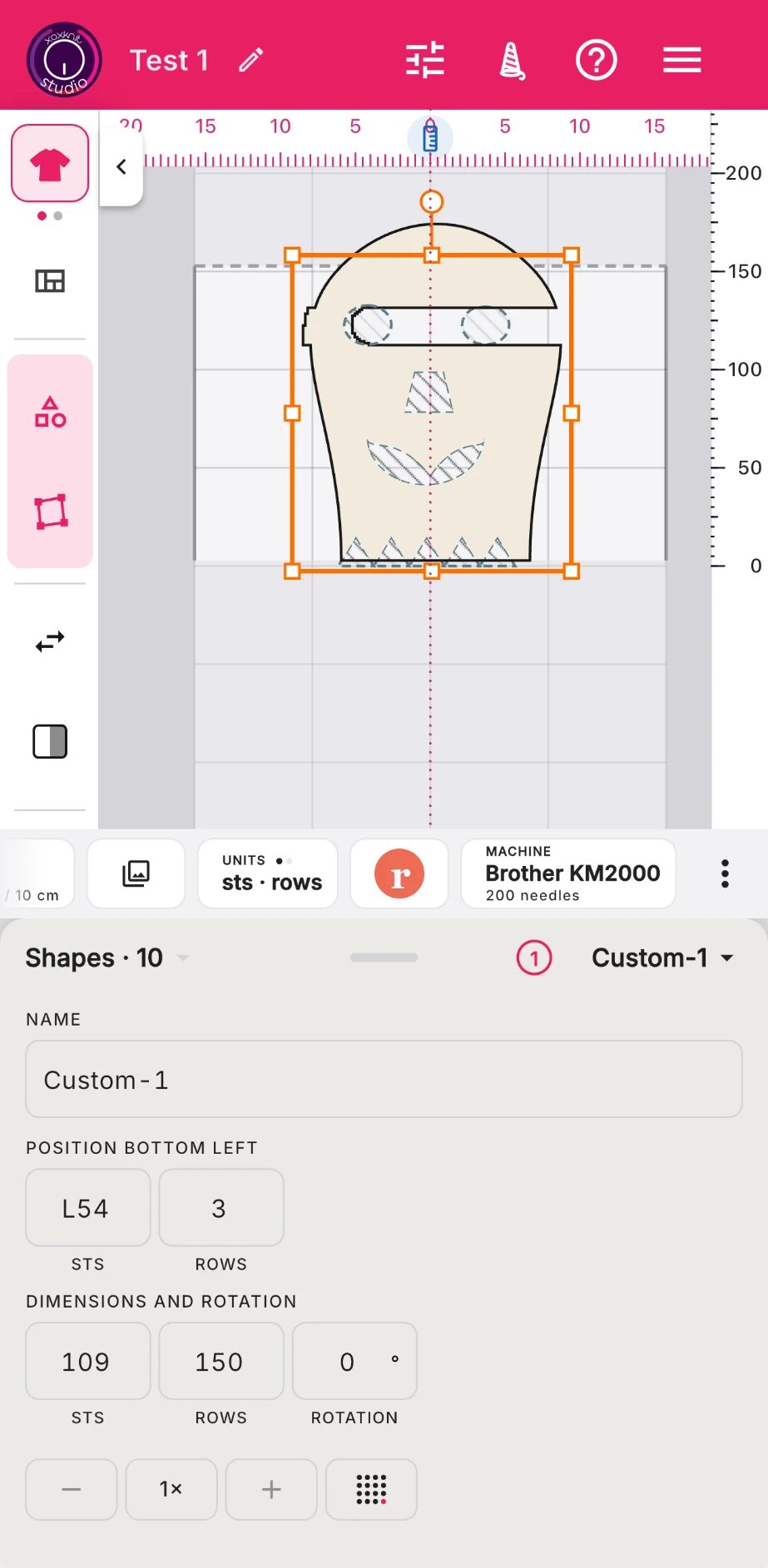
A顶部栏
- 1你的设计点击徽标返回“项目”菜单
- 2设计名称点击铅笔图标即可更改项目名称。
- 3项目设置更改密度、编织机或纱线设置。
- 4开始编织编织你的设计:为你的设计生成可分享链接,获取屏幕显示或打印版说明,导出为文件,或连接至电子编织机。
- 5帮助功能及键盘快捷键简明列表。
- 6其他应用设置
B工具栏
- 7设计 / 图案切换在“设计”(使用正负形状进行创作)和“图案”(调整图案以适应编织)两种模式之间切换。
- 8区域叠加显示编织区域,以便了解编织设计的顺序。
- 9创建形状通过添加点来创建自定义形状,或轻触屏幕查看可供选择的标准形状菜单。阴阳按钮可让你创建负形,在形状上开出孔洞。
- 10编辑点在形状内部编辑点——移动、添加、删除顶点和曲线。
- 11翻转翻转选区。点击选择水平或垂直方向。
- 12镜像将选定内容镜像。点击查看镜像选项。
- 13更多工具滚动或点击三个点查看更多工具:复制、分组、对齐、缩放、撤销,以及导入 jpg 或 png 图片进行描摹。
C标尺和画布
- 14针数标尺根据你的密度设置显示的“针/厘米”标尺——点击切换。可在“设置”中改为英寸。
- 15裁缝尺点击即可测量任意对象。长按可切换为曲线测量。点击屏幕外或按 ESC 键即可关闭。
- 16隐藏工具栏点击即可隐藏工具栏。
- 17行标尺根据你的密度设置显示的“行/厘米”标尺——点击切换。可在“设置”中改为英寸。
- 18机器限制机器编织的针床范围限制。手工编织不受限制。
- 19你的作品你的设计或图案。
- 20第零行你的起针行。屏幕最下方的形状始终位于此处。
- 21编织网格编织网格,始终为1针×1行。以厘米或英寸为单位的测量值取决于你的试织样片。
D小部件栏
- 22密度查看当前项目的密度设置。长按可更改密度,并在画布上即时看到效果。
- 23图库与该设计一同保存的图片。长按可从图库中添加图片,或截取应用内画布的屏幕截图。
- 24单位你当前选定的计量单位系统。长按可切换。
- 25发布到 Ravelry将你的设计保存到 Ravelry 笔记本中,并附上可在 Ravelry 中编辑的关键数据。
- 26机器你当前选中的机器。长按可切换机器或添加新机器。
- 27更多小部件长按以修改小部件栏:隐藏或添加小部件,并更改小部件的排列顺序。
E属性面板
- 28形状、图案或区域打开"形状"(已选中)、"图案"和"区域"部分,查看并编辑设计的每个组成部分。
- 29属性面板向上拖动可查看并选择各个部分,向下拖动可获得更大的画布空间。
- 30多选显示当前选中了多少个形状。
- 31选中的形状按名称选择形状,或在画布上点击它。
- 32形状请查看设计中的形状。你可以在这里或画布上调整其位置和大小,以及角和边缘。
- 33步进和数字键盘通过步进按钮微调数值,或使用数字键盘直接输入。
动态演示,逐个主题
- 区域叠加 显示编织区域,以便了解编织设计的顺序。
- 裁缝尺 点击即可测量任意对象。长按可切换为曲线测量。点击屏幕外或按 ESC 键即可关闭。
- 你的作品 你的设计或图案。
- 图库 与该设计一同保存的图片。长按可从图库中添加图片,或截取应用内画布的屏幕截图。
- 发布到 Ravelry 将你的设计保存到 Ravelry 笔记本中,并附上可在 Ravelry 中编辑的关键数据。
- 所需纱线 根据你的试织样片重量估算的用线量。长按可编辑重量、纱线信息或更新损耗系数。
处理你的设计
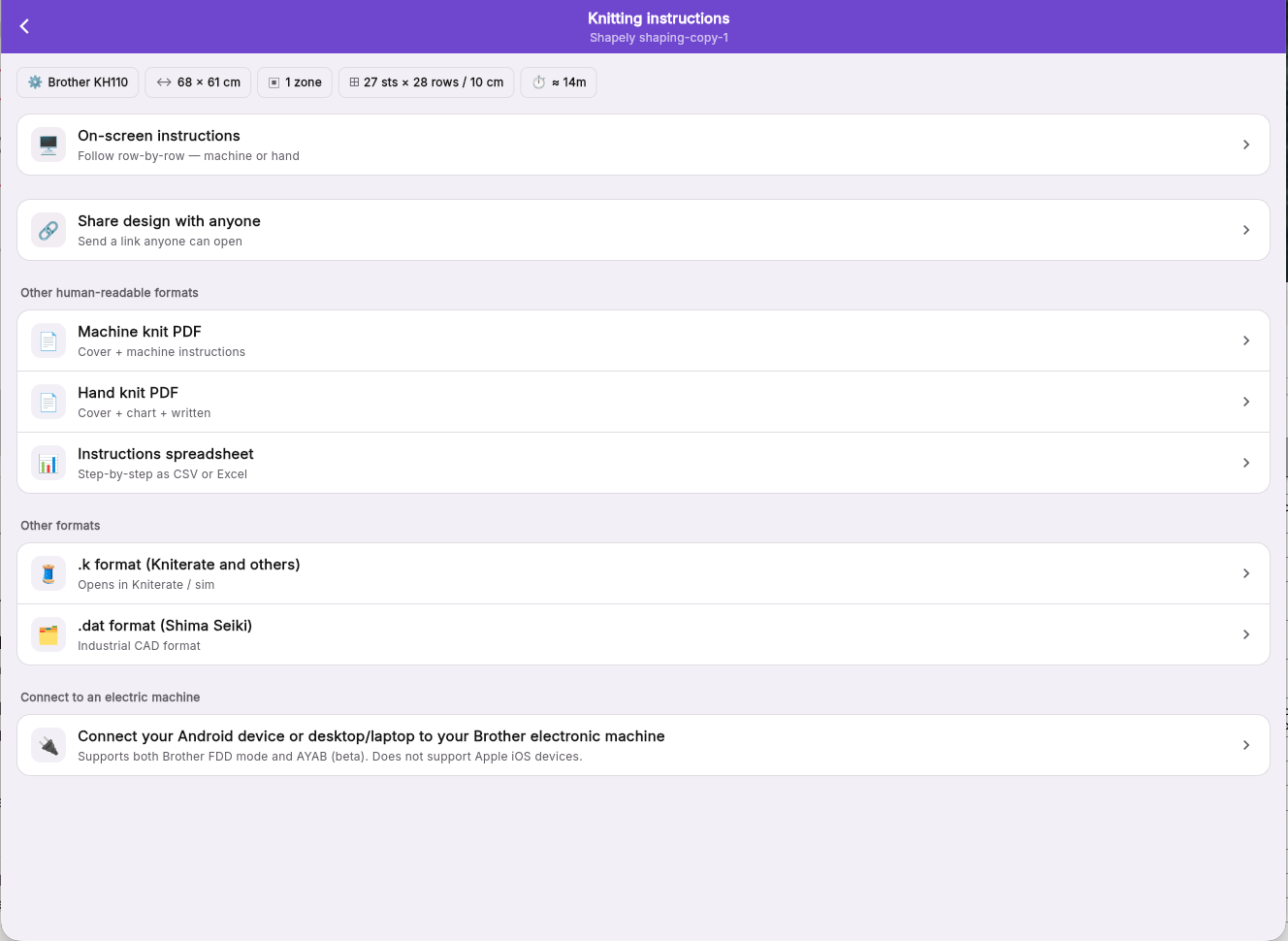
A顶部栏
- 1返回返回 Studio。
- 2编织说明你正在处理的项目。
B设计概览
- 3概览该项目的关键信息。
C立即编织,或分享出去
- 4屏幕编织说明在手机、平板或电脑上逐行跟织,可选择机器编织或手工编织术语。
- 5与任何人分享设计通过邮件、SMS、WhatsApp 或直接复制链接,与任何人分享。
D图纸和文件
- 6机器编织 PDF可打印的机器编织图纸:包含封面和说明。
- 7手工编织 PDF可打印的手工编织图纸:包含封面、图表和文字说明。
- 8说明表格以 CSV 或 Excel 格式获取说明。
- 9.k 格式Pro:以 .k 格式输出文件,这是由 Carnegie Mellon 开发、Kniterate 采用的机器编织标准格式。
- 10.dat 格式Pro:适用于 Shima Seiki 工业编织机的文件。
E你的编织机
- 11连接你的编织机通过 Android 设备,或运行 Chrome 或 Edge 的电脑,以 Brother FDD 模式或 AYAB(测试版)驱动 Brother 电子编织机。iPhone 和 iPad 不支持此功能。
屏幕编织说明
开始之前
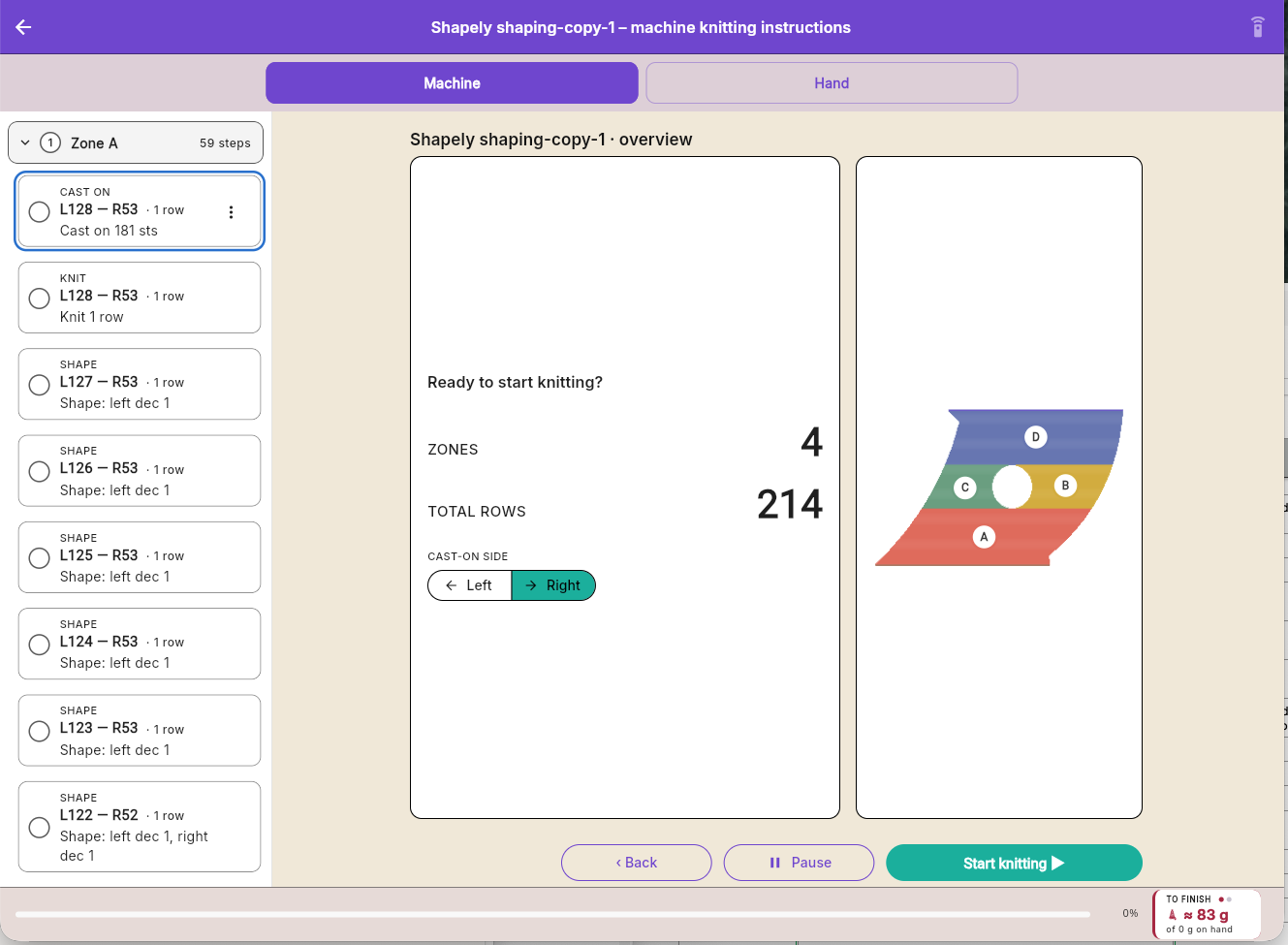
A顶部栏
- 1返回返回编织主页面。
- 2标题设计名称以及手工/机器说明。
- 3脚踏板使用 Bluetooth 脚踏板解放双手——长按进行设置,点击即可开关。
B机器或手工
- 4机器以机器编织术语获取编织说明。
- 5手工以手工编织术语和符号获取编织说明。
C区域和步骤
- 6一个区域按编织顺序列出每个区域及其步骤。点击即可展开或收起。
- 7一个步骤说明该做什么、用哪些针。圆圈表示该步骤是否已完成。
D概览
- 8准备开始编织了吗?开始之前:了解这件作品共有多少个区域和多少行。
- 9起针侧决定机头从哪一侧开始。开始前可在此处更改。
- 10你的作品作品的区域按编织顺序用字母标注。
E开始编织和进度
- 11返回返回上一步。
- 12暂停暂时停下。Studio 会记住你的进度。
- 13开始编织从第一步开始。
- 14进度你已经完成这件作品的多少。
- 15完成所需完成作品还需要多少纱线,对比你手头已有的量。
编织一个步骤
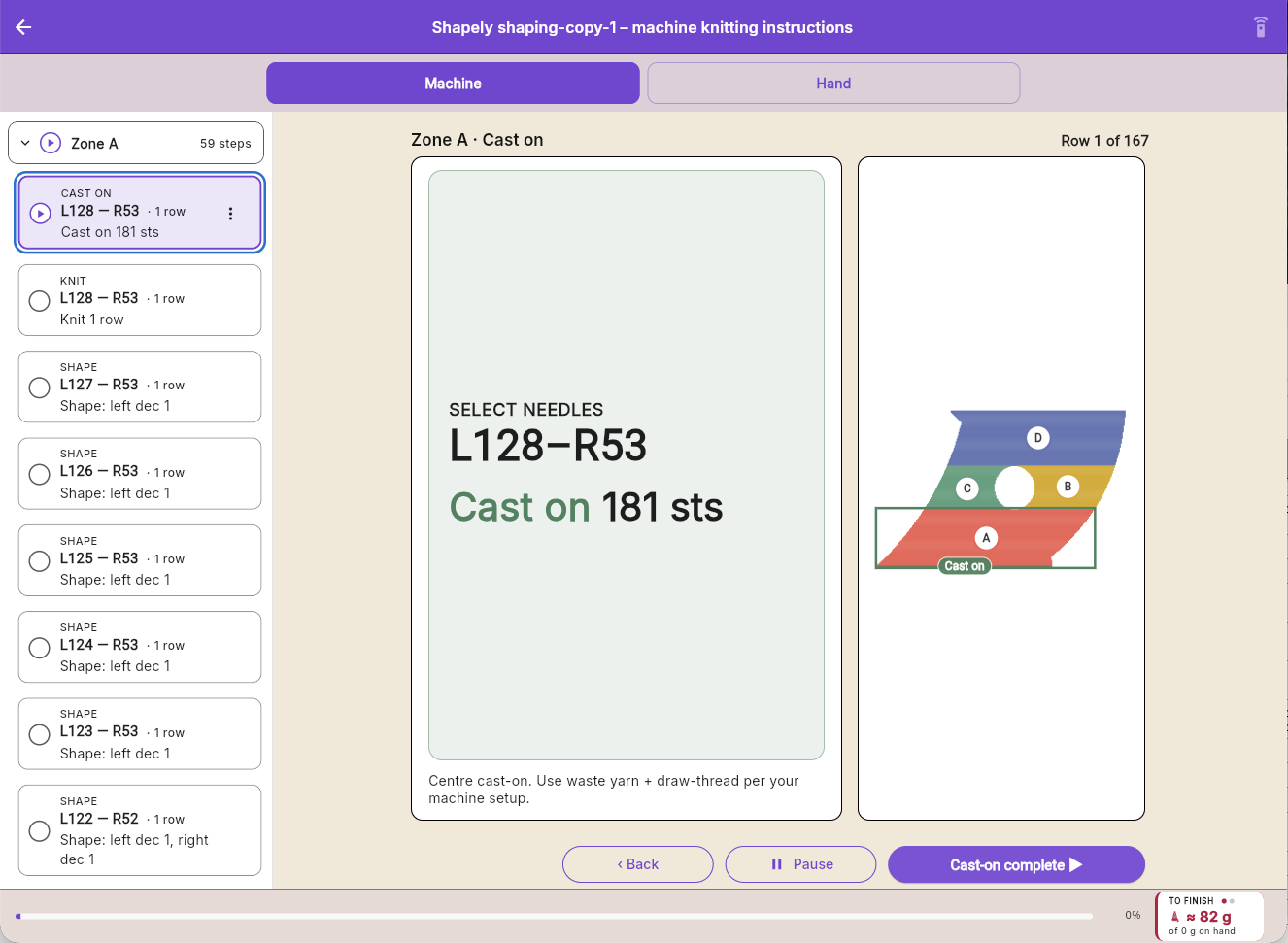
A当前步骤
- 16行你正在编织的行。
- 17操作说明大字号显示的步骤说明,方便你在机器旁阅读:使用的针和具体操作。
- 18提示如何完成这一步骤。
- 19你所在的位置这一步在整件作品中的位置。
B继续
- 20起针完成完成该步骤后点击,即可进入下一步。
设置
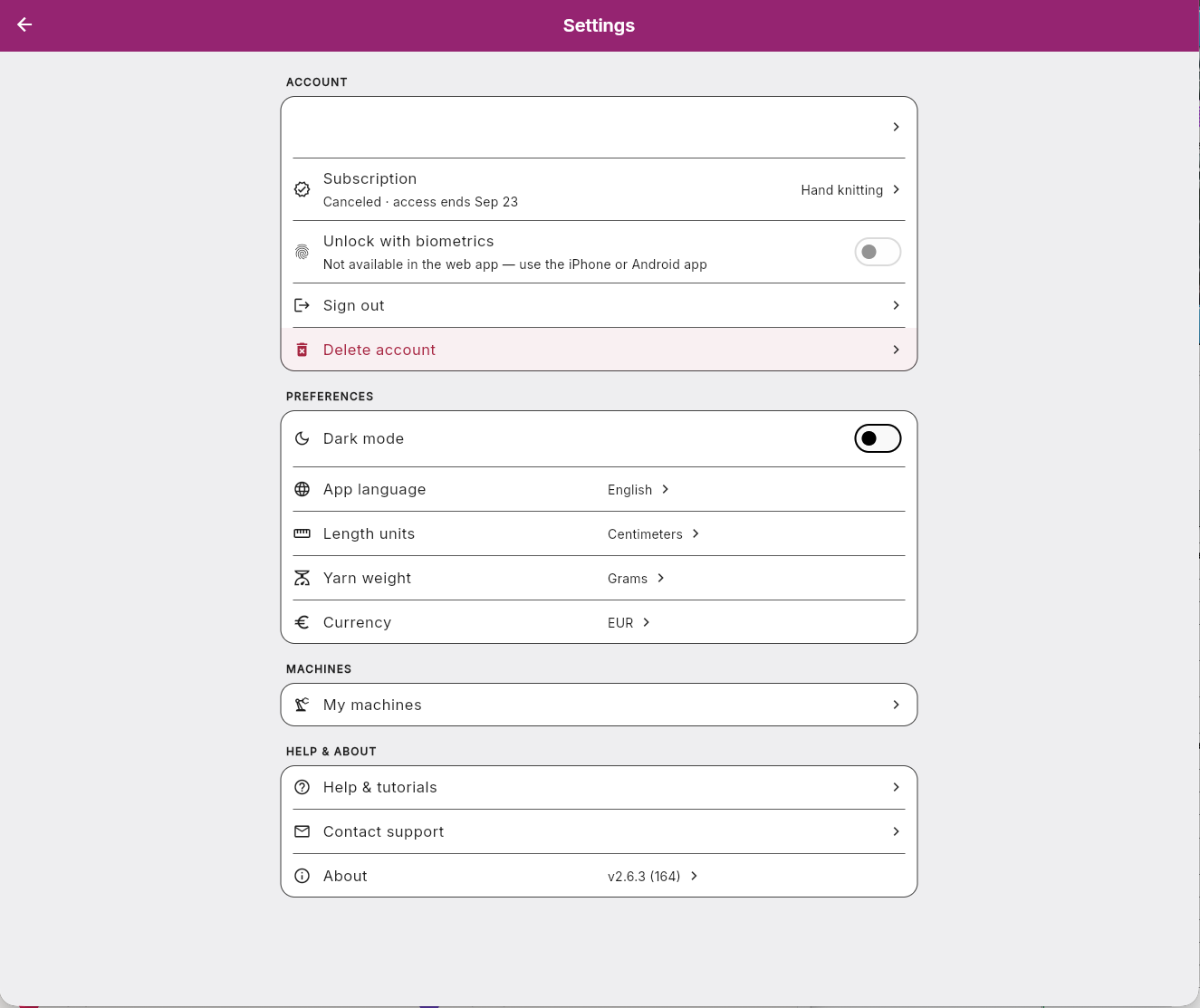
A顶部栏
- 1返回返回之前的页面。
B账户
- 2你的资料你的姓名和邮箱地址。点击即可查看你的资料。
- 3订阅你的订阅方案及其状态。点击即可更改或取消。
- 4生物识别解锁用面容或指纹打开应用。仅限 iPhone 和 Android 应用。
- 5退出登录在此设备上退出登录。
- 6删除账户删除你的账户和所有设计。此操作无法撤销。
C偏好设置
- 7深色模式在浅色和深色之间切换。
- 8应用语言选择应用显示的语言。
- 9长度单位厘米或英寸,用于标尺和测量。
- 10纱线重量Studio 用于计量纱线重量的单位。
- 11货币你偏好的货币:欧元或美元。
D编织机
- 12我的编织机你用来编织的编织机。可添加编织机,或更改、移除已有的。
E帮助和关于
- 13帮助和教程关于 Studio 使用方法的简短指南。
- 14联系客服给我们写信,会有真人回复你。
- 15关于应用版本、更新说明和法律页面。