Dentro Studio
Una guida rapida agli strumenti, alle funzioni e ai comandi di Studio.
Tocca un numero per trovarlo nell’elenco, oppure una riga dell’elenco per trovarla sullo schermo.
Registrazione e accesso
Accedi
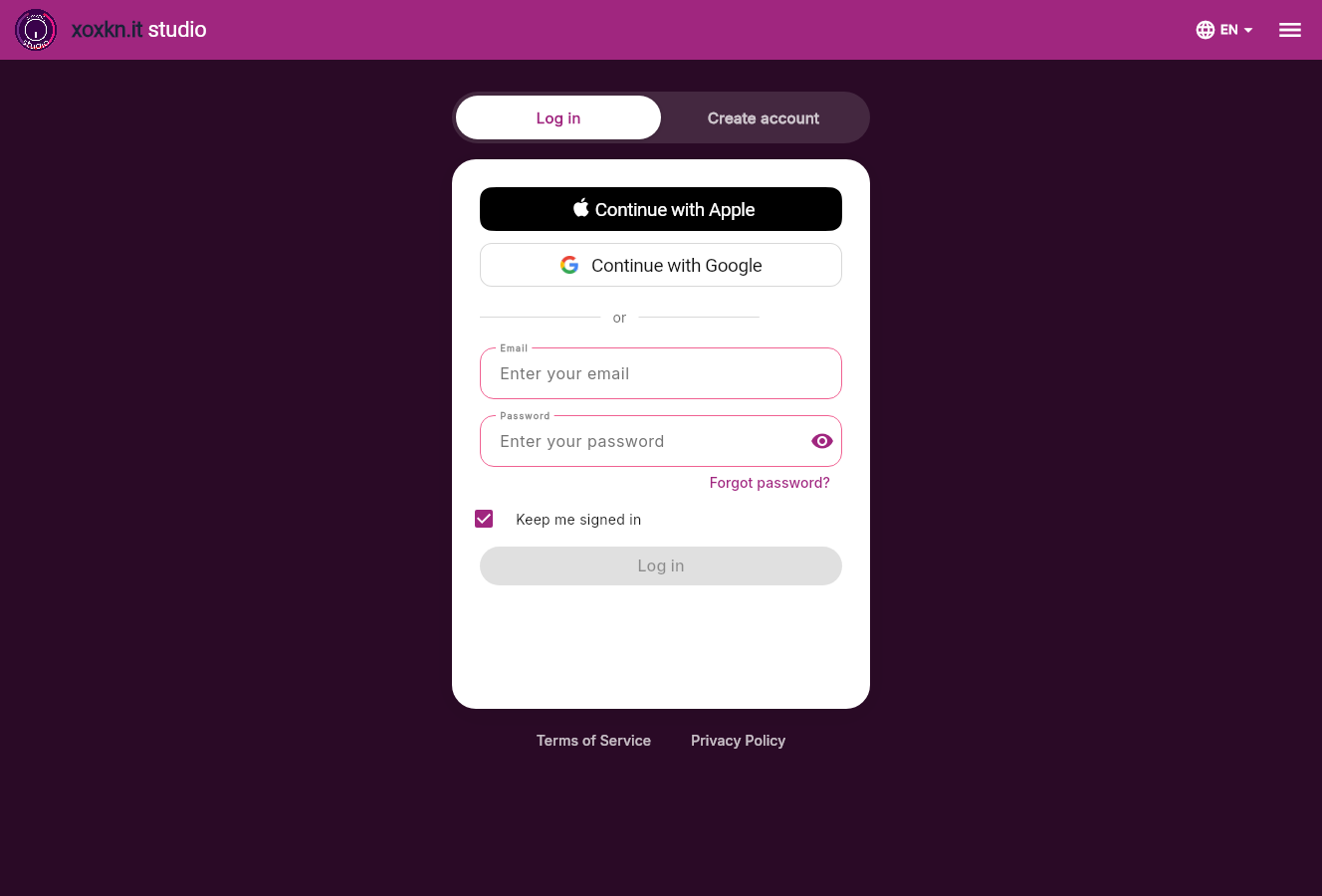
AAccedi o crea un account
- 1AccediHai già un account? Resta su Accedi e usa la stessa email, lo stesso account Apple o Google che hai usato per registrarti.
- 2Crea accountNuovo su Studio? Passa a Crea account. Se vedi un messaggio che dice che l’email è già in uso, hai già un account: torna su Accedi.
BApple o Google
- 3Continua con AppleAccedi con il tuo Apple ID, se è questo il metodo che hai usato per registrarti.
- 4Continua con GoogleAccedi con il tuo account Google, se è questo il metodo che hai usato per registrarti.
CEmail e password
- 5EmailL’indirizzo usato per la registrazione.
- 6PasswordLa tua password. Tocca l’occhietto per vedere cosa hai digitato.
- 7Password dimenticata?Ti inviamo un’email con un link per impostare una nuova password. Se non arriva, controlla la cartella spam.
- 8Accesso automaticoMantieni l’accesso attivo su questo dispositivo. Deseleziona l’opzione su un computer condiviso.
- 9AccediSi attiva una volta inseriti email e password.
DLingua
- 10LinguaScegli la lingua dell’app.
Crea account
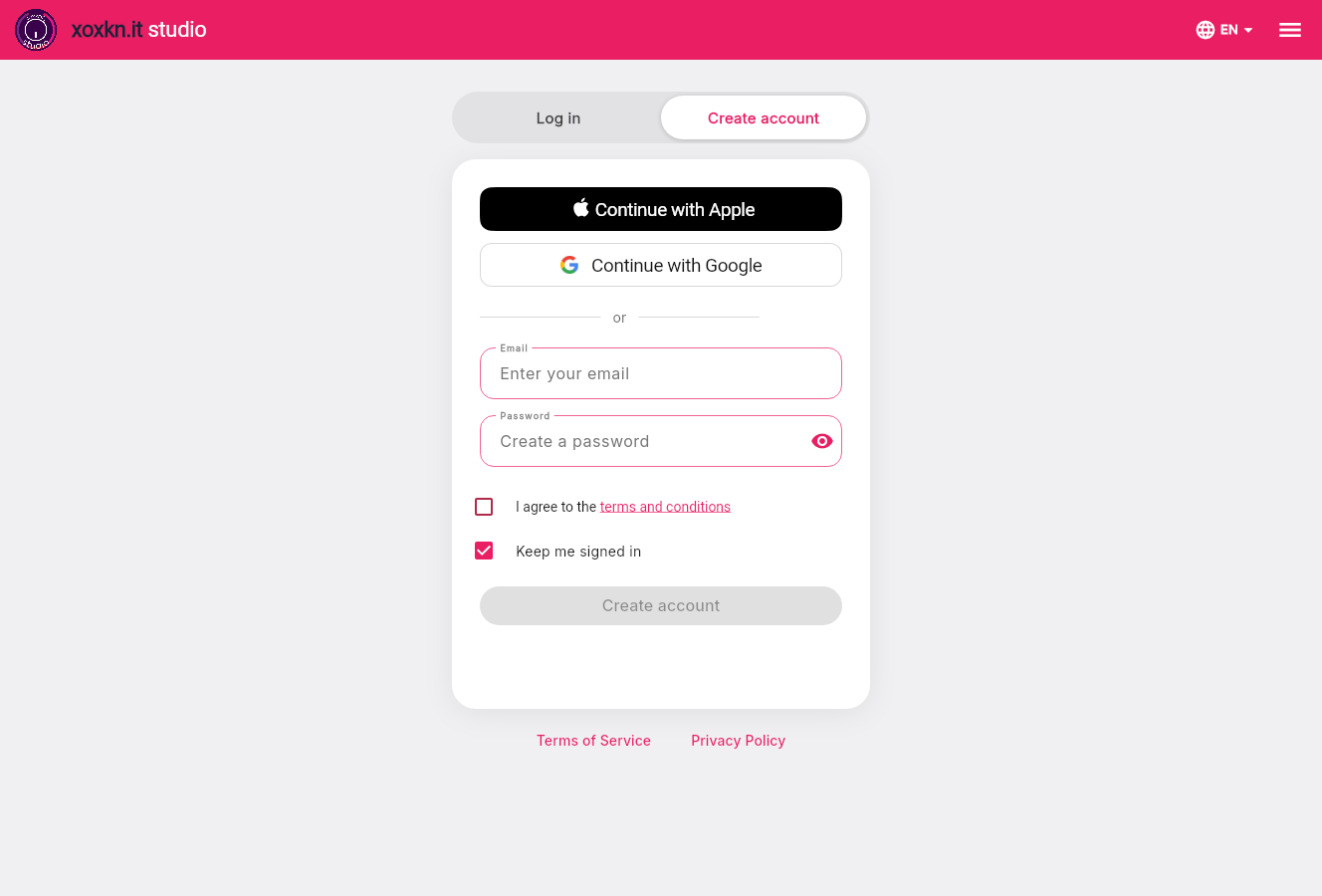
ACrea un account
- 11Crea accountScegli un metodo di registrazione: Apple, Google, oppure email e password. La prossima volta, accedi nello stesso modo.
BApple o Google
- 12Continua con Apple o GoogleRegistrati con un account che hai già. Nessuna nuova password da ricordare.
CEmail e password
- 13EmailTi inviamo un’email con un link a questo indirizzo. Apri il link per confermare l’account.
- 14PasswordScegli una password. Tocca l’occhietto per controllare cosa hai digitato.
- 15Termini e condizioniSeleziona per accettare i termini e le condizioni.
- 16Accesso automaticoMantieni l’accesso attivo su questo dispositivo. Deseleziona l’opzione su un computer condiviso.
- 17Crea accountSi attiva una volta completato il modulo.
Gestire i tuoi progetti
I tuoi progetti
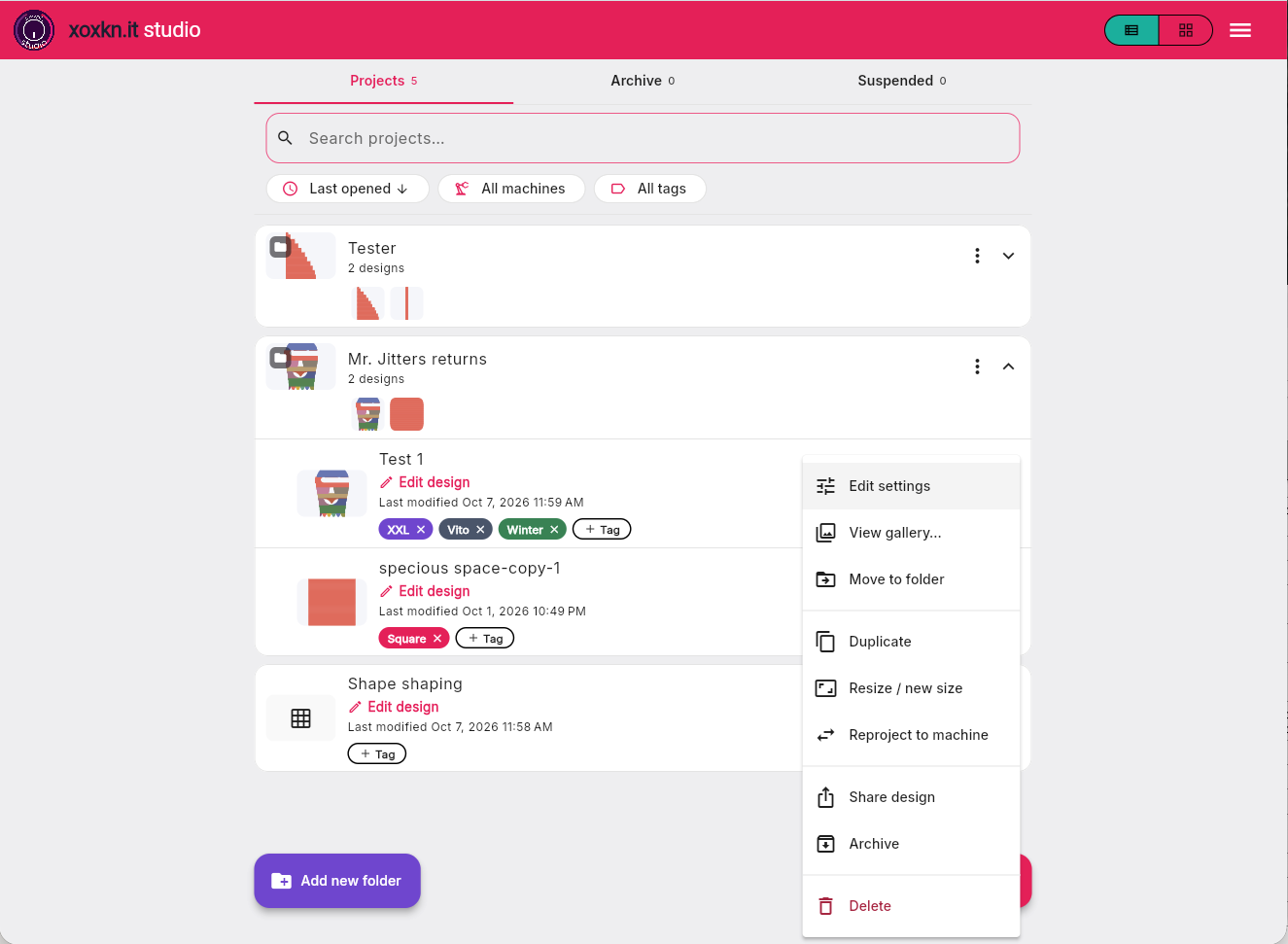
ABarra superiore
- 1Elenco o grigliaPassa dalla vista elenco a quella a griglia dei tuoi progetti.
- 2MenuModalità scura, lingua dell’app e impostazioni dell’app.
BSchede, ricerca e filtri
- 3ProgettiI tuoi progetti attivi si trovano qui.
- 4ArchivioArchivia i vecchi progetti per mantenere più ordinata la finestra dei progetti attivi.
- 5SospesiSe il tuo abbonamento scade, i tuoi disegni si trovano qui. Rinnova l’abbonamento durante l’anno per riottenere l’accesso.
- 6CercaCerca disegni e cartelle per nome.
- 7OrdinaL’ordine di visualizzazione.
- 8MacchineFiltra i tuoi disegni per macchina.
- 9TagFiltra i tuoi disegni per i tag che crei, come «XXL», il nome di una persona o uno stile.
CI tuoi disegni e le tue cartelle
- 10Una cartellaRaggruppa i disegni, ad esempio il davanti, il dietro e le maniche di un maglione, per trovare più facilmente tutto ciò che ti serve. Trascina un disegno sopra la cartella per aggiungerlo. Trascinalo fuori per rimuoverlo. Usa il menu a tre puntini per modificare le informazioni della cartella, impostare un’immagine di copertina o condividere tutti i disegni.
- 11Cosa contieneGuarda i disegni all’interno della cartella.
- 12Apri la cartellaMostra i disegni al suo interno così puoi lavorarci.
- 13Una cartella apertaI suoi disegni sono elencati qui sotto.
- 14Un disegnoIl suo nome, la sua forma e la data dell’ultima modifica.
- 15Modifica disegnoApre il disegno in Studio. Se stai già lavorando quel disegno, troverai invece Continua la lavorazione.
- 16TagAggiungi un tag a un disegno o creane uno nuovo. Tocca × per rimuovere un tag.
DIl menu ⋮ di un disegno
- 17Vedi galleriaGuarda le immagini salvate con il disegno.
- 18Sposta nella cartellaAggiungi o rimuovi il disegno da una cartella.
- 19DuplicaCrea una copia del disegno.
- 20Ridimensiona / nuova misuraRidimensiona il tuo disegno e salvalo in un nuovo file, cambiando lunghezza, larghezza o entrambe.
- 21Riproietta su macchinaAdatta il tuo disegno a una nuova macchina e salvalo in un nuovo file.
- 22Condividi disegnoInvia un link che chiunque può aprire.
- 23ArchiviaSposta il disegno nella cartella Archivio. Da quella cartella puoi sempre riportarlo indietro.
- 24EliminaRimuove il disegno definitivamente. Non si può annullare.
EInizia qualcosa di nuovo
- 25Aggiungi nuova cartellaCrea una cartella per un capo o una collezione.
Il menu ⋮ di una cartella
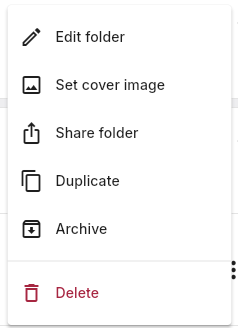
AIl menu ⋮ di una cartella
- 26Modifica cartellaCambia il nome e le note della cartella.
- 27Imposta immagine di copertinaScegli una delle immagini della cartella come copertina. Aggiungi prima una foto alla galleria di un disegno.
- 28Condividi cartellaInvia un solo link per tutti i disegni nella cartella.
- 29DuplicaCopia la cartella e i disegni che contiene.
- 30ArchiviaMetti via la cartella. La ritrovi nella scheda Archivio.
- 31EliminaElimina la cartella e tutto ciò che contiene. Non si può annullare.
Creare e modificare
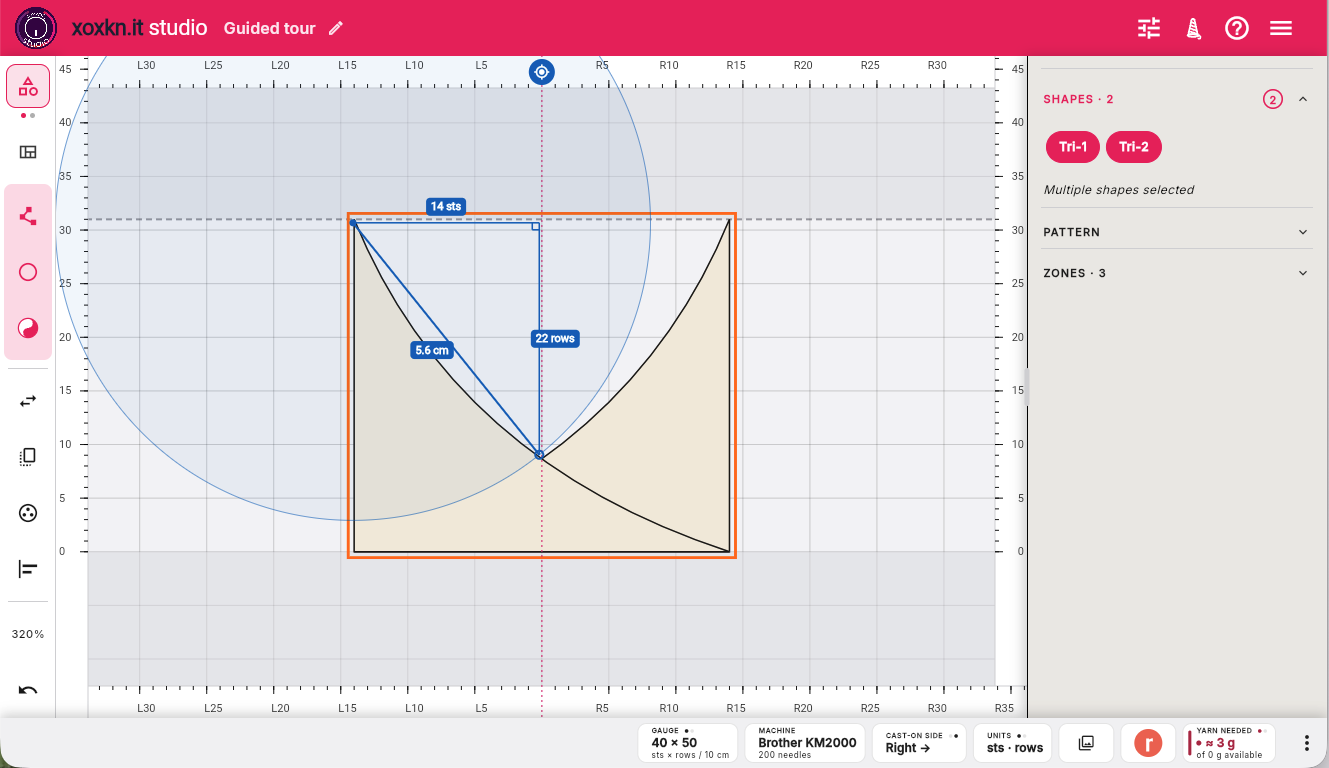
ABarra superiore
- 1I tuoi disegniTocca il logo per tornare al menu Progetti
- 2Nome del disegnoTocca la matita per cambiare il nome del progetto.
- 3LavoraloLavora il tuo disegno: crea un link condivisibile, ottieni le istruzioni a schermo o stampate, esporta su file o collegati a una macchina elettronica.
- 4AiutoBreve elenco di funzioni e scorciatoie da tastiera.
- 5AltroImpostazioni dell’app
BBarra degli strumenti
- 6Selettore Disegno / ModelloPassa dalla modalità Disegno (crea con forme positive e negative) alla modalità Modello (adatta il modello perché si possa lavorare a maglia) e viceversa.
- 7Sovrapposizione delle zoneMostra le zone di lavorazione per vedere la sequenza in cui lavorerai il tuo disegno.
- 8Crea formaCrea una forma personalizzata aggiungendo punti, oppure tocca per visualizzare un menu di forme standard da cui partire. Il pulsante yin-yang ti permette di creare forme negative che ritagliano dei fori in una figura.
- 9Modifica puntiModifica i punti all’interno di una forma: sposta, aggiungi o elimina angoli e curve.
- 10CapovolgiCapovolgi la selezione. Tocca per scegliere tra orizzontale e verticale.
- 11SpecchiaSpecchia la selezione. Tocca per le opzioni di specchiatura.
- 12DuplicaDuplica la selezione attuale.
- 13Raggruppa / separaRaggruppa o separa la selezione.
- 14Allinea / distribuisciPosiziona uno o più oggetti l’uno rispetto all’altro.
- 15ZoomIngrandisci o rimpicciolisci utilizzando valori predefiniti o personalizzati.
- 16Annulla / ripetiAnnulla e ripeti.
- 17Importa un’immagineTocca per importare un’immagine (png, jpg) che puoi ricalcare. Una volta importata, tocca di nuovo per mostrarla, nasconderla, sostituirla o rimuoverla.
CRighelli e area di lavoro
- 18Righello degli aghiRighello aghi / cm basato sul tuo campione: tocca per cambiare. Passa ai pollici nelle Impostazioni.
- 19Righello delle righeRighello righe / cm basato sul tuo campione: tocca per cambiare. Passa ai pollici nelle Impostazioni.
- 20Misura da sartoTocca per misurare qualsiasi cosa. Tieni premuto per passare alla misura curva. Clicca fuori o premi ESC per chiudere.
- 21Limiti della macchinaLimiti della frontura per la maglia a macchina. Nessun limite per chi lavora a mano.
- 22Il tuo lavoroIl tuo disegno o modello.
- 23Riga zeroLa tua riga di avvio. La forma più in basso sullo schermo parte sempre da qui.
- 24Griglia di lavoroGriglia di lavoro, sempre 1 punto × 1 riga. Le misure in cm o pollici dipendono dal tuo campione.
DPannello delle proprietà
- 25FormeGuarda le forme nel tuo disegno. Puoi modificarne la posizione e le dimensioni, così come gli angoli e i bordi, qui o sull’area di lavoro.
- 26ModelloGuarda il tuo modello e i suoi punti.
- 27ZoneVisualizza la sequenza di lavorazione. Seleziona una zona per vedere cosa vi si lavora.
EBarra dei widget
- 28CampioneMostra il campione attuale del progetto. Tieni premuto per cambiarlo e vedere subito l’effetto sull’area di lavoro.
- 29MacchinaLa macchina che hai selezionato al momento. Tieni premuto per cambiare macchina o aggiungerne una nuova.
- 30Lato di avvioIl lato di avvio selezionato. Tieni premuto per cambiarlo: la sequenza delle zone cambia subito.
- 31UnitàIl sistema di misura che hai selezionato al momento. Tieni premuto per cambiarlo.
- 32GalleriaImmagini salvate con questo disegno. Tieni premuto per aggiungerne una dalla tua libreria o per fare uno screenshot dell’area di lavoro nell’app.
- 33Pubblica su RavelrySalva il tuo disegno nel tuo taccuino su Ravelry con i dati principali che puoi modificare su Ravelry.
- 34Filato necessarioIl fabbisogno stimato di filato è calcolato in base al peso del tuo campione. Tieni premuto per modificare il peso, le informazioni sul filato o aggiornare il fattore di scarto.
- 35Altri widgetTieni premuto per modificare la barra dei widget: nascondi o aggiungi widget e cambiane l’ordine.
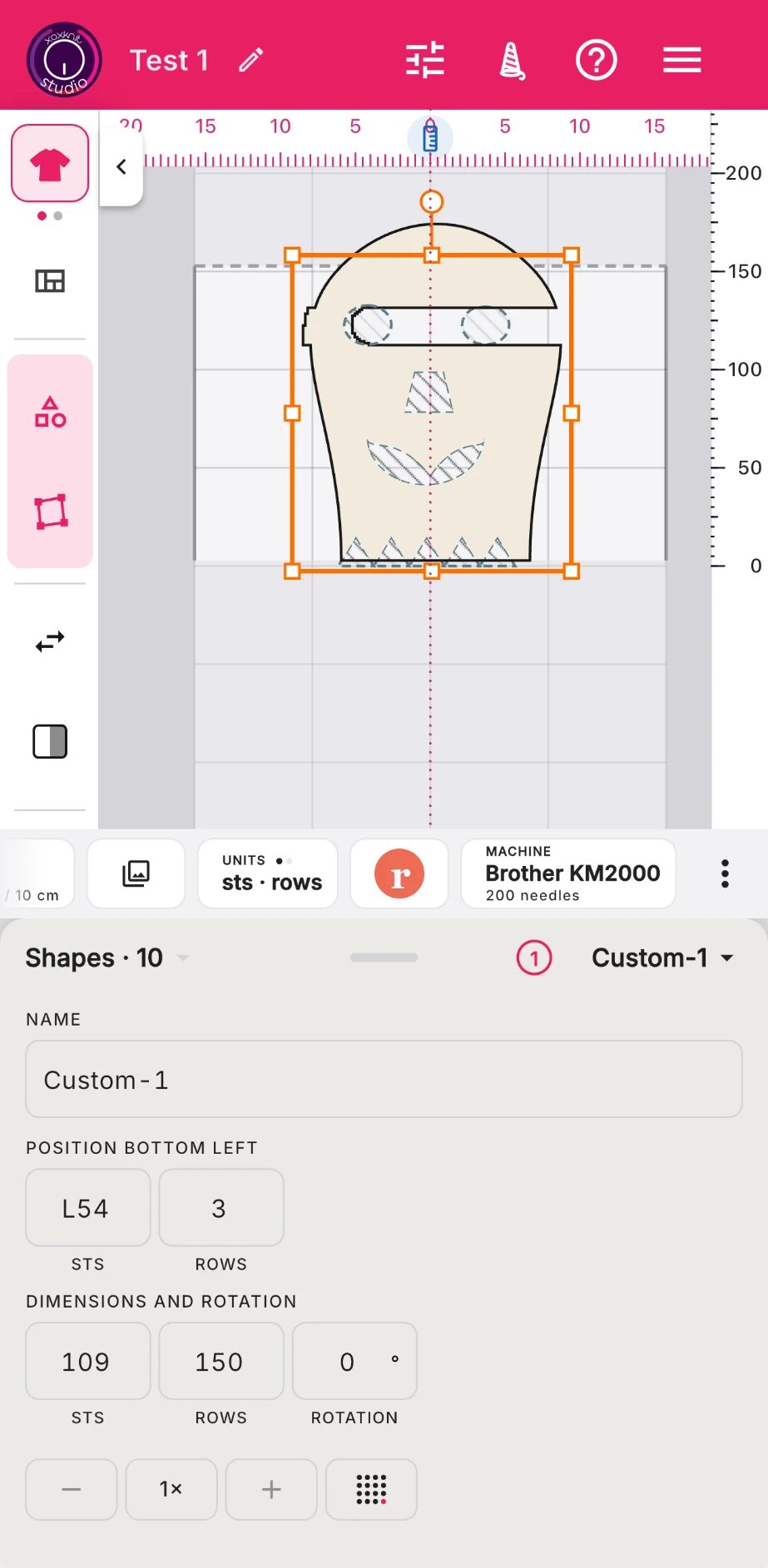
ABarra superiore
- 1I tuoi disegniTocca il logo per tornare al menu Progetti
- 2Nome del disegnoTocca la matita per cambiare il nome del progetto.
- 3Impostazioni del progettoCambia le impostazioni di campione, macchina o filato.
- 4LavoraloLavora il tuo disegno: crea un link condivisibile, ottieni le istruzioni a schermo o stampate, esporta su file o collegati a una macchina elettronica.
- 5AiutoBreve elenco di funzioni e scorciatoie da tastiera.
- 6AltroImpostazioni dell’app
BBarra degli strumenti
- 7Selettore Disegno / ModelloPassa dalla modalità Disegno (crea con forme positive e negative) alla modalità Modello (adatta il modello perché si possa lavorare a maglia) e viceversa.
- 8Sovrapposizione delle zoneMostra le zone di lavorazione per vedere la sequenza in cui lavorerai il tuo disegno.
- 9Crea formaCrea una forma personalizzata aggiungendo punti, oppure tocca per visualizzare un menu di forme standard da cui partire. Il pulsante yin-yang ti permette di creare forme negative che ritagliano dei fori in una figura.
- 10Modifica puntiModifica i punti all’interno di una forma: sposta, aggiungi o elimina angoli e curve.
- 11CapovolgiCapovolgi la selezione. Tocca per scegliere tra orizzontale e verticale.
- 12SpecchiaSpecchia la selezione. Tocca per le opzioni di specchiatura.
- 13Altri strumentiScorri oppure tocca i tre puntini per vedere altro: duplica, raggruppa, allinea, zoom, annulla e importa un jpg o png da ricalcare.
CRighelli e area di lavoro
- 14Righello degli aghiRighello aghi / cm basato sul tuo campione: tocca per cambiare. Passa ai pollici nelle Impostazioni.
- 15Misura da sartoTocca per misurare qualsiasi cosa. Tieni premuto per passare alla misura curva. Clicca fuori o premi ESC per chiudere.
- 16Nascondi la barra degli strumentiTocca per nascondere la barra degli strumenti.
- 17Righello delle righeRighello righe / cm basato sul tuo campione: tocca per cambiare. Passa ai pollici nelle Impostazioni.
- 18Limiti della macchinaLimiti della frontura per la maglia a macchina. Nessun limite per chi lavora a mano.
- 19Il tuo lavoroIl tuo disegno o modello.
- 20Riga zeroLa tua riga di avvio. La forma più in basso sullo schermo parte sempre da qui.
- 21Griglia di lavoroGriglia di lavoro, sempre 1 punto × 1 riga. Le misure in cm o pollici dipendono dal tuo campione.
DBarra dei widget
- 22CampioneMostra il campione attuale del progetto. Tieni premuto per cambiarlo e vedere subito l’effetto sull’area di lavoro.
- 23GalleriaImmagini salvate con questo disegno. Tieni premuto per aggiungerne una dalla tua libreria o per fare uno screenshot dell’area di lavoro nell’app.
- 24UnitàIl sistema di misura che hai selezionato al momento. Tieni premuto per cambiarlo.
- 25Pubblica su RavelrySalva il tuo disegno nel tuo taccuino su Ravelry con i dati principali che puoi modificare su Ravelry.
- 26MacchinaLa macchina che hai selezionato al momento. Tieni premuto per cambiare macchina o aggiungerne una nuova.
- 27Altri widgetTieni premuto per modificare la barra dei widget: nascondi o aggiungi widget e cambiane l’ordine.
EPannello delle proprietà
- 28Forme, Modello o ZoneApri le sezioni Forme (selezionata), Modello e Zone per visualizzare e modificare ogni componente del tuo disegno.
- 29Pannello delle proprietàTrascina verso l’alto per vedere e selezionare le sezioni, verso il basso per più area di lavoro.
- 30Selezione multiplaMostra quante forme sono attualmente selezionate.
- 31Forma selezionataScegli una forma per nome, oppure toccala nell’area di lavoro.
- 32FormeGuarda le forme nel tuo disegno. Puoi modificarne la posizione e le dimensioni, così come gli angoli e i bordi, qui o sull’area di lavoro.
- 33Più/meno e tastierinoModifica i valori in più o in meno, oppure inserisci un valore con il tastierino numerico.
Guardalo in azione, argomento per argomento
- Sovrapposizione delle zone Mostra le zone di lavorazione per vedere la sequenza in cui lavorerai il tuo disegno.
- Misura da sarto Tocca per misurare qualsiasi cosa. Tieni premuto per passare alla misura curva. Clicca fuori o premi ESC per chiudere.
- Il tuo lavoro Il tuo disegno o modello.
- Galleria Immagini salvate con questo disegno. Tieni premuto per aggiungerne una dalla tua libreria o per fare uno screenshot dell’area di lavoro nell’app.
- Pubblica su Ravelry Salva il tuo disegno nel tuo taccuino su Ravelry con i dati principali che puoi modificare su Ravelry.
- Filato necessario Il fabbisogno stimato di filato è calcolato in base al peso del tuo campione. Tieni premuto per modificare il peso, le informazioni sul filato o aggiornare il fattore di scarto.
Lavorare con i tuoi disegni
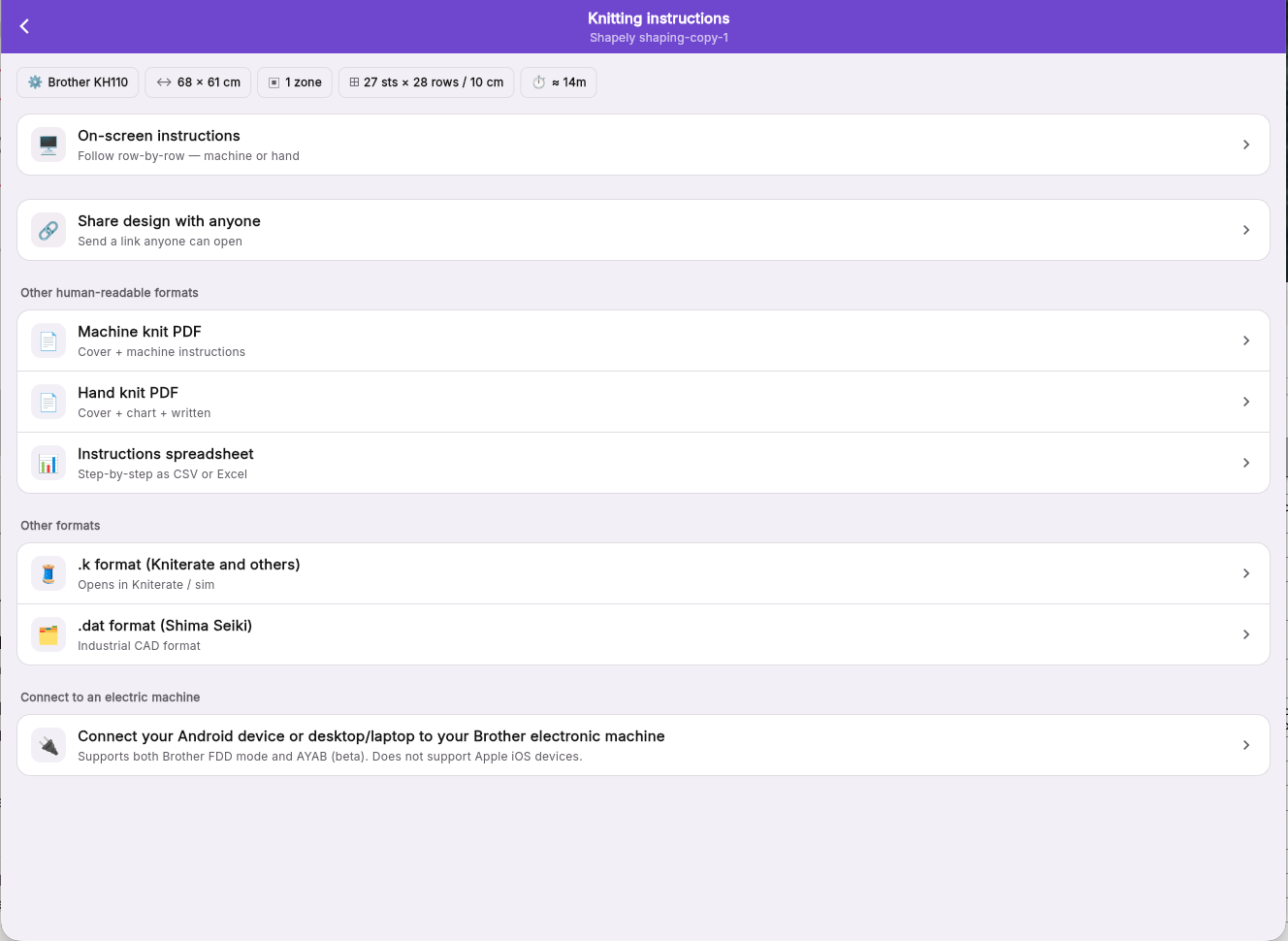
ABarra superiore
- 1IndietroTorna a Studio.
- 2Istruzioni di lavorazioneIl progetto su cui stai lavorando.
BIl disegno in breve
- 3In breveLe informazioni principali su questo progetto.
CLavoralo ora, o condividilo
- 4Istruzioni a schermoSegui riga per riga su telefono, tablet o computer, con termini per maglieria a macchina o a mano.
- 5Condividi il disegno con chiunqueCondividi un link con chiunque tramite email, SMS, WhatsApp o un link copiato.
DIstruzioni e file
- 6PDF per maglieria a macchinaUn documento stampabile per la maglieria a macchina: una copertina e le istruzioni.
- 7PDF per maglieria a manoUn documento stampabile per la maglieria a mano: una copertina, uno schema e le istruzioni scritte.
- 8Foglio di calcolo delle istruzioniOttieni le istruzioni in formato CSV o Excel.
- 9Formato .kPro: file di output in formato .k, uno standard per la maglieria a macchina sviluppato alla Carnegie Mellon e utilizzato da Kniterate.
- 10Formato .datPro: un file per le macchine industriali Shima Seiki.
ELa tua macchina per maglieria
- 11Collega la tua macchinaPilota una macchina elettronica Brother da un dispositivo Android o da un computer con Chrome o Edge, in modalità Brother FDD o con AYAB (beta). Non disponibile su iPhone o iPad.
Istruzioni a schermo
Prima di iniziare
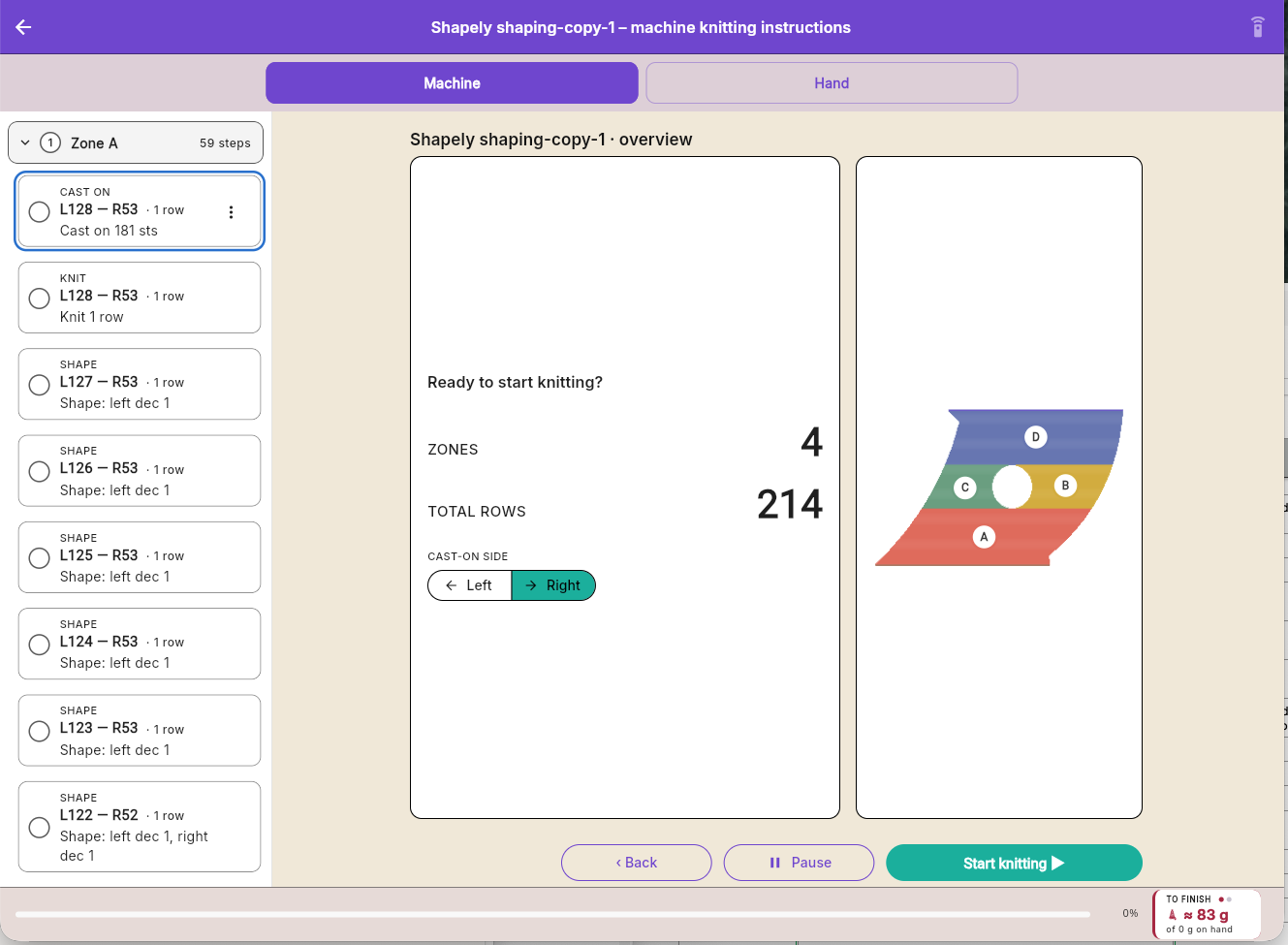
ABarra superiore
- 1IndietroTorna alla pagina principale di lavorazione.
- 2TitoloNome del disegno e istruzioni per mano o macchina.
- 3PedaleLavora a mani libere con un pedale Bluetooth: tieni premuto per configurarlo, tocca per attivarlo o disattivarlo.
BMacchina o mano
- 4MacchinaOttieni istruzioni di lavorazione con termini per maglieria a macchina.
- 5ManoOttieni istruzioni di lavorazione con termini e simboli per maglieria a mano.
CZone e passaggi
- 6Una zonaOgni zona e i suoi passaggi, nell’ordine di lavorazione. Tocca per aprirla o chiuderla.
- 7Un passaggioCosa fare e su quali aghi. Il cerchio indica se è stato completato.
DLa panoramica
- 8Tutto pronto per iniziare a lavorare?Prima di iniziare: quante zone e righe ha il capo.
- 9Lato di avvioIl lato da cui parte il carrello. Cambialo qui prima di iniziare.
- 10Il tuo capoIl capo con le sue zone contrassegnate da lettere nell’ordine di lavorazione.
EInizia, e i tuoi progressi
- 11IndietroTorna al passaggio precedente.
- 12PausaInterrompi per ora. Studio ricorda a che punto eri.
- 13Inizia a lavorareComincia dal primo passaggio.
- 14AvanzamentoA che punto sei del capo.
- 15Per finireIl filato che ti serve ancora per finire, rispetto a quello che hai a disposizione.
Lavorare un passaggio
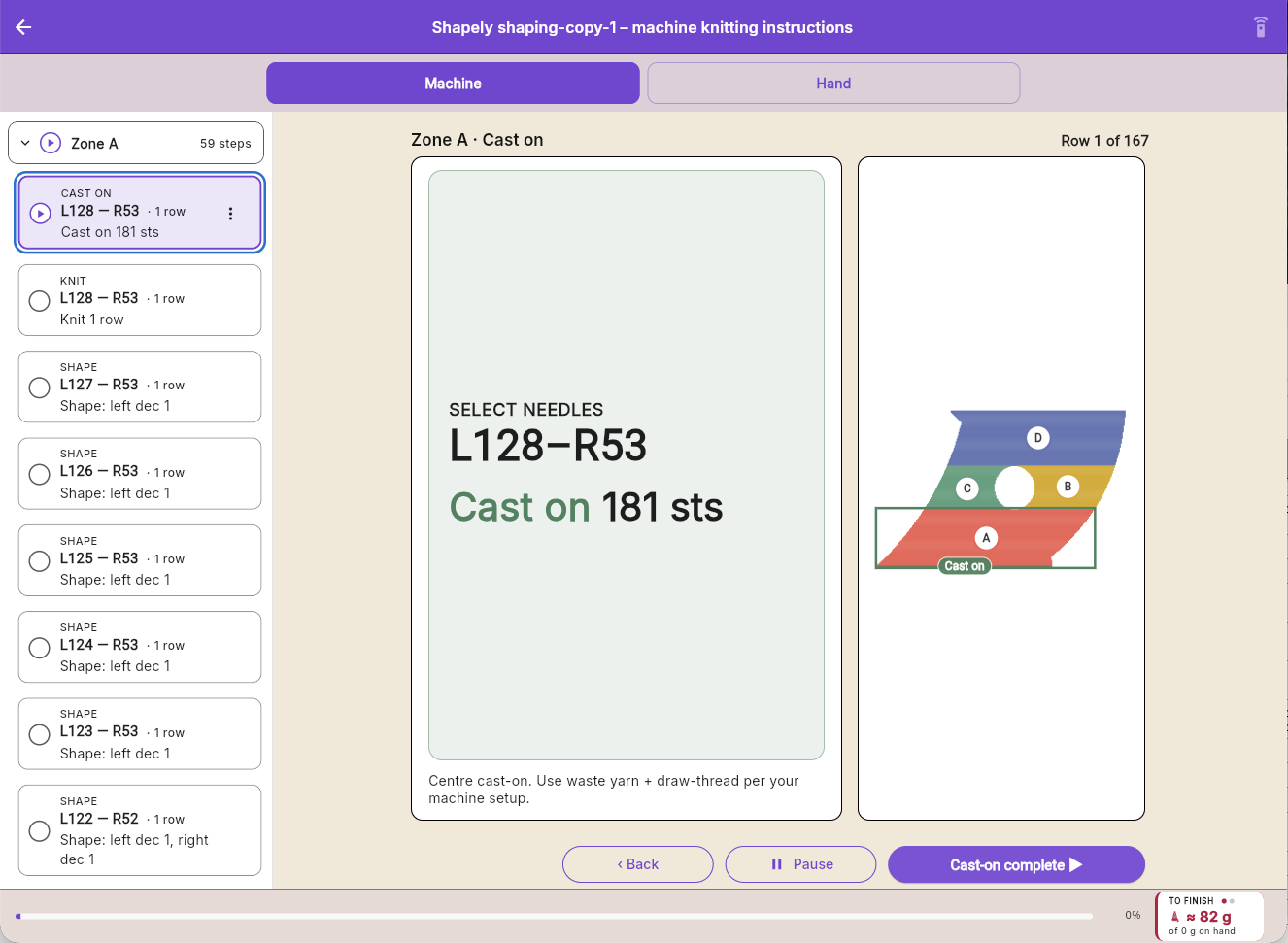
AQuesto passaggio
- 16RigaLa riga su cui ti trovi.
- 17Cosa fareIl passaggio in caratteri grandi, leggibile dalla macchina: gli aghi da usare e l’azione da compiere.
- 18SuggerimentoCome eseguire questo passaggio.
- 19Dove ti troviDove si trova questo passaggio nel tuo capo.
BSi va avanti
- 20Avvio completatoTocca quando il passaggio è completato per passare al successivo.
Impostazioni
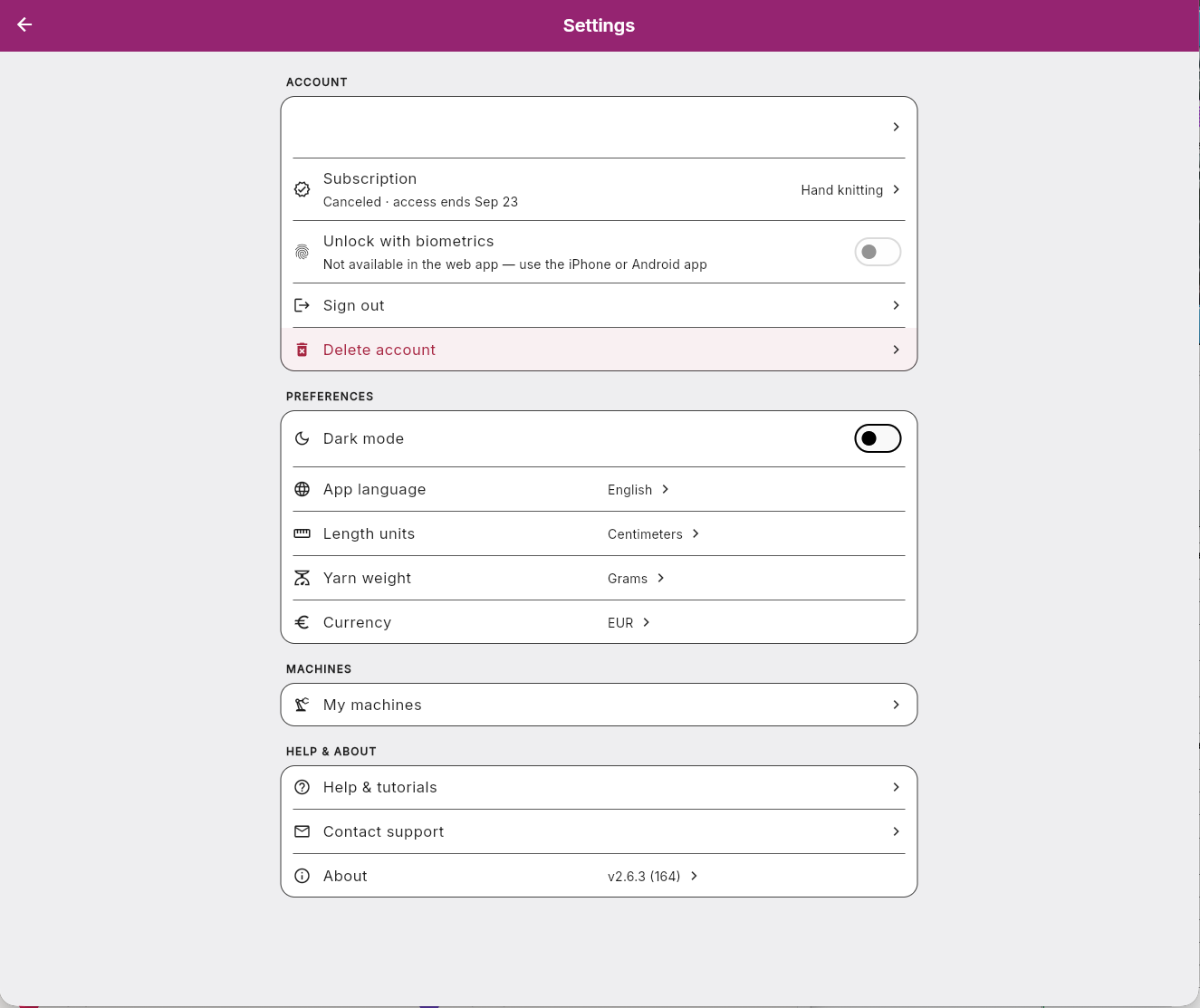
ABarra superiore
- 1IndietroTorna a dove eri.
BAccount
- 2Il tuo profiloIl tuo nome e il tuo indirizzo email. Tocca per vedere il tuo profilo.
- 3AbbonamentoIl tuo piano e il suo stato. Tocca per cambiarlo o annullarlo.
- 4Sblocca con dati biometriciApri l’app con il volto o l’impronta digitale. Solo nelle app per iPhone e Android.
- 5EsciEsci da questo dispositivo.
- 6Elimina accountElimina il tuo account e tutti i tuoi disegni. Non si può annullare.
CPreferenze
- 7Modalità scuraPassa dalla modalità chiara a quella scura.
- 8Lingua dell’appScegli la lingua dell’app.
- 9Unità di lunghezzaCentimetri o pollici, per righelli e misure.
- 10Peso del filatoL’unità che Studio usa per il peso del filato.
- 11ValutaLa tua valuta preferita: euro o dollari.
DMacchine
- 12Le mie macchineLe macchine su cui lavori. Aggiungi una macchina, oppure cambiane o rimuovine una.
EAiuto e informazioni
- 13Aiuto e tutorialBrevi guide su come funziona Studio.
- 14Contatta l’assistenzaScrivici. Ti risponde una persona.
- 15InformazioniLa versione dell’app, le note di rilascio e le pagine legali.