
Загляни внутрь Studio
Краткий путеводитель по инструментам, возможностям и элементам управления Studio.
Нажми на номер, чтобы найти его в списке, или на строку в списке, чтобы найти её на экране.
Регистрация и вход
Войти
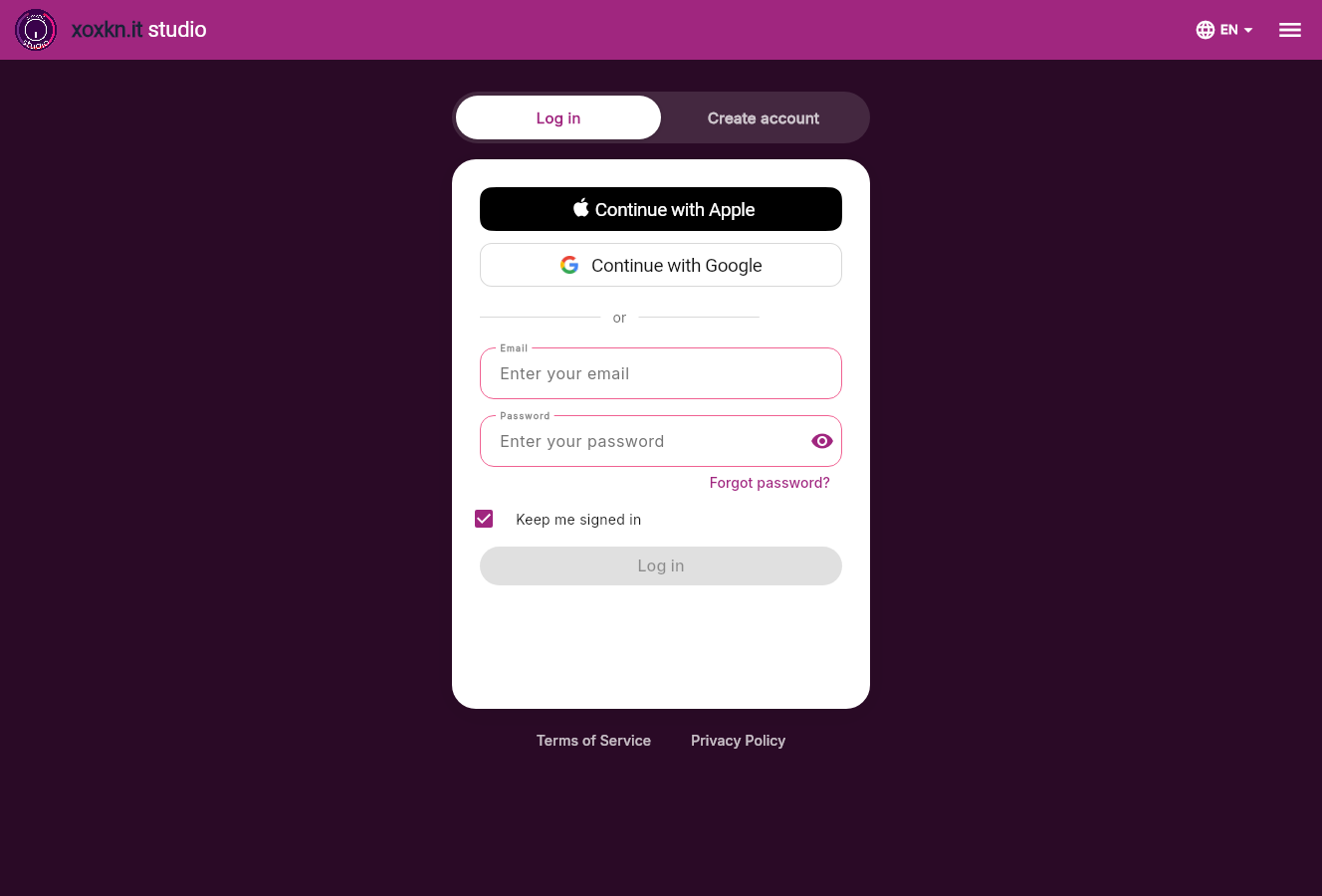
AВойти или создать аккаунт
- 1ВойтиУже есть аккаунт? Останься на вкладке «Войти» и используй тот же email, Apple или Google, что и при регистрации.
- 2Создать аккаунтВпервые в Studio? Перейди на вкладку «Создать аккаунт». Если появится сообщение, что email уже используется — у тебя уже есть аккаунт: вернись на вкладку «Войти».
BApple или Google
- 3Продолжить с AppleВойди через Apple ID, если аккаунт был создан именно так.
- 4Продолжить с GoogleВойди через аккаунт Google, если он был создан именно так.
CEmail и пароль
- 5EmailАдрес, указанный при регистрации.
- 6ПарольТвой пароль. Нажми на глаз, чтобы увидеть введённые символы.
- 7Забыли пароль?Мы отправим тебе на почту ссылку для создания нового пароля. Если письмо не придёт, проверь папку «Спам».
- 8Не выходить из аккаунтаОставайся в системе на этом устройстве. Сними галочку на общем компьютере.
- 9ВойтиСтановится активной, когда email и пароль заполнены.
DЯзык
- 10ЯзыкВыбери язык приложения.
Создать аккаунт
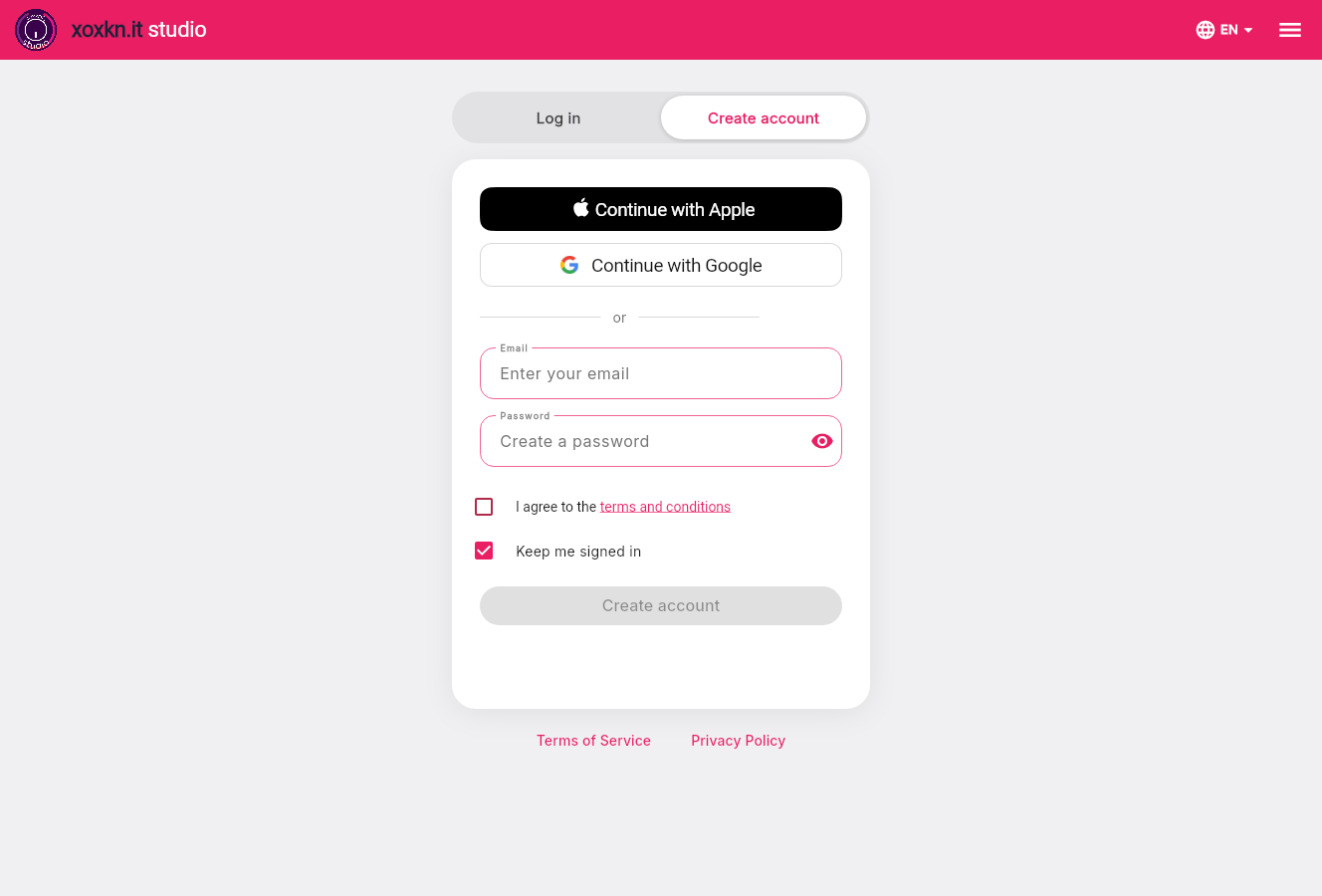
AСоздать аккаунт
- 11Создать аккаунтВыбери способ регистрации: Apple, Google или email и пароль. В следующий раз входи тем же способом.
BApple или Google
- 12Продолжить с Apple или GoogleЗарегистрируйся с уже существующим аккаунтом. Не придётся запоминать новый пароль.
CEmail и пароль
- 13EmailМы отправим на этот адрес ссылку. Открой её, чтобы подтвердить аккаунт.
- 14ПарольПридумай пароль. Нажми на глаз, чтобы проверить введённые символы.
- 15Условия использованияПоставь галочку, чтобы принять условия использования.
- 16Не выходить из аккаунтаОставайся в системе на этом устройстве. Сними галочку на общем компьютере.
- 17Создать аккаунтСтановится активной, когда форма заполнена.
Управление проектами
Твои проекты
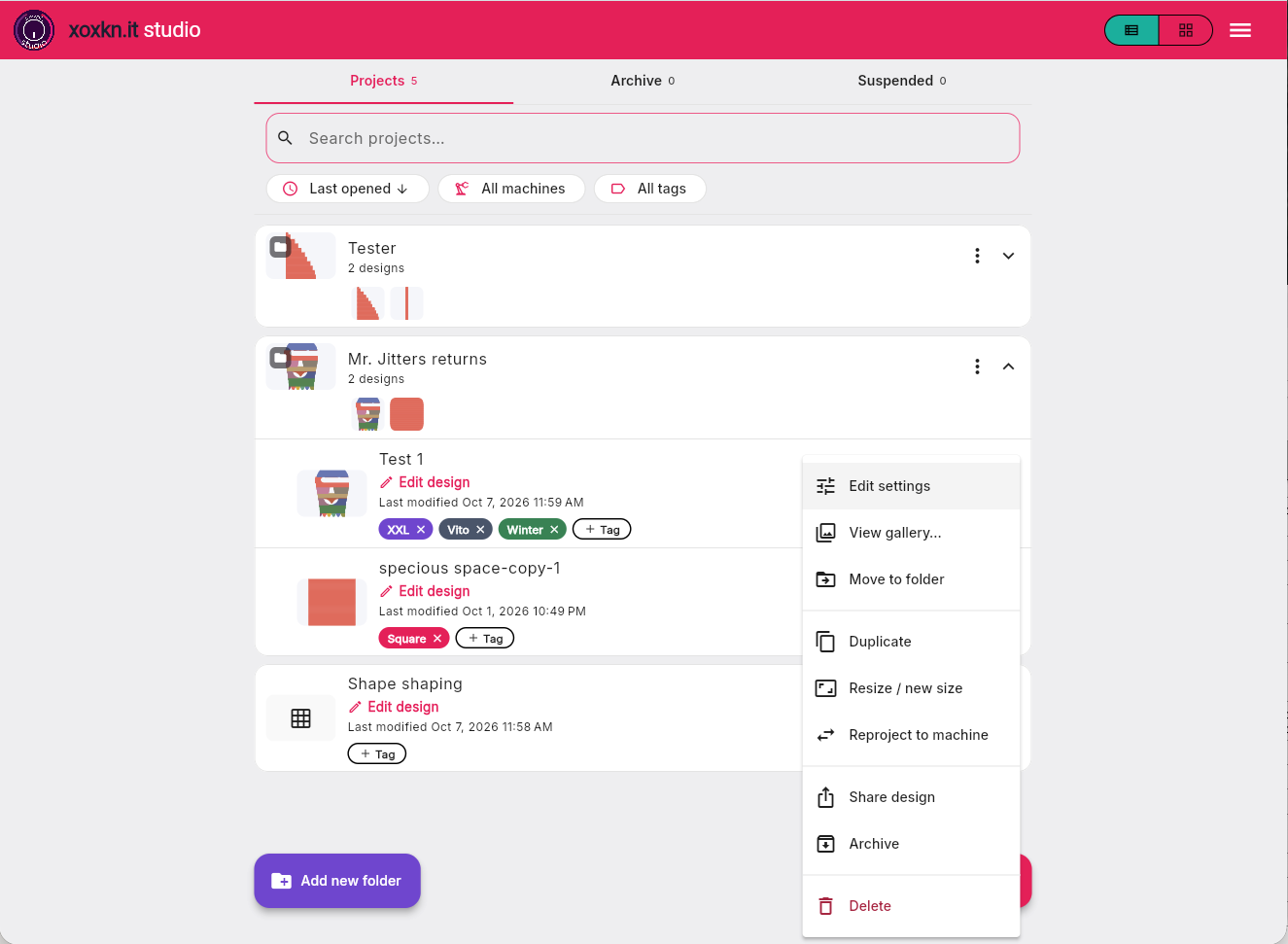
AВерхняя панель
- 1Список или сеткаПереключайся между списком и сеткой для просмотра проектов.
- 2МенюТёмная тема, языки приложения и настройки приложения.
BВкладки, поиск и фильтры
- 3ПроектыЗдесь находятся твои активные проекты.
- 4АрхивОтправляй старые проекты в архив, чтобы окно активных проектов оставалось чище.
- 5ПриостановленоЕсли подписка истечёт, твои дизайны будут храниться здесь. Оформи подписку заново в течение года, чтобы вернуть доступ.
- 6ПоискИщи дизайны и папки по названию.
- 7СортировкаПорядок сортировки.
- 8МашиныФильтруй дизайны по машине.
- 9ТегиФильтруй дизайны по тегам, которые ты создаёшь — например, «XXL», чьё-то имя или стиль.
CТвои дизайны и папки
- 10ПапкаОбъединяй дизайны в группы — например, перед, спинку и рукава свитера, — чтобы быстрее находить всё нужное. Перетащи дизайн на папку, чтобы добавить его туда. Перетащи его обратно, чтобы убрать. Используй меню ⋮, чтобы изменить информацию о папке, задать обложку или поделиться всеми дизайнами.
- 11Что внутриПосмотри дизайны внутри папки.
- 12Открыть папкуПоказывает дизайны внутри, чтобы с ними можно было работать.
- 13Открытая папкаЕё дизайны перечислены ниже.
- 14ДизайнЕго название, форма и дата последнего изменения.
- 15Редактировать дизайнОткрывает дизайн в Studio. Если дизайн уже вяжется, вместо этого появится кнопка «Продолжить вязание».
- 16ТегиДобавь тег к дизайну или создай новый. Нажми ×, чтобы удалить тег.
DМеню ⋮ дизайна
- 17Посмотреть галереюПосмотри фотографии, сохранённые вместе с дизайном.
- 18Переместить в папкуДобавь дизайн в папку или убери из неё.
- 19ДублироватьСоздай копию дизайна.
- 20Изменить размер / новый размерИзмени масштаб дизайна и сохрани в новом файле, поменяв длину, ширину или обе величины.
- 21Адаптировать для машиныАдаптируй дизайн для новой машины и сохрани в новом файле.
- 22Поделиться дизайномОтправь ссылку, которую может открыть кто угодно.
- 23АрхивироватьПереместит дизайн в папку архива. Из папки архива файл можно вернуть обратно.
- 24УдалитьУдаляет дизайн навсегда. Это действие нельзя отменить.
EНачни что-то новое
- 25Добавить новую папкуСоздай папку для изделия или коллекции.
Меню ⋮ папки
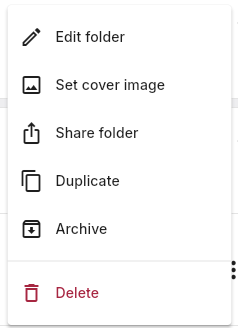
AМеню ⋮ папки
- 26Редактировать папкуИзмени название папки и заметки.
- 27Задать обложкуВыбери одну из фотографий папки в качестве обложки. Сначала добавь фото в галерею дизайна.
- 28Поделиться папкойОтправь одну ссылку на все дизайны в папке.
- 29ДублироватьСкопируй папку и дизайны внутри неё.
- 30АрхивироватьОтправь папку в архив. Найти её можно во вкладке «Архив».
- 31УдалитьУдаляет папку и всё, что в ней. Это действие нельзя отменить.
Создание и редактирование
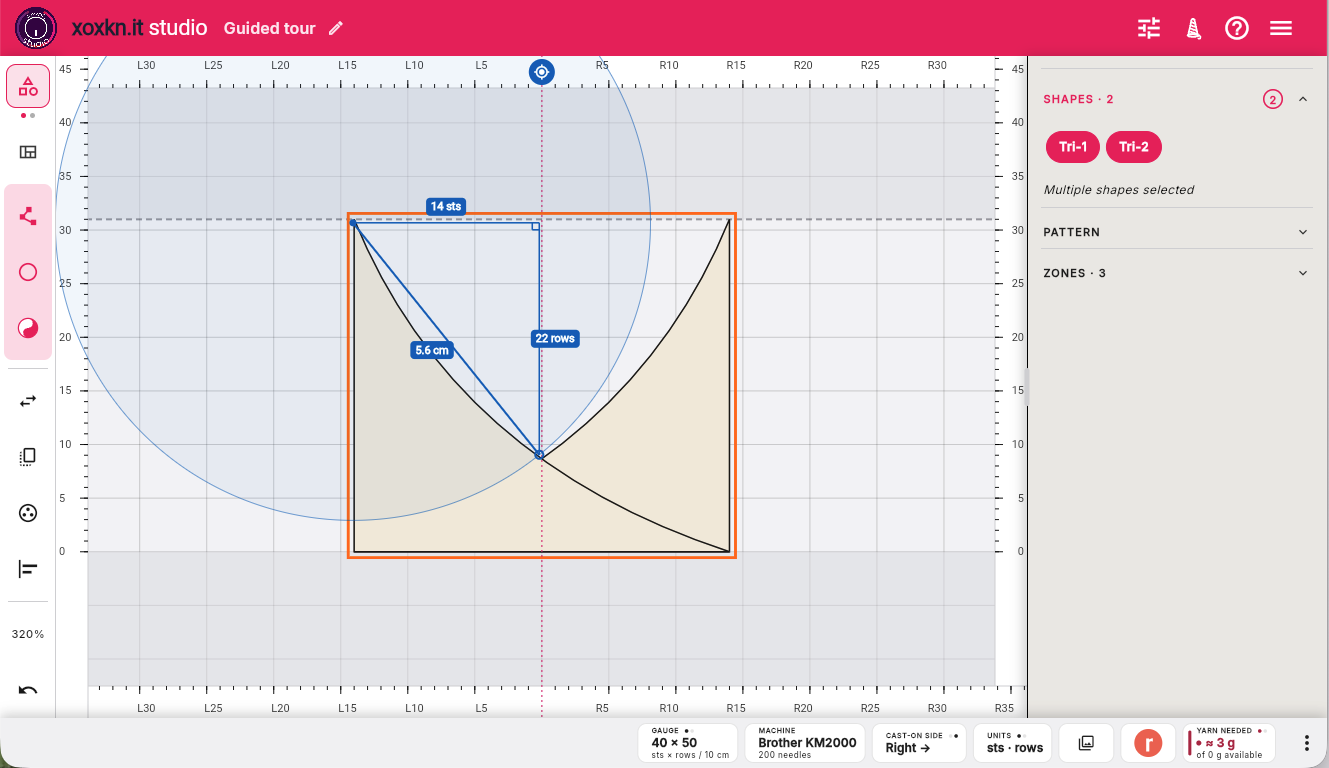
AВерхняя панель
- 1Твои дизайныНажми на логотип, чтобы вернуться в меню «Проекты»
- 2Название дизайнаНажми на карандаш, чтобы изменить название проекта.
- 3СвяжиСвяжи свой дизайн: создай ссылку, чтобы поделиться им, получи инструкции на экране или в печатном виде, сохрани в файл или подключись к электронной машине.
- 4СправкаКраткий список функций и сочетаний клавиш.
- 5ПрочееНастройки приложения
BПанель инструментов
- 6Переключатель «Дизайн» / «Узор»Переключайся между режимами «Дизайн» (создание с использованием положительных и отрицательных форм) и «Узор» (адаптация узора для удобства вязания).
- 7Наложение зонПокажи зоны вязания, чтобы увидеть, в какой последовательности ты будешь вязать свой дизайн.
- 8Создать формуСоздай собственную фигуру, добавляя точки, или нажми, чтобы открыть меню стандартных фигур, с которых можно начать. Кнопка «инь-ян» позволяет создавать отрицательные фигуры, которые вырезают отверстия в фигуре.
- 9Редактировать точкиРедактируй точки внутри фигуры — перемещай, добавляй и удаляй углы и кривые.
- 10ПеревернутьПереверни выделенную область. Нажми, чтобы выбрать горизонтальное или вертикальное направление.
- 11ОтразитьОтрази выделенное. Нажми, чтобы увидеть варианты зеркального отражения.
- 12ДублироватьСкопируй текущий выделенный фрагмент.
- 13Объединить / разъединитьОбъедини выделенное или разъедини его.
- 14Выравнивание / распределениеРасположи один или несколько объектов относительно друг друга.
- 15УвеличитьУвеличивай или уменьшай масштаб, используя предустановленные или собственные значения.
- 16Отменить / повторитьОтменить и повторить.
- 17Импортируй изображениеНажми, чтобы импортировать изображение (png, jpg), которое можно обвести. Когда оно загрузится, нажми ещё раз, чтобы показать, скрыть, заменить или удалить его.
CЛинейки и рабочая область
- 18Линейка иглЛинейка «Игла/см» зависит от твоих настроек плотности вязания — коснись, чтобы переключить. В настройках можно переключиться на дюймы.
- 19Линейка рядовЛинейка «Ряд/см» настраивается в зависимости от твоих параметров плотности вязания — нажми, чтобы переключить. В настройках можно переключить на дюймы.
- 20Портновский сантиметрНажми, чтобы измерить что угодно. Долгое нажатие переключает на измерение по кривой. Щёлкни мимо или нажми ESC, чтобы закрыть.
- 21Ограничения машиныГраницы фонтуры при машинном вязании. Для ручного вязания ограничений нет.
- 22Твоя работаТвой дизайн или узор.
- 23Нулевой рядТвой ряд набора петель. Самая нижняя фигура на экране всегда находится здесь.
- 24Сетка вязанияСетка вязания: всегда 1 петля × 1 ряд. Размеры в см или дюймах зависят от твоего образца.
DПанель свойств
- 25ФигурыПосмотри на фигуры в своём дизайне. Ты можешь менять их положение и размер, а также углы и края — здесь или в рабочей области.
- 26УзорПосмотри на свой узор и его петли.
- 27ЗоныВизуализируй последовательность вязания. Выбери любую зону, чтобы увидеть, что там вяжется.
EПанель виджетов
- 28Плотность вязанияПосмотри текущие настройки плотности в твоём проекте. Нажми и удерживай, чтобы изменить плотность и сразу увидеть результат на рабочей области.
- 29МашинаТвоя текущая выбранная машина. Нажми и удерживай, чтобы сменить машину или добавить новую.
- 30Сторона набора петельЭто сторона набора петель, выбранная сейчас. Нажми и удерживай, чтобы сменить. Смотри, как мгновенно меняется последовательность зон.
- 31Единицы измеренияТвоя текущая система мер. Нажми и удерживай, чтобы изменить.
- 32ГалереяИзображения, сохраненные вместе с этим дизайном. Нажми и удерживай, чтобы добавить изображение из своей библиотеки или сделать скриншот рабочей области в приложении.
- 33Опубликуй на RavelryСохрани свой дизайн в блокноте Ravelry вместе с ключевыми данными, которые можно редактировать в Ravelry.
- 34Расход пряжиПримерный расход пряжи, рассчитанный по весу твоего образца. Нажми и удерживай, чтобы изменить вес, данные о пряже или обновить коэффициент отходов.
- 35Ещё виджетыНажми и удерживай, чтобы настроить панель виджетов: скрыть или добавить виджеты и изменить их порядок.
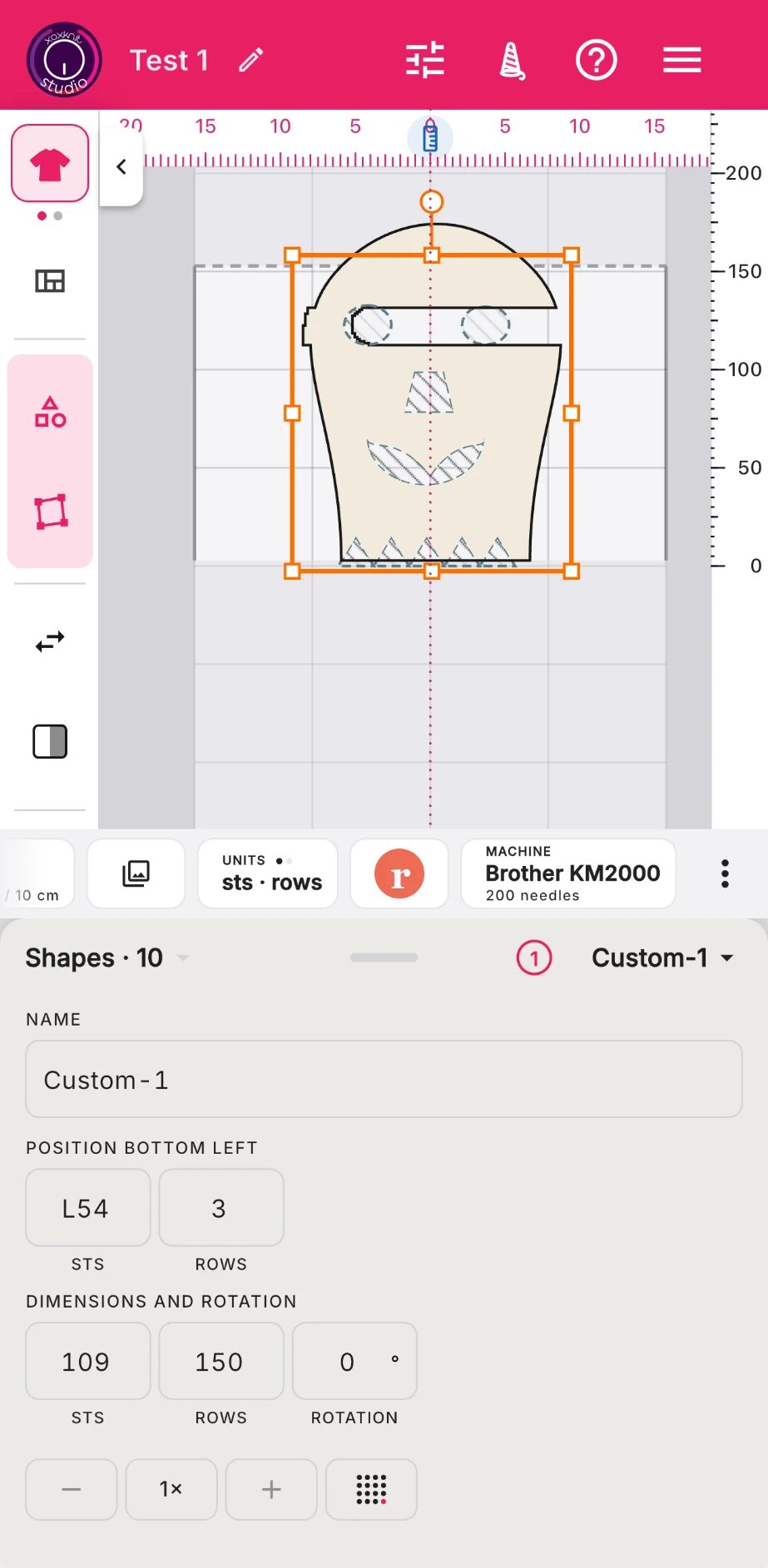
AВерхняя панель
- 1Твои дизайныНажми на логотип, чтобы вернуться в меню «Проекты»
- 2Название дизайнаНажми на карандаш, чтобы изменить название проекта.
- 3Настройки проектаИзмени настройки плотности, машины или пряжи.
- 4СвяжиСвяжи свой дизайн: создай ссылку, чтобы поделиться им, получи инструкции на экране или в печатном виде, сохрани в файл или подключись к электронной машине.
- 5СправкаКраткий список функций и сочетаний клавиш.
- 6ПрочееНастройки приложения
BПанель инструментов
- 7Переключатель «Дизайн» / «Узор»Переключайся между режимами «Дизайн» (создание с использованием положительных и отрицательных форм) и «Узор» (адаптация узора для удобства вязания).
- 8Наложение зонПокажи зоны вязания, чтобы увидеть, в какой последовательности ты будешь вязать свой дизайн.
- 9Создать формуСоздай собственную фигуру, добавляя точки, или нажми, чтобы открыть меню стандартных фигур, с которых можно начать. Кнопка «инь-ян» позволяет создавать отрицательные фигуры, которые вырезают отверстия в фигуре.
- 10Редактировать точкиРедактируй точки внутри фигуры — перемещай, добавляй и удаляй углы и кривые.
- 11ПеревернутьПереверни выделенную область. Нажми, чтобы выбрать горизонтальное или вертикальное направление.
- 12ОтразитьОтрази выделенное. Нажми, чтобы увидеть варианты зеркального отражения.
- 13Больше инструментовПрокрути или нажми на ⋮, чтобы увидеть больше: дублирование, группировка, выравнивание, масштабирование, отмена действий и импорт jpg или png для обводки.
CЛинейки и рабочая область
- 14Линейка иглЛинейка «Игла/см» зависит от твоих настроек плотности вязания — коснись, чтобы переключить. В настройках можно переключиться на дюймы.
- 15Портновский сантиметрНажми, чтобы измерить что угодно. Долгое нажатие переключает на измерение по кривой. Щёлкни мимо или нажми ESC, чтобы закрыть.
- 16Скрыть панель инструментовКоснись, чтобы скрыть панель инструментов.
- 17Линейка рядовЛинейка «Ряд/см» настраивается в зависимости от твоих параметров плотности вязания — нажми, чтобы переключить. В настройках можно переключить на дюймы.
- 18Ограничения машиныГраницы фонтуры при машинном вязании. Для ручного вязания ограничений нет.
- 19Твоя работаТвой дизайн или узор.
- 20Нулевой рядТвой ряд набора петель. Самая нижняя фигура на экране всегда находится здесь.
- 21Сетка вязанияСетка вязания: всегда 1 петля × 1 ряд. Размеры в см или дюймах зависят от твоего образца.
DПанель виджетов
- 22Плотность вязанияПосмотри текущие настройки плотности в твоём проекте. Нажми и удерживай, чтобы изменить плотность и сразу увидеть результат на рабочей области.
- 23ГалереяИзображения, сохраненные вместе с этим дизайном. Нажми и удерживай, чтобы добавить изображение из своей библиотеки или сделать скриншот рабочей области в приложении.
- 24Единицы измеренияТвоя текущая система мер. Нажми и удерживай, чтобы изменить.
- 25Опубликуй на RavelryСохрани свой дизайн в блокноте Ravelry вместе с ключевыми данными, которые можно редактировать в Ravelry.
- 26МашинаТвоя текущая выбранная машина. Нажми и удерживай, чтобы сменить машину или добавить новую.
- 27Ещё виджетыНажми и удерживай, чтобы настроить панель виджетов: скрыть или добавить виджеты и изменить их порядок.
EПанель свойств
- 28Фигуры, Узор или ЗоныОткрывай разделы «Фигуры» (выбран), «Узор» и «Зоны», чтобы просматривать и редактировать все компоненты своего дизайна.
- 29Панель свойствПотяни вверх, чтобы увидеть и выбрать разделы, вниз — чтобы освободить больше рабочей области.
- 30Выбрать несколькоПоказывает, сколько фигур выбрано сейчас.
- 31Выбранная фигураВыбери фигуру по названию или нажми на неё в рабочей области.
- 32ФигурыПосмотри на фигуры в своём дизайне. Ты можешь менять их положение и размер, а также углы и края — здесь или в рабочей области.
- 33Шаг и клавиатураУвеличивай или уменьшай значения, либо вводи их с цифровой клавиатуры.
Посмотри в действии, тема за темой
- Наложение зон Покажи зоны вязания, чтобы увидеть, в какой последовательности ты будешь вязать свой дизайн.
- Портновский сантиметр Нажми, чтобы измерить что угодно. Долгое нажатие переключает на измерение по кривой. Щёлкни мимо или нажми ESC, чтобы закрыть.
- Твоя работа Твой дизайн или узор.
- Галерея Изображения, сохраненные вместе с этим дизайном. Нажми и удерживай, чтобы добавить изображение из своей библиотеки или сделать скриншот рабочей области в приложении.
- Опубликуй на Ravelry Сохрани свой дизайн в блокноте Ravelry вместе с ключевыми данными, которые можно редактировать в Ravelry.
- Расход пряжи Примерный расход пряжи, рассчитанный по весу твоего образца. Нажми и удерживай, чтобы изменить вес, данные о пряже или обновить коэффициент отходов.
Работа с дизайнами
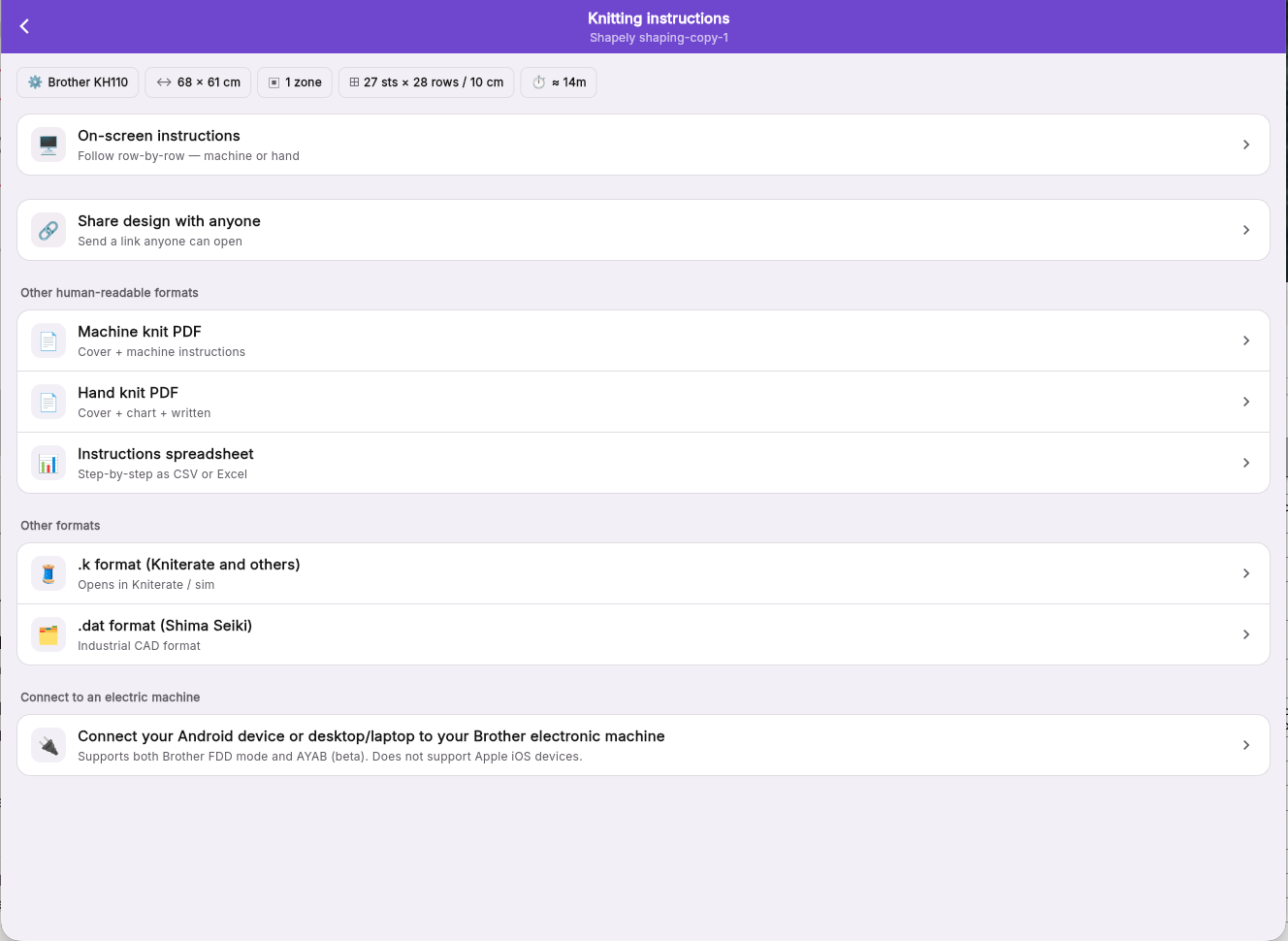
AВерхняя панель
- 1НазадНазад в Studio.
- 2Инструкции по вязаниюПроект, над которым ты работаешь.
BДизайн одним взглядом
- 3Одним взглядомОсновная информация об этом проекте.
CСвяжи прямо сейчас или поделись
- 4Инструкции на экранеСледуй ряд за рядом на телефоне, планшете или компьютере — в терминах машинного или ручного вязания.
- 5Поделиться дизайном с кем угодноПоделись ссылкой с кем угодно — по электронной почте, SMS, через WhatsApp или скопировав ссылку.
DВыкройки и файлы
- 6PDF для машинного вязанияРаспечатываемая схема для машинного вязания: титульная страница и инструкции.
- 7PDF для ручного вязанияРаспечатываемая схема для ручного вязания: титульная страница, диаграмма и письменные инструкции.
- 8Таблица с инструкциямиПолучи инструкции в формате CSV или Excel.
- 9Формат .kPro: экспортируй файл в формате .k — стандарте для машинного вязания, разработанном в Carnegie Mellon и используемом в Kniterate.
- 10Формат .datPro: файл для промышленных машин Shima Seiki.
EТвоя вязальная машина
- 11Подключи машинуУправляй электронной машиной Brother с устройства на Android или компьютера с Chrome или Edge — в режиме Brother FDD или через AYAB (бета-версия). Не работает на iPhone и iPad.
Инструкции на экране
Перед началом
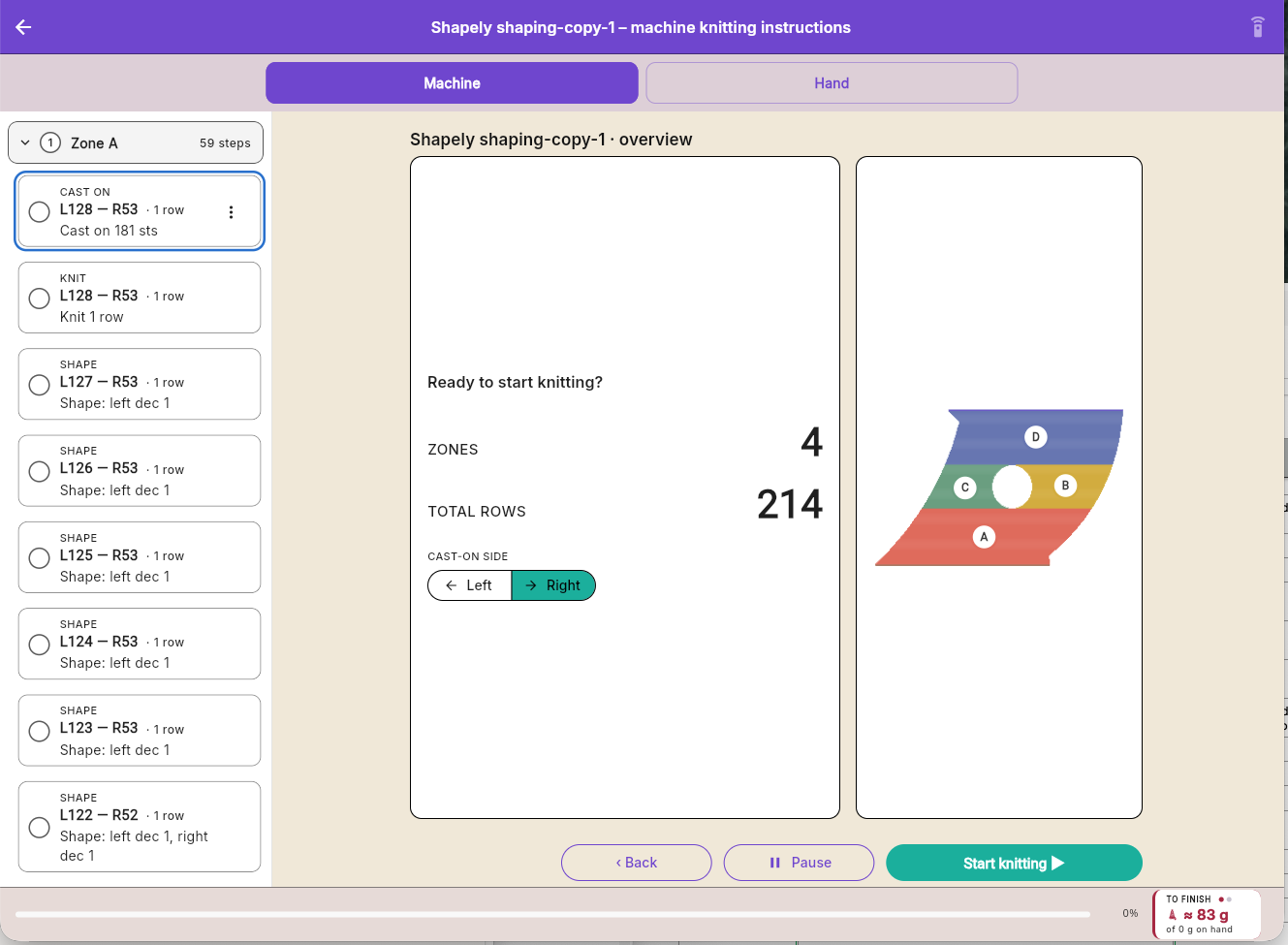
AВерхняя панель
- 1НазадНазад на главную страницу вязания.
- 2ЗаголовокНазвание дизайна и инструкции для ручного/машинного вязания.
- 3Ножная педальОсвободи руки с педалью Bluetooth — нажми и удерживай, чтобы настроить её, и нажми, чтобы включить или выключить.
BМашинное или ручное
- 4МашинноеПолучай инструкции в терминах машинного вязания.
- 5РучноеПолучай инструкции в терминах и обозначениях ручного вязания.
CЗоны и шаги
- 6ЗонаКаждая зона и её шаги в порядке вязания. Нажми, чтобы открыть или закрыть её.
- 7ШагЧто делать и на каких иглах. Кружок показывает, выполнен ли шаг.
DОбзор
- 8Готовы начать вязать?Перед началом: сколько зон и рядов в этом изделии.
- 9Сторона набора петельСторона, с которой начинает каретка. Измени её здесь перед началом.
- 10Твоё изделиеИзделие с зонами, обозначенными буквами в порядке вязания.
EНачало и твой прогресс
- 11НазадВернись на шаг назад.
- 12ПаузаОстановись на время — Studio сохранит твоё место.
- 13Начать вязатьНачни с первого шага.
- 14ПрогрессСколько из изделия уже связано.
- 15До концаСколько пряжи нужно до конца — по сравнению с тем, что есть у тебя под рукой.
Вязание шага
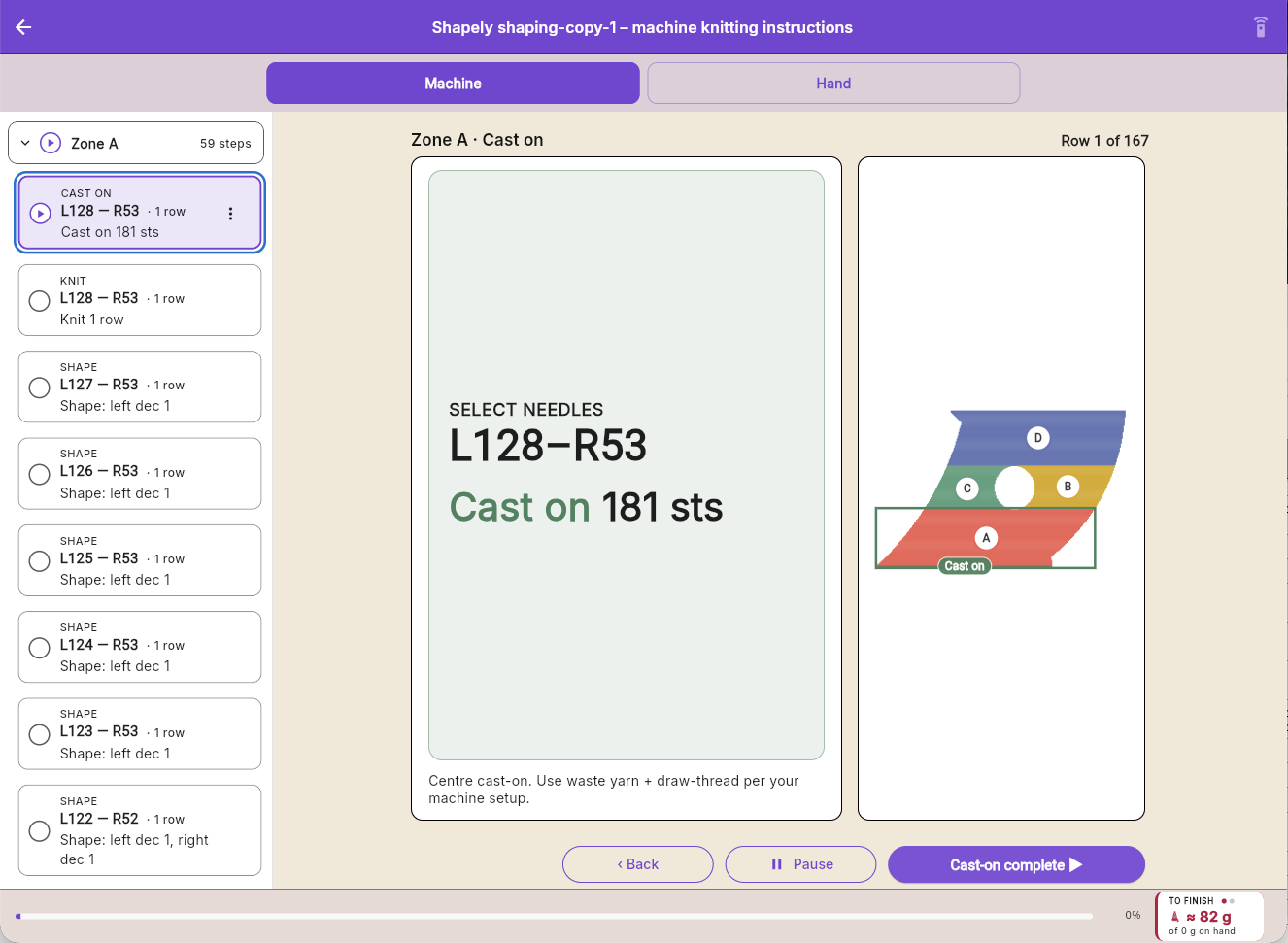
AЭтот шаг
- 16РядРяд, на котором ты находишься.
- 17Что делатьШаг крупным шрифтом, который можно прочитать прямо у машины: какие иглы использовать и что делать.
- 18СоветКак выполнить этот шаг.
- 19Где ты находишьсяГде этот шаг находится в твоём изделии.
BДальше
- 20Набор петель завершёнНажми, когда шаг выполнен, чтобы перейти к следующему.
Настройки
AВерхняя панель
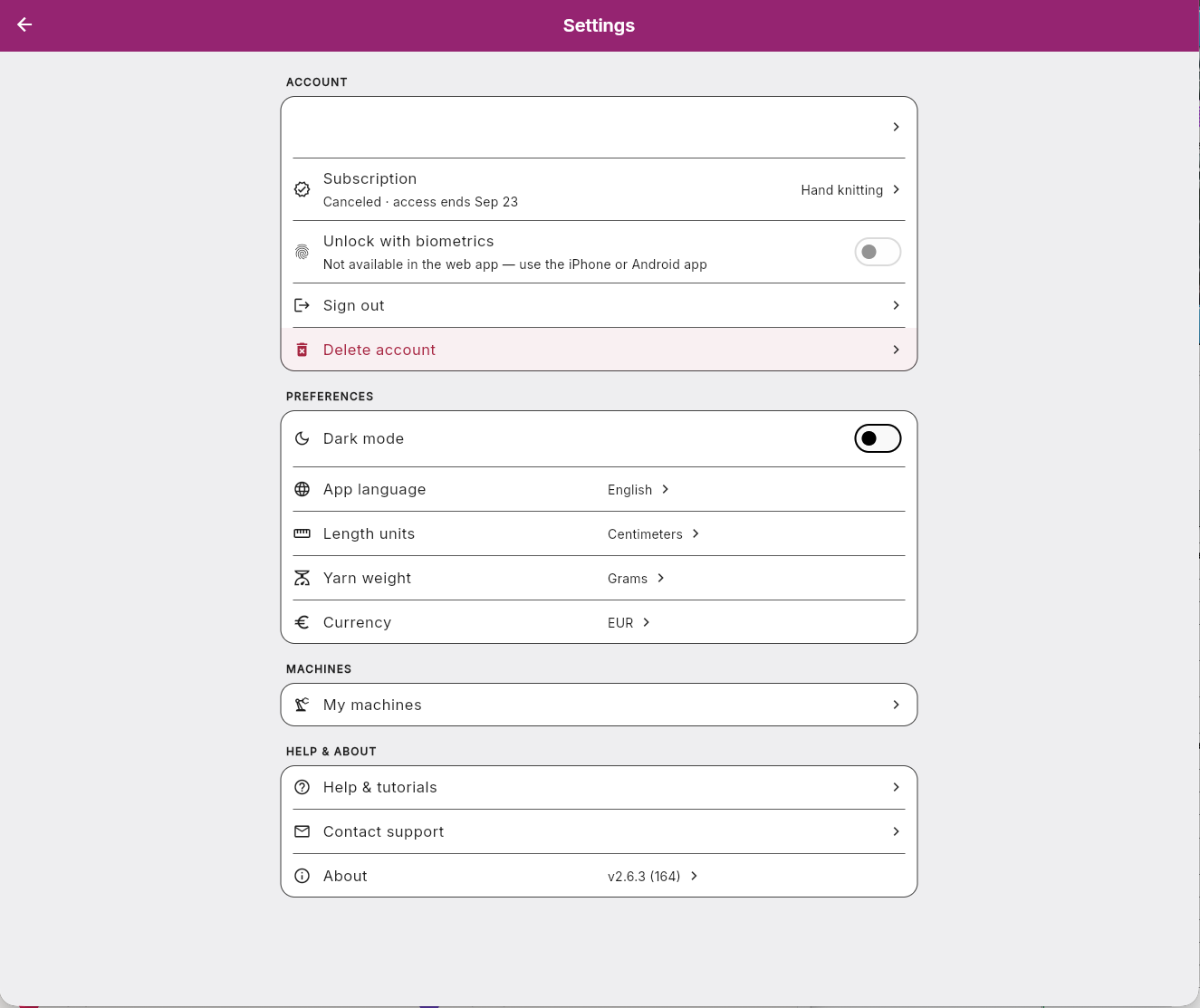
- 1НазадНазад на предыдущий экран.
BАккаунт
- 2Твой профильТвоё имя и адрес электронной почты. Нажми, чтобы посмотреть свой профиль.
- 3ПодпискаТвой план и его статус. Нажми, чтобы изменить его или отменить подписку.
- 4Разблокировка по биометрииОткрывай приложение по лицу или отпечатку пальца. Только в приложениях для iPhone и Android.
- 5ВыйтиВыйди из аккаунта на этом устройстве.
- 6Удалить аккаунтУдаляет твой аккаунт и все дизайны. Это действие нельзя отменить.
CПараметры
- 7Тёмная темаПереключайся между светлой и тёмной темой.
- 8Язык приложенияВыбери язык приложения.
- 9Единицы длиныСантиметры или дюймы — для линеек и измерений.
- 10Вес пряжиЕдиница измерения, которую Studio использует для веса пряжи.
- 11ВалютаПредпочитаемая валюта: евро или доллары.
DМашины
- 12Мои машиныМашины, на которых ты вяжешь. Добавь машину, измени или удали её.
EСправка и о приложении
- 13Справка и обучениеКороткие руководства о том, как работает Studio.
- 14Связаться с поддержкойНапиши нам. Тебе ответит человек.
- 15О приложенииВерсия приложения, журнал изменений и юридические страницы.