Studio の中をのぞく
Studio のツール、機能、操作をひと通り紹介します。
番号をタップするとリスト内でその項目が表示され、リスト内の行をタップすると画面上でその箇所が表示されます。
登録とログイン
ログイン
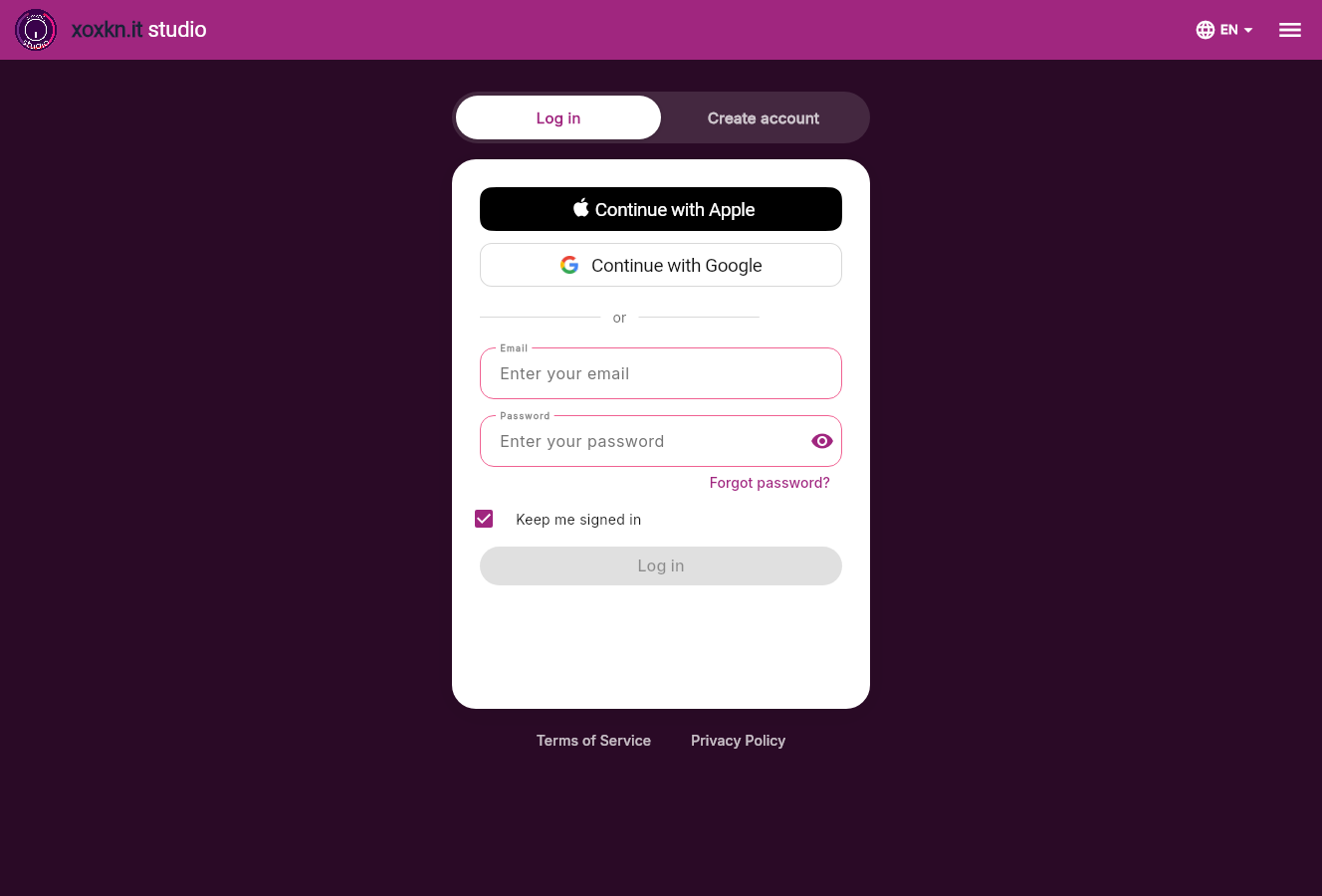
Aログインまたはアカウント作成
- 1ログインすでにアカウントをお持ちの場合は「ログイン」のままで、登録時と同じメールアドレス、Apple または Google アカウントを使用してください。
- 2アカウント作成Studio を初めて使う場合は「アカウント作成」に切り替えてください。メールアドレスが既に使われていると表示された場合は、すでにアカウントをお持ちです。「ログイン」に戻ってください。
BApple または Google
- 3Apple で続けるApple ID で登録した場合は、それを使ってログインしてください。
- 4Google で続けるGoogle アカウントで登録した場合は、それを使ってログインしてください。
Cメールアドレスとパスワード
- 5メールアドレス登録時に使用したアドレスです。
- 6パスワードパスワードです。目のアイコンをタップすると入力内容を確認できます。
- 7パスワードをお忘れですか?新しいパスワードを設定するためのリンクをメールでお送りします。届かない場合は、迷惑メールフォルダを確認してください。
- 8サインインを維持するこのデバイスでサインイン状態を維持します。共有のパソコンではチェックを外してください。
- 9ログインメールアドレスとパスワードを入力すると有効になります。
D言語
- 10言語アプリで使用する言語を選びます。
アカウント作成
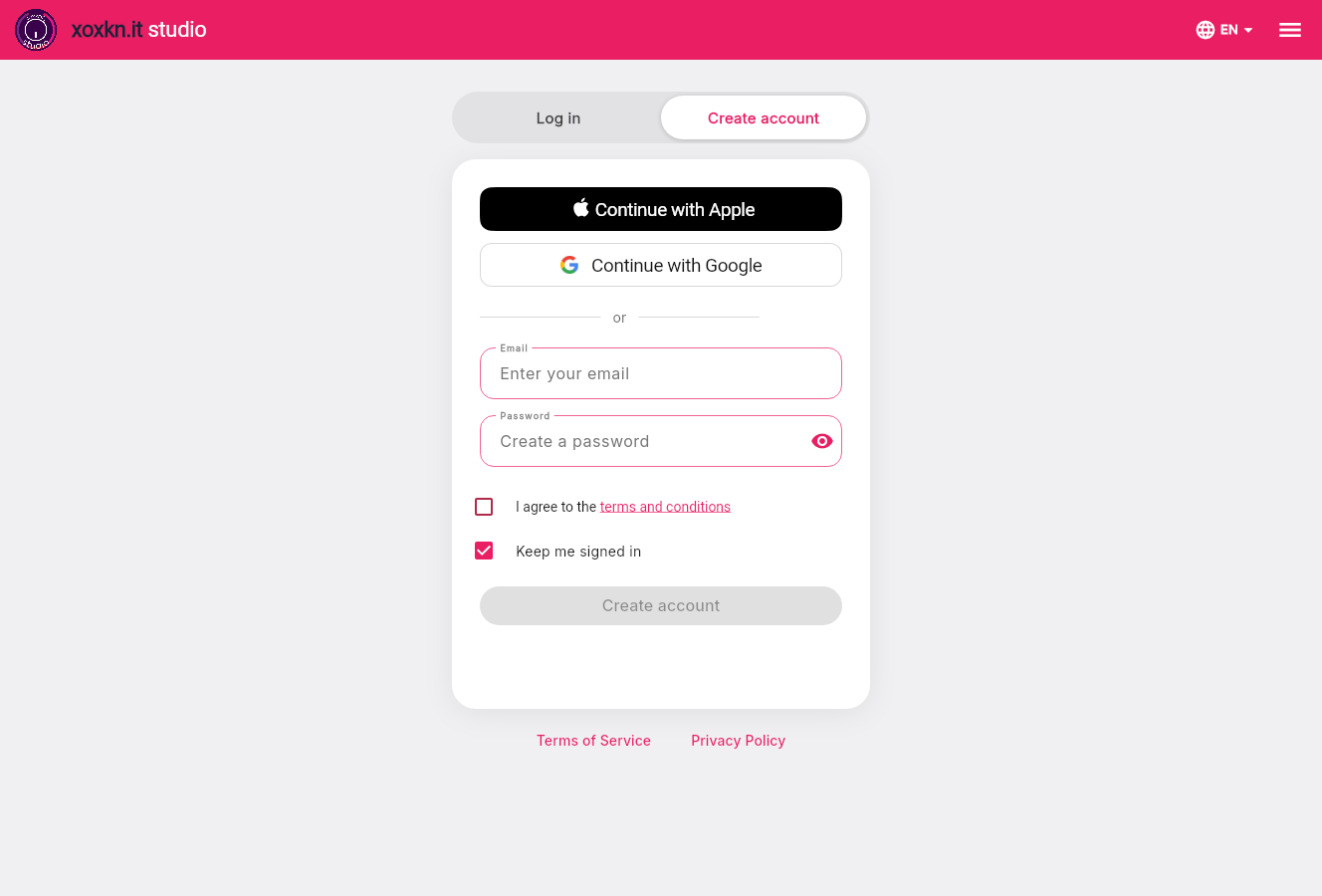
Aアカウントを作成
- 11アカウント作成Apple、Google、またはメールアドレスとパスワードのいずれかで登録してください。次回も同じ方法でログインします。
BApple または Google
- 12Apple または Google で続けるお持ちのアカウントで登録します。新しいパスワードを覚える必要はありません。
Cメールアドレスとパスワード
- 13メールアドレスこのアドレスにリンクをメールでお送りします。開いてアカウントを確認してください。
- 14パスワードパスワードを設定してください。目のアイコンをタップすると入力内容を確認できます。
- 15利用規約チェックを入れて利用規約に同意してください。
- 16サインインを維持するこのデバイスでサインイン状態を維持します。共有のパソコンではチェックを外してください。
- 17アカウント作成フォームに入力が完了すると有効になります。
プロジェクトの管理
あなたのプロジェクト
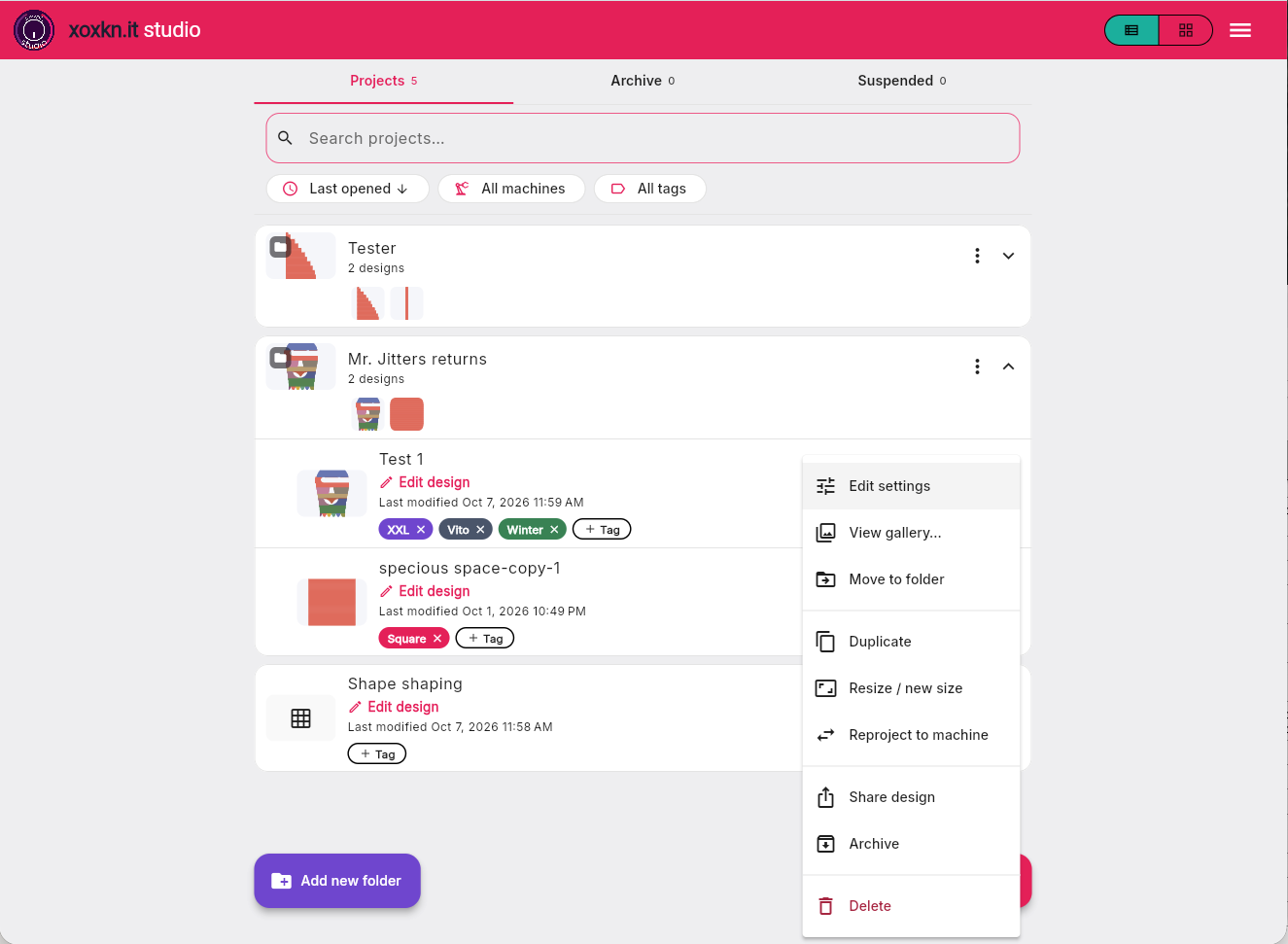
A上部バー
- 1リストまたはグリッドプロジェクトの表示を、リスト表示とグリッド表示で切り替えます。
- 2メニューダークモード、アプリの言語、アプリの設定。
Bタブ、検索、フィルター
- 3プロジェクト進行中のプロジェクトがここにあります。
- 4アーカイブ古いプロジェクトをアーカイブすると、進行中のプロジェクトの一覧がすっきりします。
- 5停止中サブスクリプションが期限切れになると、デザインはここに移動します。1年以内に再登録すれば、再びアクセスできます。
- 6検索名前でデザインやフォルダを検索します。
- 7並べ替え並べ替え順です。
- 8編み機編み機でデザインを絞り込みます。
- 9タグ作成したタグ(「XXL」、誰かの名前、スタイルなど)でデザインを絞り込みます。
Cデザインとフォルダの一覧
- 10フォルダセーターの前身、後身、袖のように、デザインをまとめて必要なものを見つけやすくします。デザインをフォルダの上にドラッグすると追加され、外にドラッグすると取り除かれます。「⋮」メニューから、フォルダ情報の編集、カバー画像の設定、デザインの一括共有ができます。
- 11中身を見るフォルダ内のデザインを確認します。
- 12フォルダを開く中のデザインが表示され、作業できるようになります。
- 13開いているフォルダその下にデザインが一覧表示されます。
- 14デザイン名前、図形、最後に変更した日時です。
- 15デザインを編集Studio でデザインを開きます。編んでいる途中のデザインでは、代わりに「編み続ける」が表示されます。
- 16タグデザインにタグを追加したり、新しいタグを作成したりできます。タグを削除するには × をタップしてください。
Dデザインの ⋮ メニュー
- 17ギャラリーを見るデザインと一緒に保存した画像を確認します。
- 18フォルダに移動デザインをフォルダに追加したり、フォルダから外したりします。
- 19複製デザインのコピーを作成します。
- 20サイズ変更 / 新しいサイズデザインの縦・横、またはその両方のサイズを変更して、新しいファイルとして保存します。
- 21別の編み機用に変換デザインを別の編み機に合わせて変換し、新しいファイルとして保存します。
- 22デザインを共有誰でも開けるリンクを送ります。
- 23アーカイブデザインをアーカイブフォルダに移動します。アーカイブフォルダ内からは、元に戻すこともできます。
- 24削除デザインを完全に削除します。この操作は取り消せません。
E新しく始める
- 25新しいフォルダを追加一着の作品やコレクション用のフォルダを作成します。
フォルダの ⋮ メニュー
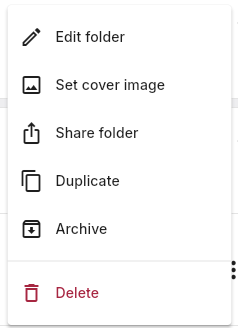
Aフォルダの ⋮ メニュー
- 26フォルダを編集フォルダの名前やメモを変更します。
- 27カバー画像を設定フォルダ内の画像からカバーを選びます。まずデザインのギャラリーに写真を追加してください。
- 28フォルダを共有フォルダ内のすべてのデザインへの1つのリンクを送ります。
- 29複製フォルダとその中のデザインをコピーします。
- 30アーカイブフォルダをしまいます。「アーカイブ」タブで再度見つけられます。
- 31削除フォルダとその中のすべてを削除します。この操作は取り消せません。
作成と編集
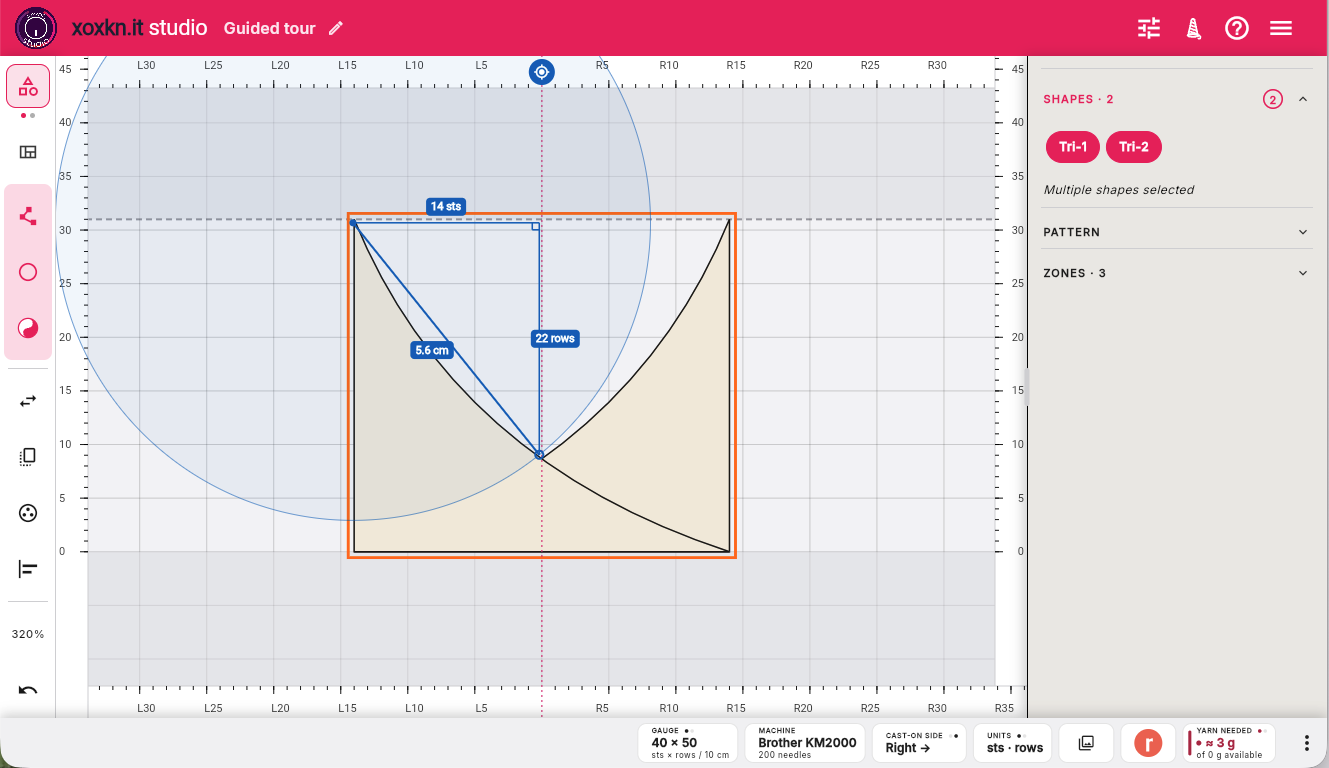
A上部バー
- 1あなたのデザインロゴをタップすると、「プロジェクト」メニューに戻ります
- 2デザイン名鉛筆のアイコンをタップして、プロジェクト名を変更してください。
- 3編むデザインを編みましょう:デザインを共有できるリンクを作成したり、画面上または印刷用の説明書を取得したり、ファイルに出力したり、電子編み機と接続したりできます。
- 4ヘルプ機能とキーボードショートカットの簡易一覧。
- 5その他アプリの設定
Bツールレール
- 6デザイン / パターン切り替え「デザイン」(ポジ形とネガ形で作成)と「パターン」(編めるように調整)のモードを切り替えます。
- 7ゾーン表示ゾーンを表示して、デザインを編む順序を確認します。
- 8形状を作成点を追加して独自の形状を作成するか、タップして、作成のベースとなる標準的な形状のメニューを表示してください。「陰陽」ボタンを使用すると、形状に穴を開けるネガティブ形状を作成できます。
- 9ポイントの編集図形内のポイントを編集します。角や曲線の移動・追加・削除ができます。
- 10反転選択範囲を反転させます。タップして、水平または垂直を選択してください。
- 11反転コピー選択範囲をミラーリングします。タップするとミラーのオプションが表示されます。
- 12複製現在選択しているものを複製してください。
- 13グループ化/グループ解除選択範囲をグループ化またはグループ解除します。
- 14整列/配置1つ以上のオブジェクトを互いに揃えて配置します。
- 15ズームプリセット値またはカスタム値を使用して、ズームインまたはズームアウトします。
- 16元に戻す / やり直す元に戻す・やり直し。
- 17画像をインポートするトレース可能な画像(png、jpg)をインポートするには、タップしてください。インポートが完了したら、もう一度タップして、表示、非表示、置換、または削除を行ってください。
C定規とキャンバス
- 18針定規ゲージ設定に基づいた「針/cm」単位の目盛り — タップして切り替え。設定で「インチ」に変更可能。
- 19段の定規ゲージ設定に基づいた「段/cm」単位の定規 — タップして切り替え。設定で「インチ」に変更できます。
- 20メジャータップして何でも測れます。長押しで曲線の計測に切り替わります。外側をクリックするかESCキーで閉じます。
- 21機械の制限機械編みの針床の範囲。手編みには制限はありません。
- 22あなたの作品あなたのデザインまたはパターン。
- 230段編み始めの段です。画面の一番下にある図形は、常にここにあります。
- 24編み目グリッド編み目グリッドは常に1目×1段。cmまたはインチでの寸法は、見本編みによって変わります。
Dプロパティパネル
- 25図形デザイン内の図形を確認してください。位置やサイズ、角や縁は、ここでもキャンバス上でも変更できます。
- 26パターンあなたのパターンとその編み目を確認してください。
- 27ゾーン編み順を視覚化します。任意のゾーンを選択すると、その場所で何が編まれているかが表示されます。
Eウィジェットバー
- 28ゲージプロジェクトの現在のゲージ設定を確認してください。長押しするとゲージを変更でき、キャンバス上でその効果を即座に確認できます。
- 29機械現在選択されている編み機です。長押しすると、編み機を変更したり、新しい編み機を追加したりできます。
- 30編み始め側現在選択されている編み始め側です。長押しで変更でき、ゾーンの順序がすぐに変わります。
- 31単位現在選択されている測定単位。変更するには長押ししてください。
- 32ギャラリーこのデザインと一緒に保存された画像。長押ししてライブラリから追加するか、アプリ内のキャンバスのスクリーンショットを撮影してください。
- 33Ravelryに投稿するRavelryで編集可能な主要なデータとともに、デザインをRavelryのノートブックに保存してください。
- 34必要な糸見本編みの重量から算出された、必要な毛糸の推定量です。長押しすると、重量や毛糸情報を編集したり、ロス率を更新したりできます。
- 35その他のウィジェット長押ししてウィジェットバーを編集します:ウィジェットの非表示や追加、ウィジェットの順序変更が可能です。
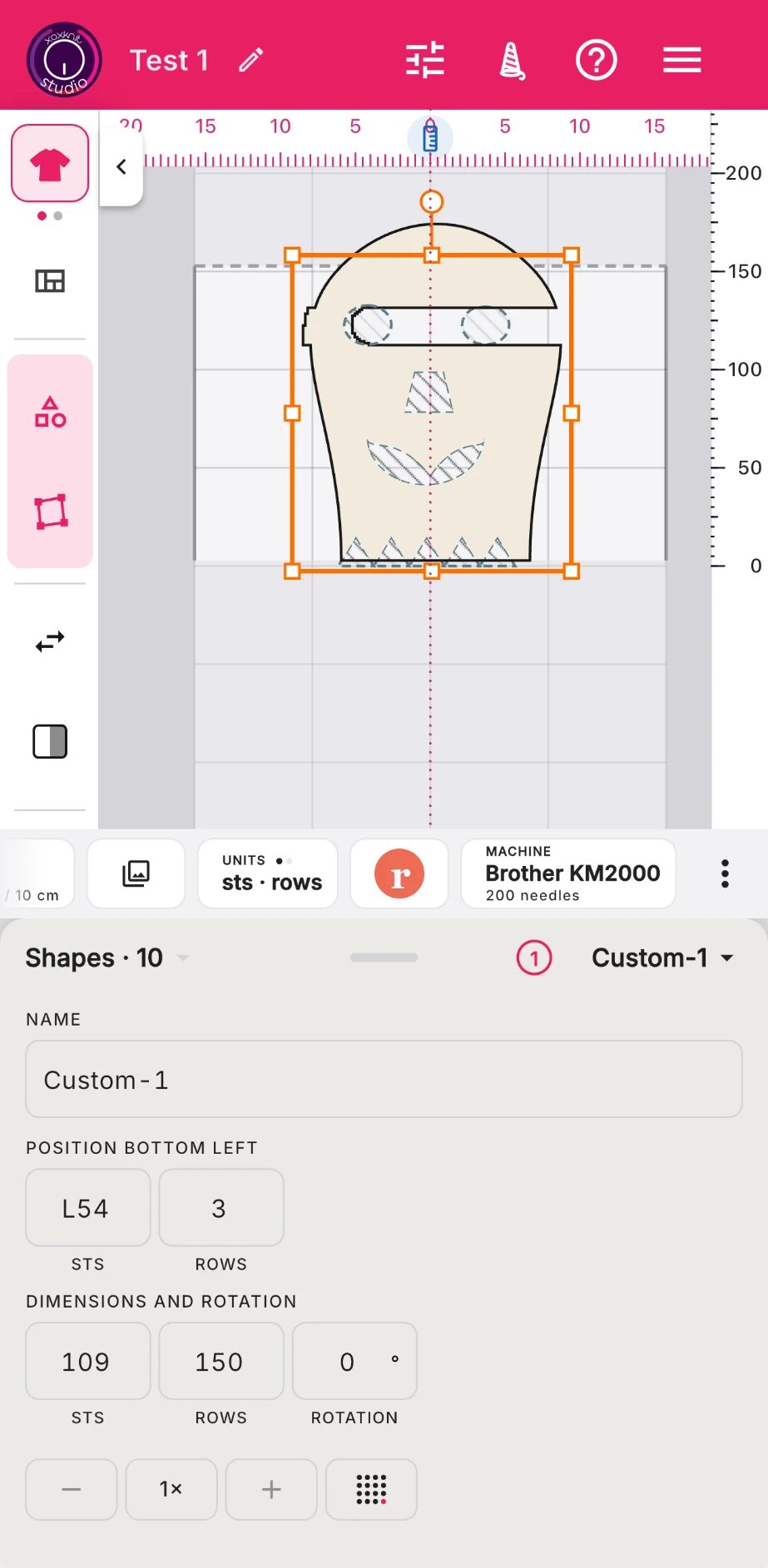
A上部バー
- 1あなたのデザインロゴをタップすると、「プロジェクト」メニューに戻ります
- 2デザイン名鉛筆のアイコンをタップして、プロジェクト名を変更してください。
- 3プロジェクト設定ゲージ、編み機、糸の設定を変更します。
- 4編むデザインを編みましょう:デザインを共有できるリンクを作成したり、画面上または印刷用の説明書を取得したり、ファイルに出力したり、電子編み機と接続したりできます。
- 5ヘルプ機能とキーボードショートカットの簡易一覧。
- 6その他アプリの設定
Bツールレール
- 7デザイン / パターン切り替え「デザイン」(ポジ形とネガ形で作成)と「パターン」(編めるように調整)のモードを切り替えます。
- 8ゾーン表示ゾーンを表示して、デザインを編む順序を確認します。
- 9形状を作成点を追加して独自の形状を作成するか、タップして、作成のベースとなる標準的な形状のメニューを表示してください。「陰陽」ボタンを使用すると、形状に穴を開けるネガティブ形状を作成できます。
- 10ポイントの編集図形内のポイントを編集します。角や曲線の移動・追加・削除ができます。
- 11反転選択範囲を反転させます。タップして、水平または垂直を選択してください。
- 12反転コピー選択範囲をミラーリングします。タップするとミラーのオプションが表示されます。
- 13その他のツールスクロールするか「⋮」をタップすると、複製、グループ化、整列、ズーム、元に戻す、トレース用の jpg や png のインポートなど、さらに多くのツールを確認できます。
C定規とキャンバス
- 14針定規ゲージ設定に基づいた「針/cm」単位の目盛り — タップして切り替え。設定で「インチ」に変更可能。
- 15メジャータップして何でも測れます。長押しで曲線の計測に切り替わります。外側をクリックするかESCキーで閉じます。
- 16ツールレールを隠すタッチしてツールレールを隠します。
- 17段の定規ゲージ設定に基づいた「段/cm」単位の定規 — タップして切り替え。設定で「インチ」に変更できます。
- 18機械の制限機械編みの針床の範囲。手編みには制限はありません。
- 19あなたの作品あなたのデザインまたはパターン。
- 200段編み始めの段です。画面の一番下にある図形は、常にここにあります。
- 21編み目グリッド編み目グリッドは常に1目×1段。cmまたはインチでの寸法は、見本編みによって変わります。
Dウィジェットバー
- 22ゲージプロジェクトの現在のゲージ設定を確認してください。長押しするとゲージを変更でき、キャンバス上でその効果を即座に確認できます。
- 23ギャラリーこのデザインと一緒に保存された画像。長押ししてライブラリから追加するか、アプリ内のキャンバスのスクリーンショットを撮影してください。
- 24単位現在選択されている測定単位。変更するには長押ししてください。
- 25Ravelryに投稿するRavelryで編集可能な主要なデータとともに、デザインをRavelryのノートブックに保存してください。
- 26機械現在選択されている編み機です。長押しすると、編み機を変更したり、新しい編み機を追加したりできます。
- 27その他のウィジェット長押ししてウィジェットバーを編集します:ウィジェットの非表示や追加、ウィジェットの順序変更が可能です。
Eプロパティパネル
- 28図形、パターン、ゾーン「図形」(選択中)、「パターン」、「ゾーン」の各セクションを開いて、デザインのすべての要素を確認・編集できます。
- 29プロパティパネル上にドラッグするとセクションを表示して選択でき、下にドラッグするとキャンバスが広くなります。
- 30複数選択現在選択されている図形の数を表示します。
- 31選択中の図形名前で図形を選ぶか、キャンバス上でタップして選択してください。
- 32図形デザイン内の図形を確認してください。位置やサイズ、角や縁は、ここでもキャンバス上でも変更できます。
- 33ステップとキーパッド値を上下に微調整するか、数字キーパッドで値を入力します。
動きで見る、テーマごとに
- ゾーン表示 ゾーンを表示して、デザインを編む順序を確認します。
- メジャー タップして何でも測れます。長押しで曲線の計測に切り替わります。外側をクリックするかESCキーで閉じます。
- あなたの作品 あなたのデザインまたはパターン。
- ギャラリー このデザインと一緒に保存された画像。長押ししてライブラリから追加するか、アプリ内のキャンバスのスクリーンショットを撮影してください。
- Ravelryに投稿する Ravelryで編集可能な主要なデータとともに、デザインをRavelryのノートブックに保存してください。
- 必要な糸 見本編みの重量から算出された、必要な毛糸の推定量です。長押しすると、重量や毛糸情報を編集したり、ロス率を更新したりできます。
デザインの操作
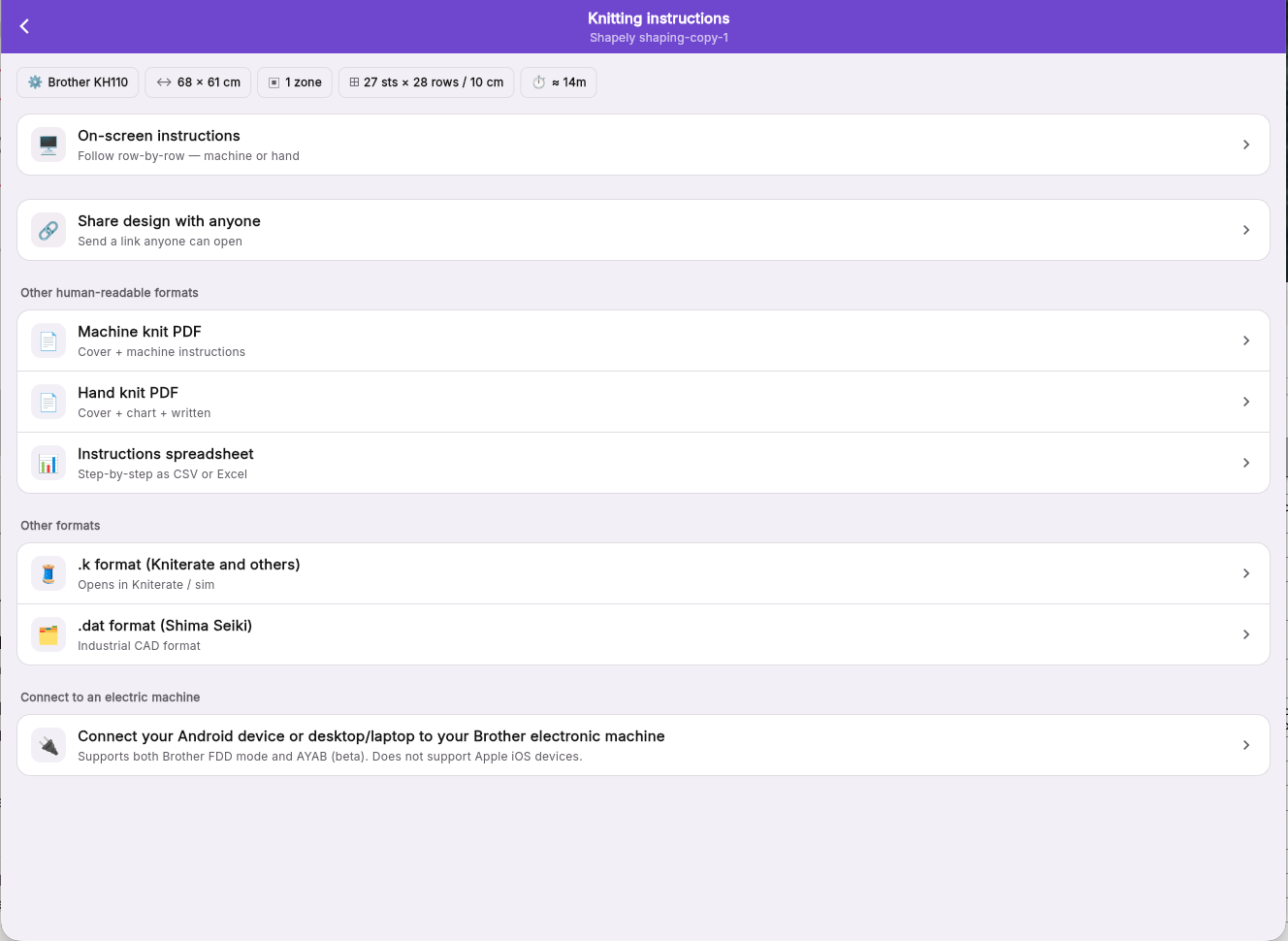
A上部バー
- 1戻るStudio に戻ります。
- 2編み方の説明作業中のプロジェクトです。
Bデザインの概要
- 3概要このプロジェクトに関する重要な情報です。
C今すぐ編む、または共有する
- 4画面上の説明スマートフォン、タブレット、パソコンで、機械編みまたは手編みの用語で、段ごとに進められます。
- 5デザインを誰とでも共有メール、SMS、WhatsApp、またはコピーしたリンクで、誰とでもリンクを共有できます。
Dパターンとファイル
- 6機械編み用PDF機械編み用の印刷できるパターンです。表紙と説明書が含まれます。
- 7手編み用PDF手編み用の印刷できるパターンです。表紙、編み図、書き起こした説明が含まれます。
- 8説明書のスプレッドシートCSV または Excel 形式で説明書を取得します。
- 9.k 形式Pro:Carnegie Mellon で開発され、Kniterate で使用されている機械編みの標準規格、.k 形式でファイルを出力します。
- 10.dat 形式Pro:Shima Seiki の工業用編み機向けのファイルです。
Eあなたの編み機
- 11編み機を接続Android デバイスや、Chrome または Edge を実行しているパソコンから、Brother の電子編み機を Brother FDD モードまたは AYAB(ベータ版)で操作できます。iPhone や iPad では利用できません。
画面上の説明
編み始める前に
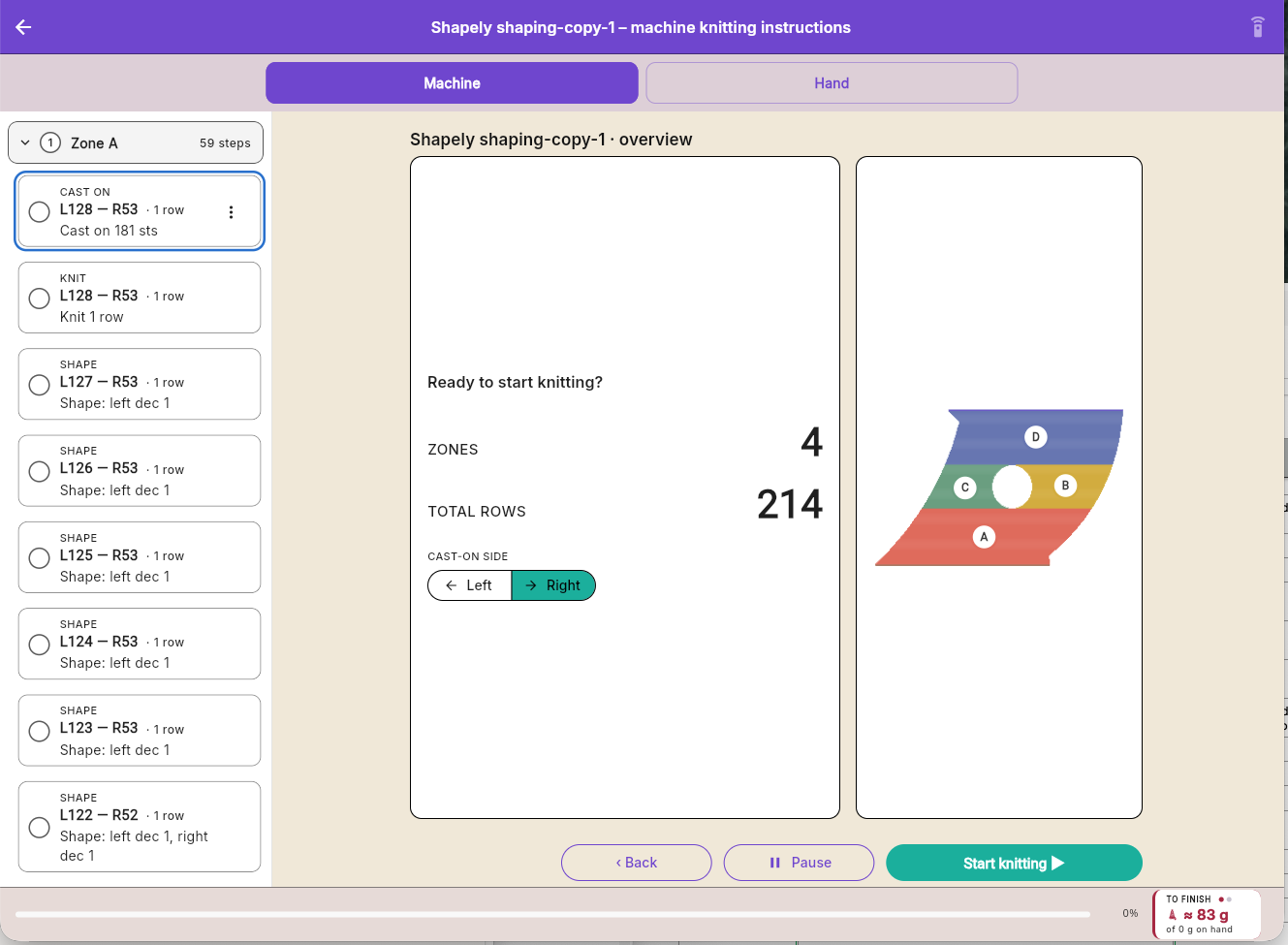
A上部バー
- 1戻る「編む」の画面に戻ります。
- 2タイトルデザイン名と、手編み/機械編みの説明です。
- 3フットペダルBluetooth 対応のペダルでハンズフリーに。長押しで設定、タップでオン・オフを切り替えます。
B機械編みか手編みか
- 4機械編み機械編みの用語で編み方の説明を表示します。
- 5手編み手編みの用語と記号で編み方の説明を表示します。
Cゾーンとステップ
- 6ゾーン各ゾーンとそのステップが、編む順序で表示されます。タップして開閉してください。
- 7ステップ何をするか、どの針で行うかが示されます。丸印は完了したかどうかを表します。
D概要
- 8編み始める準備はできましたか?編み始める前に:この作品のゾーンと段の数を確認できます。
- 9編み始め側キャリッジをどちら側から始めるかです。編み始める前にここで変更できます。
- 10あなたの作品編む順にアルファベットが振られたゾーンとともに、作品を表示します。
E開始と進捗
- 11戻る1つ前のステップに戻ります。
- 12一時停止一時的に中断します。Studio が続きの場所を記憶します。
- 13編み始める最初のステップから始めます。
- 14進捗作品のどこまで進んだかです。
- 15仕上げに必要な糸仕上げに必要な糸の量と、手元にある糸の量を比較して表示します。
ステップを編む
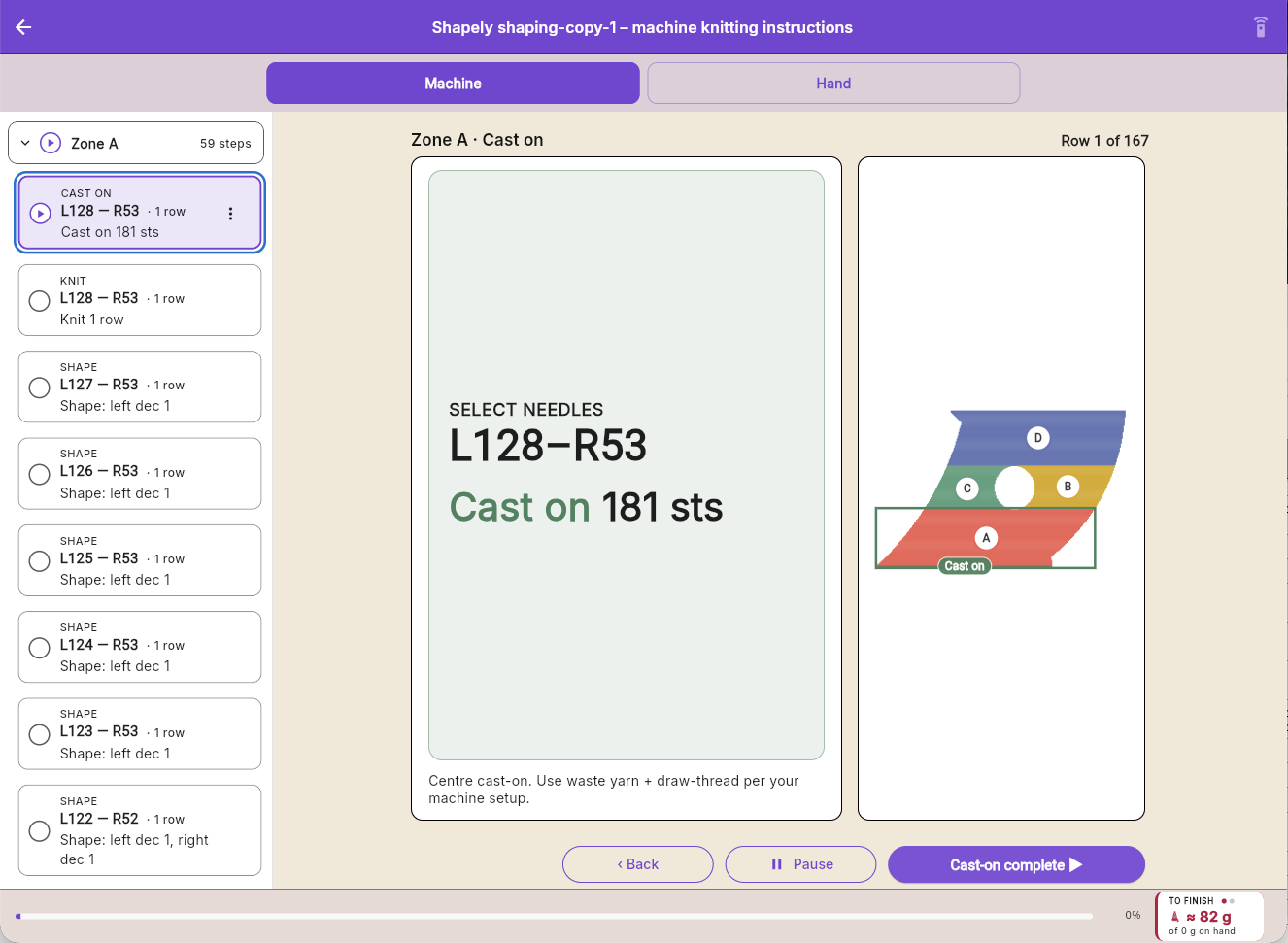
Aこのステップ
- 16段現在の段です。
- 17やること編み機から読み取れる大きな文字で、使う針と操作が表示されます。
- 18ヒントこのステップの進め方です。
- 19現在の位置このステップが作品のどこに当たるかを示します。
B次へ進む
- 20編み始め完了ステップが完了したらタップして、次に進みます。
設定
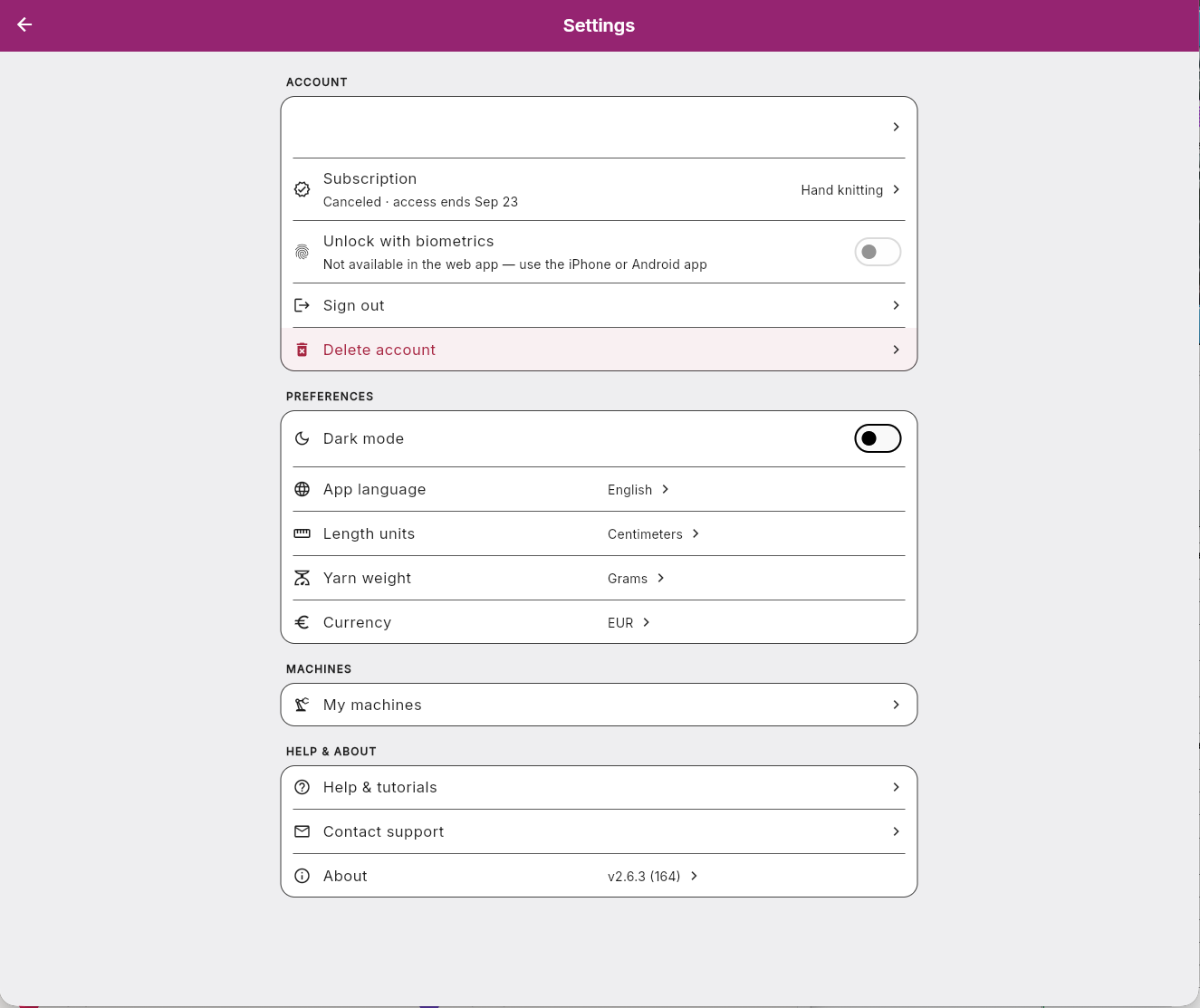
A上部バー
- 1戻る元の画面に戻ります。
Bアカウント
- 2プロフィール名前とメールアドレスです。タップしてプロフィールを確認してください。
- 3サブスクリプションご利用のプランとその状態です。タップして変更または解約できます。
- 4生体認証でロック解除顔または指紋でアプリを開けます。iPhone と Android のアプリのみ対応しています。
- 5サインアウトこのデバイスでサインアウトします。
- 6アカウントを削除アカウントとすべてのデザインを削除します。この操作は取り消せません。
C環境設定
- 7ダークモードライトとダークを切り替えます。
- 8アプリの言語アプリで使用する言語を選びます。
- 9長さの単位定規や寸法で使う、センチメートルまたはインチの単位です。
- 10糸の太さStudio で糸の太さを表す際の単位です。
- 11通貨希望する通貨(ユーロまたはドル)です。
D編み機
- 12マイ編み機お使いの編み機です。編み機を追加したり、変更・削除したりできます。
Eヘルプとアプリ情報
- 13ヘルプとチュートリアルStudio の使い方を簡単に紹介するガイドです。
- 14サポートに問い合わせるメッセージを送ってください。担当者が返信します。
- 15このアプリについてアプリのバージョン、リリースノート、各種規約ページです。