
Studio de l’intérieur
Un guide rapide des outils, fonctions et commandes de Studio.
Appuie sur un numéro pour le retrouver dans la liste, ou sur une ligne de la liste pour le retrouver à l'écran.
Inscription et connexion
Se connecter
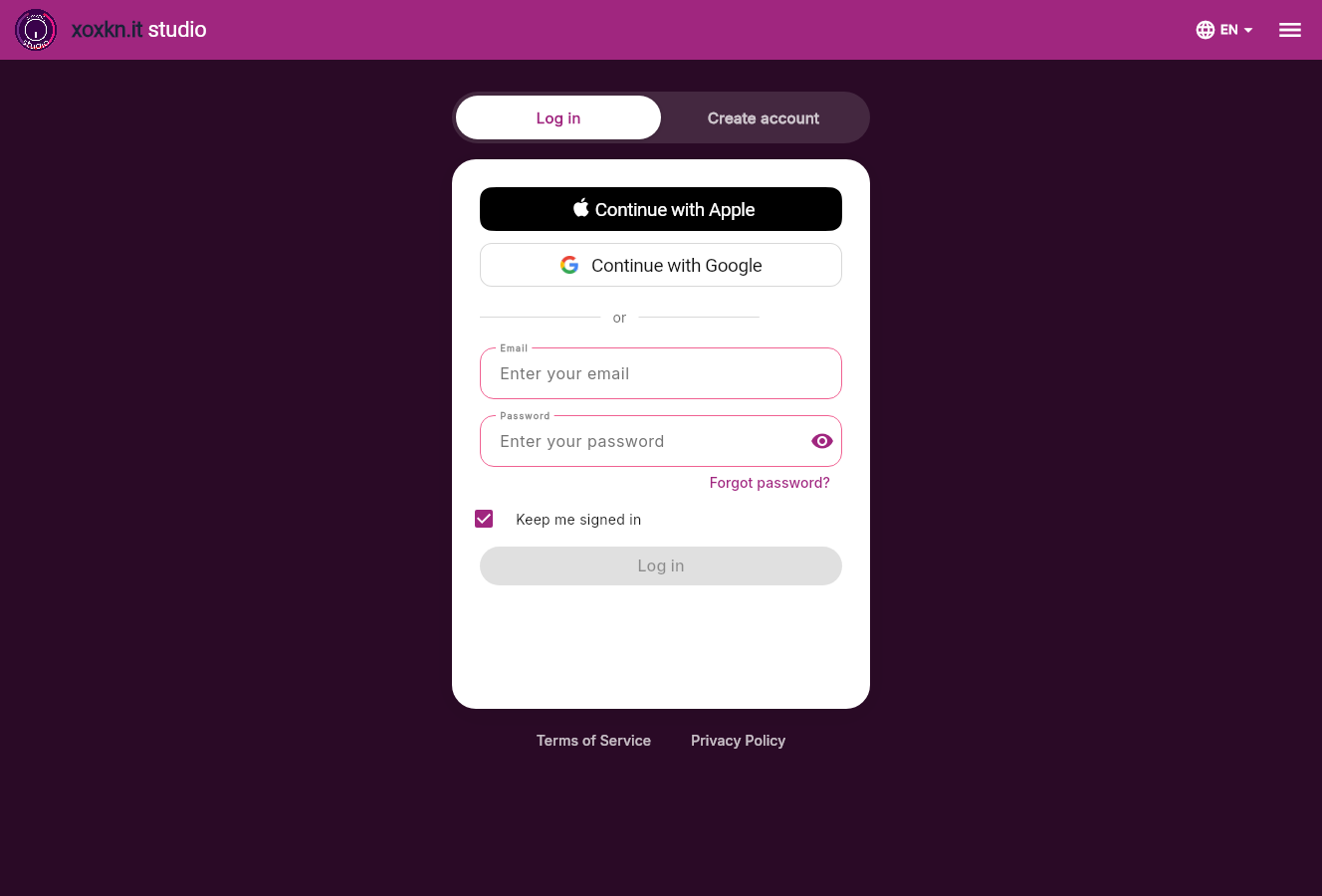
ASe connecter ou créer un compte
- 1Se connecterTu as déjà un compte ? Reste sur « Se connecter » et utilise le même e-mail, compte Apple ou Google qu'à ton inscription.
- 2Créer un compteTu découvres Studio ? Passe sur « Créer un compte ». Si l'e-mail est déjà utilisé, tu as déjà un compte : reviens sur « Se connecter ».
BApple ou Google
- 3Continuer avec AppleConnecte-toi avec ton identifiant Apple, si c'est ainsi que tu as créé ton compte.
- 4Continuer avec GoogleConnecte-toi avec ton compte Google, si c'est ainsi que tu as créé ton compte.
CE-mail et mot de passe
- 5E-mailL'adresse avec laquelle tu as créé ton compte.
- 6Mot de passeTon mot de passe. Appuie sur l'œil pour voir ce que tu as tapé.
- 7Mot de passe oublié ?On t'envoie un e-mail avec un lien pour définir un nouveau mot de passe. S'il n'arrive pas, vérifie ton dossier spam.
- 8Garder la session activeGarde la session active sur cet appareil. Décoche-la sur un ordinateur partagé.
- 9Se connecterS'allume une fois que ton e-mail et ton mot de passe sont remplis.
DLangue
- 10LangueChoisis la langue de l'appli.
Créer un compte
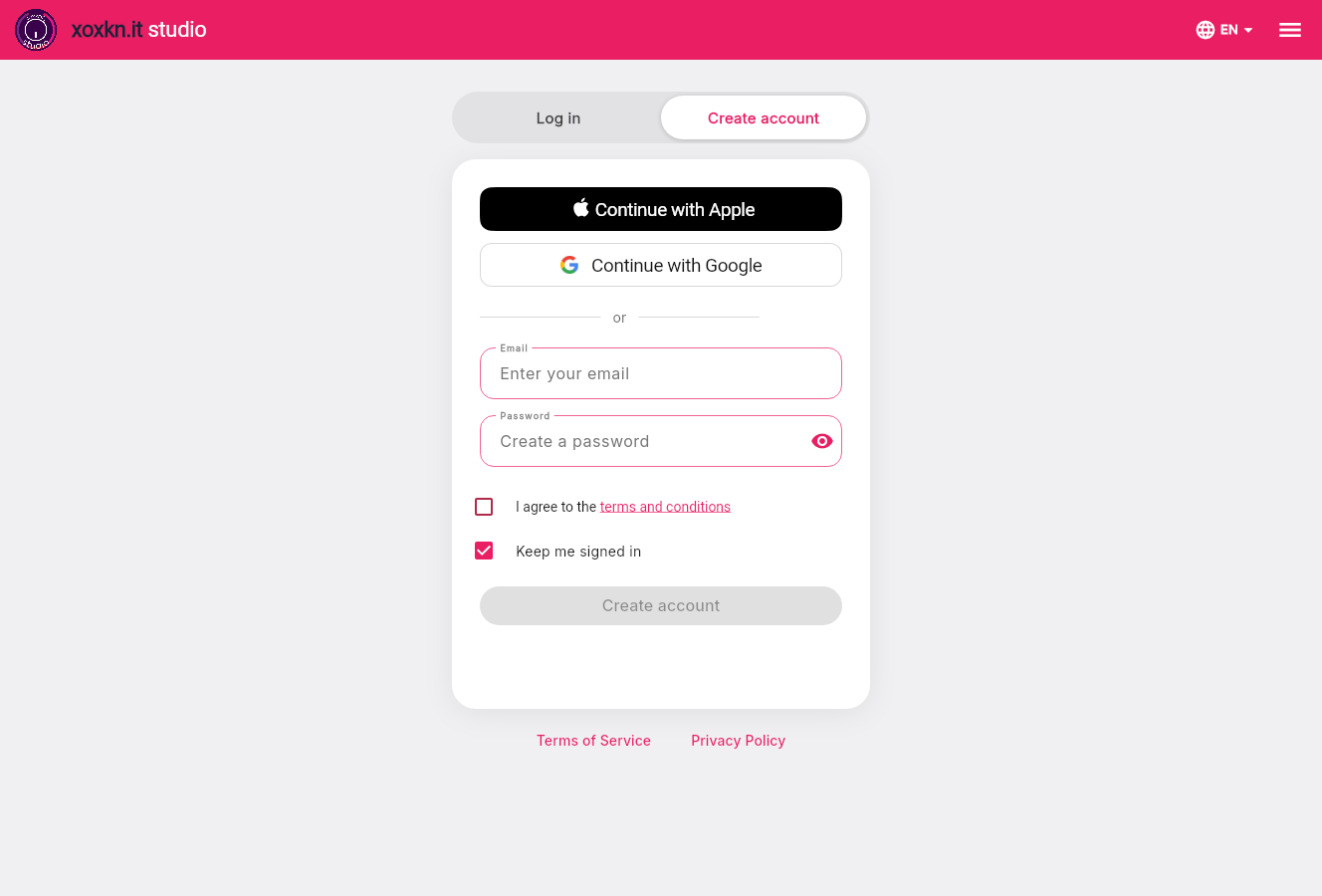
ACréer un compte
- 11Créer un compteChoisis un moyen de t'inscrire : Apple, Google, ou un e-mail et un mot de passe. La prochaine fois, connecte-toi de la même façon.
BApple ou Google
- 12Continuer avec Apple ou GoogleInscris-toi avec un compte que tu as déjà. Pas de nouveau mot de passe à retenir.
CE-mail et mot de passe
- 13E-mailOn envoie un lien par e-mail à cette adresse. Ouvre-le pour confirmer ton compte.
- 14Mot de passeChoisis un mot de passe. Appuie sur l'œil pour vérifier ce que tu as tapé.
- 15Conditions généralesCoche pour accepter les conditions générales.
- 16Garder la session activeGarde la session active sur cet appareil. Décoche-la sur un ordinateur partagé.
- 17Créer un compteS'allume une fois que le formulaire est complet.
Gérer tes projets
Tes projets
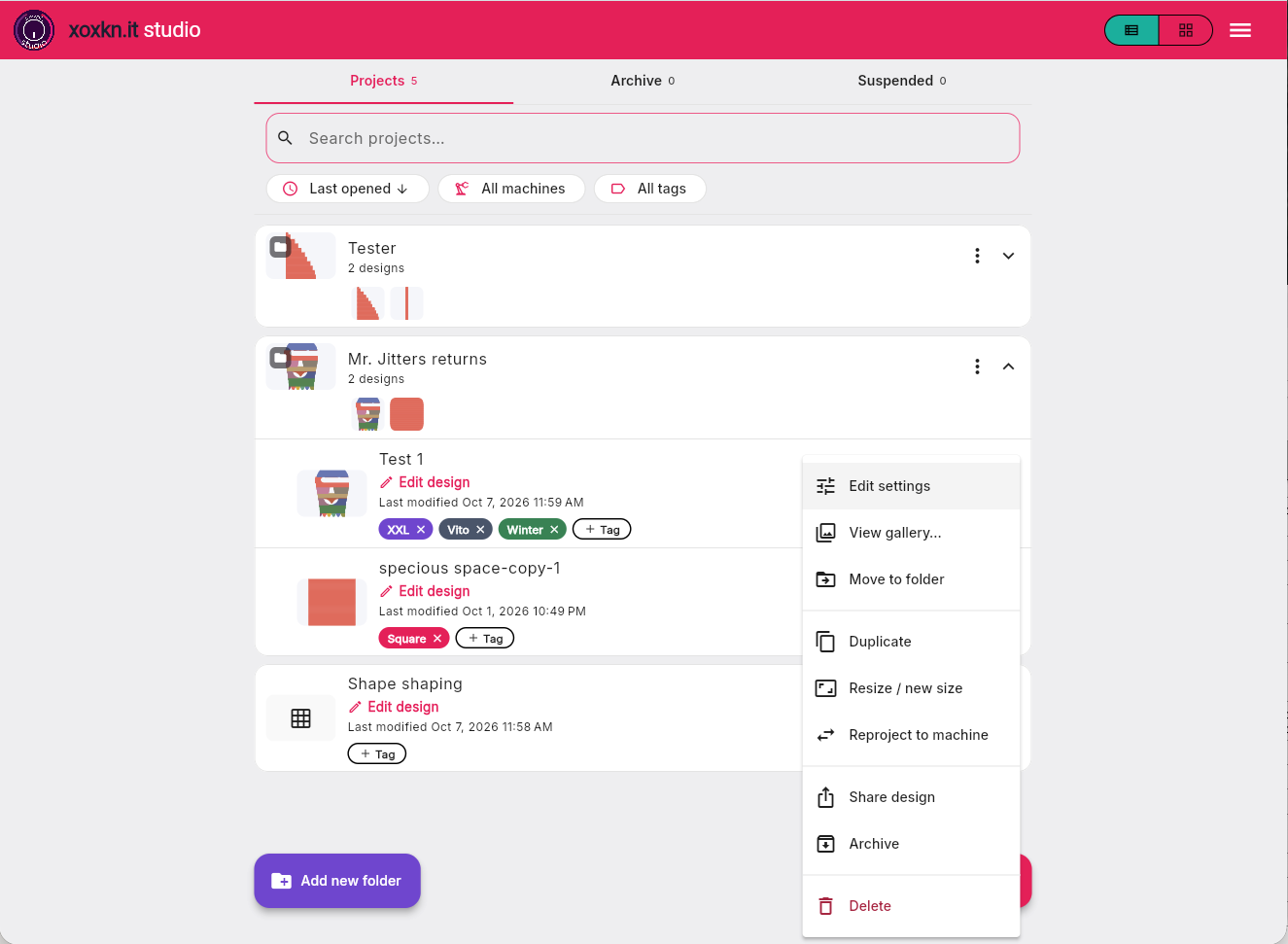
ABarre du haut
- 1Liste ou grilleBascule entre l'affichage en liste et en grille de tes projets.
- 2MenuMode sombre, langues de l'appli et paramètres de l'appli.
BOnglets, recherche et filtres
- 3ProjetsTes projets actifs se trouvent ici.
- 4ArchiveArchive les anciens projets pour garder ta fenêtre de projets actifs plus claire.
- 5SuspendusSi ton abonnement expire, tes concepts se trouvent ici. Réabonne-toi dans l'année pour y retrouver l'accès.
- 6RechercheRecherche des concepts et des dossiers par nom.
- 7TrierOrdre de tri.
- 8MachinesFiltre tes concepts par machine.
- 9TagsFiltre tes concepts par tags que tu crées, comme « XXL », le nom de quelqu'un ou un style.
CTes concepts et dossiers
- 10Un dossierRegroupe des concepts, comme le devant, le dos et les manches d'un pull, pour retrouver plus facilement tout ce dont tu as besoin. Fais glisser un concept sur le dossier pour l'ajouter, ou hors du dossier pour le retirer. Utilise le menu ⋮ pour modifier les infos du dossier, définir une image de couverture ou partager tous les concepts.
- 11Ce qu'il contientRegarde les concepts à l'intérieur de ton dossier.
- 12Ouvrir le dossierAffiche les concepts qu'il contient pour que tu puisses y travailler.
- 13Un dossier ouvertSes concepts sont listés en dessous.
- 14Un conceptSon nom, sa forme et la date de ta dernière modification.
- 15Modifier le conceptOuvre le concept dans Studio. Un concept que tu es en train de tricoter propose plutôt Continuer à tricoter.
- 16TagsAjoute un tag à un concept ou crée-en un nouveau. Appuie sur × pour retirer un tag.
DLe menu ⋮ d'un concept
- 17Voir la galerieRegarde les images enregistrées avec ce concept.
- 18Déplacer vers un dossierAjoute ou retire le concept d'un dossier.
- 19DupliquerCrée une copie du concept.
- 20Redimensionner / nouvelle tailleRedimensionne ton concept et enregistre-le dans un nouveau fichier, en changeant la longueur, la largeur, ou les deux.
- 21Reprojeter vers une machineAdapte ton concept à une nouvelle machine et enregistre-le dans un nouveau fichier.
- 22Partager le conceptEnvoie un lien que n'importe qui peut ouvrir.
- 23ArchiverDéplace le concept dans le dossier Archive. Dans le dossier Archive, tu peux remettre un fichier à sa place.
- 24SupprimerSupprime le concept définitivement. Cette action est irréversible.
ECommencer quelque chose de nouveau
- 25Ajouter un nouveau dossierCrée un dossier pour un vêtement ou une collection.
Le menu ⋮ d'un dossier
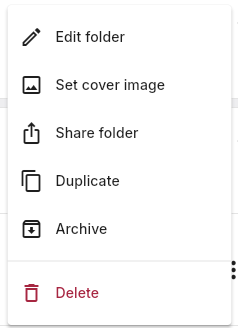
ALe menu ⋮ d'un dossier
- 26Modifier le dossierChange le nom et les notes du dossier.
- 27Définir l'image de couvertureChoisis l'une des images du dossier comme couverture. Ajoute d'abord une photo à la galerie d'un concept.
- 28Partager le dossierEnvoie un seul lien pour tous les concepts du dossier.
- 29DupliquerCopie le dossier et les concepts qu'il contient.
- 30ArchiverRange le dossier. Retrouve-le dans l'onglet « Archive ».
- 31SupprimerSupprime le dossier et tout ce qu'il contient. Cette action est irréversible.
Créer et modifier
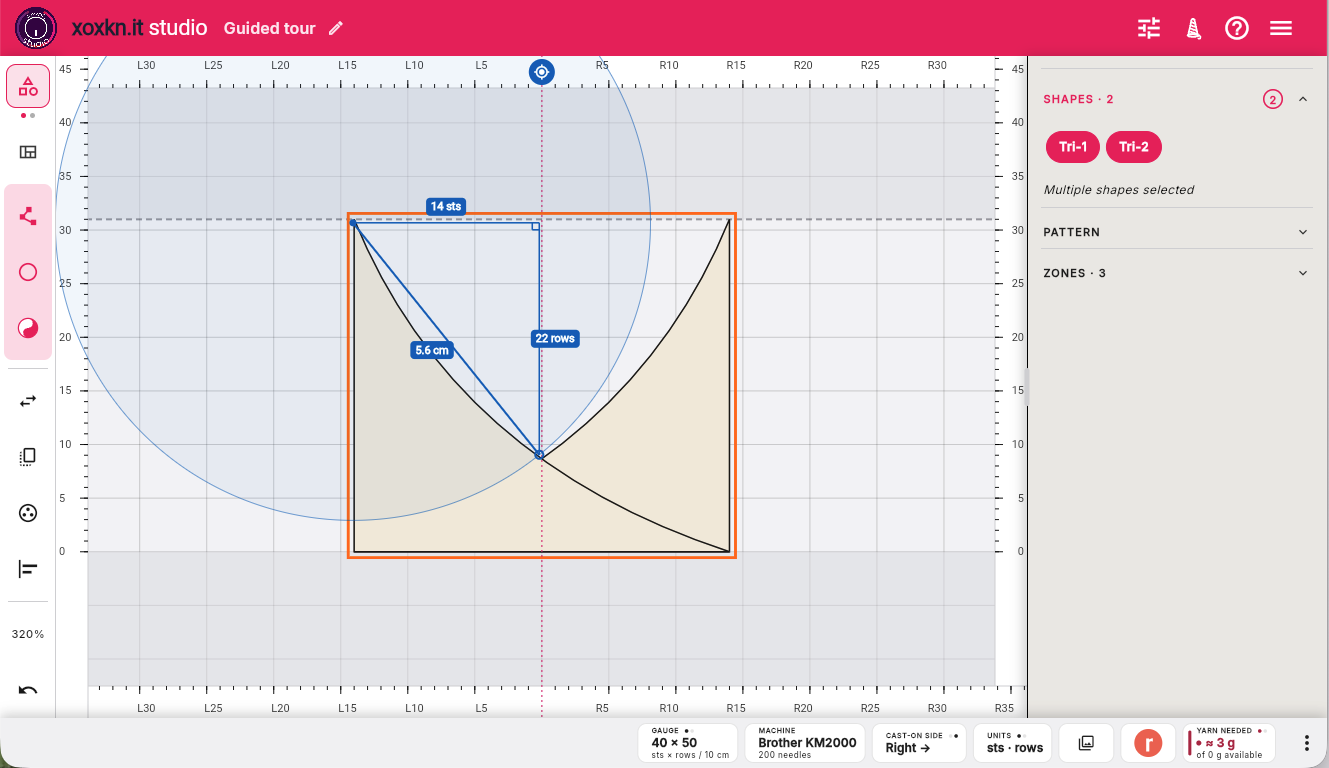
ABarre du haut
- 1Tes créationsAppuie sur le logo pour revenir au menu Projets
- 2Nom du conceptAppuie sur le crayon pour changer le nom du projet.
- 3Tricote-leTricote ton concept : crée un lien partageable vers ton concept, obtiens des instructions à l'écran ou imprimées, exporte-le dans un fichier ou connecte-toi à une machine à tricoter électronique.
- 4AideListe rapide des fonctions et des raccourcis clavier.
- 5Autres optionsParamètres de l'appli
BBarre d'outils
- 6Sélecteur Concept / ModèlePasse du mode Concept (crée avec des formes positives et négatives) au mode Modèle (ajuste ton modèle pour qu'il soit tricotable), et inversement.
- 7Superposition des zonesIndique les zones de tricot pour voir l'ordre dans lequel tu vas tricoter ton concept.
- 8Créer une formeCrée une forme personnalisée en ajoutant des points, ou appuie pour afficher un menu de formes standard à partir desquelles tu peux commencer. Le bouton « yin-yang » te permet de créer des formes négatives qui découpent des trous dans une forme.
- 9Modifier pointsModifie les points à l'intérieur d'une forme : déplace, ajoute ou supprime des coins et des courbes.
- 10RetournerRetourne ta sélection. Appuie pour choisir entre l'horizontale et la verticale.
- 11RefléterFais un miroir de ta sélection. Appuie pour les options de miroir.
- 12DupliquerDuplique ta sélection actuelle.
- 13Grouper / DégrouperGroupe ou dégroupe ta sélection.
- 14Aligner / répartirPositionne un ou plusieurs objets les uns par rapport aux autres.
- 15ZoomZoome ou dézoome en utilisant des valeurs prédéfinies ou personnalisées.
- 16Annuler / rétablirAnnule et rétablis.
- 17Importer une imageAppuie pour importer une image (png, jpg) que tu peux décalquer. Une fois qu'elle est importée, appuie à nouveau pour l'afficher, la masquer, la remplacer ou la supprimer.
CRègles et zone de travail
- 18Règle des aiguillesRègle aiguilles / cm selon ton échantillon : appuie pour changer. Passe aux pouces dans les Paramètres.
- 19Règle des rangsRègle rangs / cm selon ton échantillon : appuie pour changer. Passe aux pouces dans les Paramètres.
- 20Mètre rubanAppuie pour mesurer ce que tu veux. Un appui long passe à une mesure courbe. Clique à côté ou appuie sur Échap pour fermer.
- 21Limites de la machineLimites de la fonture pour le tricot machine. Aucune limite pour le tricot main.
- 22Ton ouvrageTon concept ou ton modèle.
- 23Rang zéroTon rang de montage. La forme la plus basse à l'écran se trouve toujours ici.
- 24Grille de tricotGrille de tricot : toujours 1 maille x 1 rang. Les mesures en cm ou en pouces dépendent de ton échantillon.
DPanneau des propriétés
- 25FormesRegarde les formes de ton concept. Tu peux modifier leur position et leur taille, ainsi que leurs coins et leurs bords, ici ou sur la zone de travail.
- 26ModèleRegarde ton modèle et ses mailles.
- 27ZonesVisualise la séquence de tricot. Sélectionne n'importe quelle zone pour voir ce qui y est tricoté.
EBarre de widgets
- 28ÉchantillonConsulte l'échantillon actuel de ton projet. Appui long pour le changer et voir aussitôt l'effet sur la zone de travail.
- 29MachineTa machine actuelle. Appui long pour changer de machine ou en ajouter une.
- 30Côté montageLe côté de montage sélectionné. Appui long pour le changer : la séquence des zones change aussitôt.
- 31UnitésTon système de mesure actuel. Appui long pour le changer.
- 32GalerieImages enregistrées avec ce concept. Appuie longuement pour en ajouter depuis ta bibliothèque ou faire une capture d'écran de la zone de travail dans l'appli.
- 33Publier sur RavelryEnregistre ton concept dans ton carnet Ravelry avec les données clés que tu peux modifier sur Ravelry.
- 34Fil nécessaireTes besoins estimés en fil sont calculés à partir du poids de ton échantillon. Appuie longuement pour modifier le poids, les infos sur le fil ou mettre à jour le coefficient de perte.
- 35Plus de widgetsAppuie longuement pour modifier la barre de widgets : cacher ou ajouter des widgets et changer leur ordre.
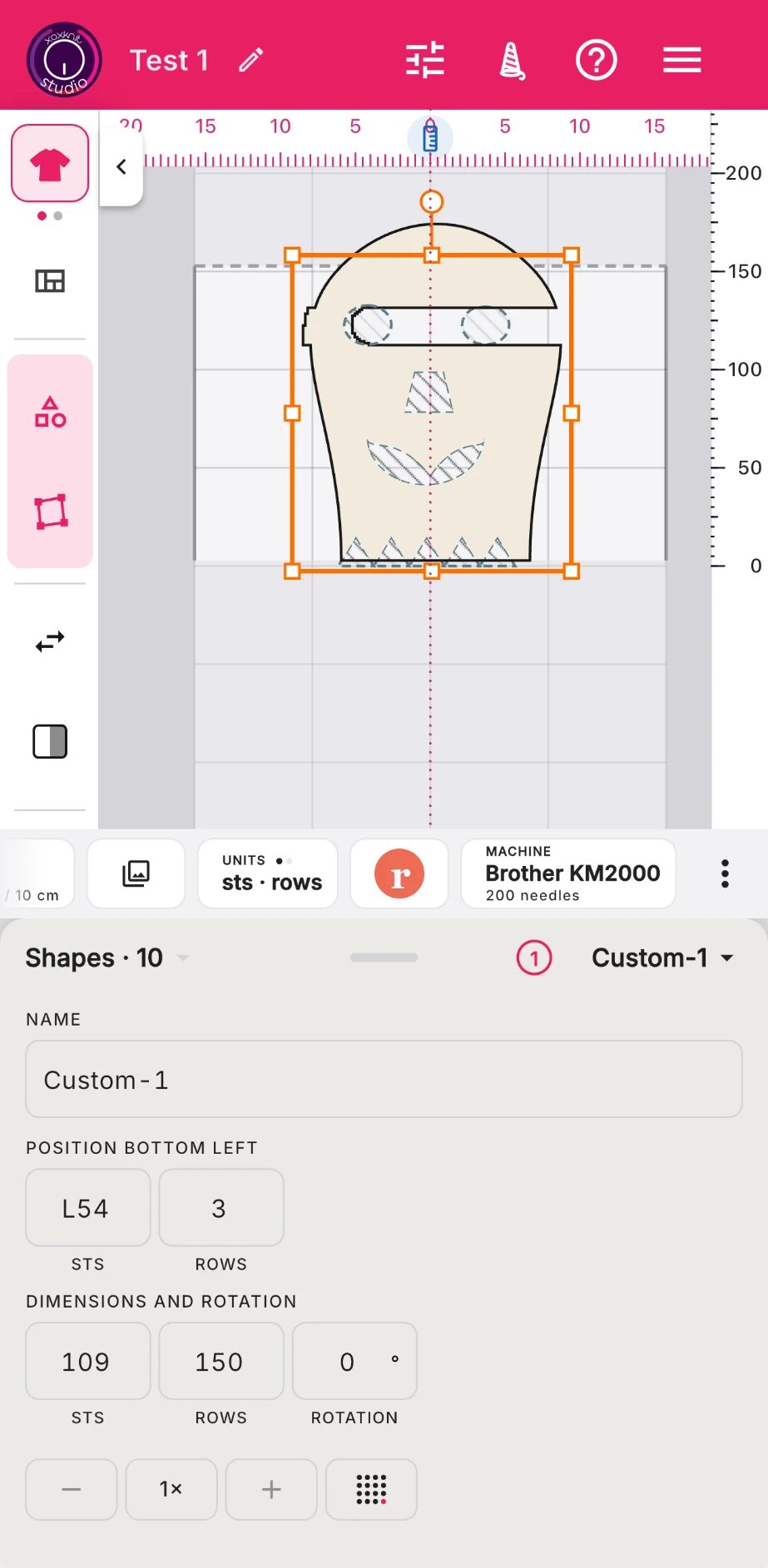
ABarre du haut
- 1Tes créationsAppuie sur le logo pour revenir au menu Projets
- 2Nom du conceptAppuie sur le crayon pour changer le nom du projet.
- 3Paramètres du projetChange les paramètres d'échantillon, de machine ou de fil.
- 4Tricote-leTricote ton concept : crée un lien partageable vers ton concept, obtiens des instructions à l'écran ou imprimées, exporte-le dans un fichier ou connecte-toi à une machine à tricoter électronique.
- 5AideListe rapide des fonctions et des raccourcis clavier.
- 6Autres optionsParamètres de l'appli
BBarre d'outils
- 7Sélecteur Concept / ModèlePasse du mode Concept (crée avec des formes positives et négatives) au mode Modèle (ajuste ton modèle pour qu'il soit tricotable), et inversement.
- 8Superposition des zonesIndique les zones de tricot pour voir l'ordre dans lequel tu vas tricoter ton concept.
- 9Créer une formeCrée une forme personnalisée en ajoutant des points, ou appuie pour afficher un menu de formes standard à partir desquelles tu peux commencer. Le bouton « yin-yang » te permet de créer des formes négatives qui découpent des trous dans une forme.
- 10Modifier pointsModifie les points à l'intérieur d'une forme : déplace, ajoute ou supprime des coins et des courbes.
- 11RetournerRetourne ta sélection. Appuie pour choisir entre l'horizontale et la verticale.
- 12RefléterFais un miroir de ta sélection. Appuie pour les options de miroir.
- 13Plus d'outilsFais défiler ou appuie sur les trois points pour voir plus d'options : dupliquer, grouper, aligner, zoomer, annuler et importer un jpg ou un png à décalquer.
CRègles et zone de travail
- 14Règle des aiguillesRègle aiguilles / cm selon ton échantillon : appuie pour changer. Passe aux pouces dans les Paramètres.
- 15Mètre rubanAppuie pour mesurer ce que tu veux. Un appui long passe à une mesure courbe. Clique à côté ou appuie sur Échap pour fermer.
- 16Masquer la barre d'outilsAppuie pour masquer la barre d'outils.
- 17Règle des rangsRègle rangs / cm selon ton échantillon : appuie pour changer. Passe aux pouces dans les Paramètres.
- 18Limites de la machineLimites de la fonture pour le tricot machine. Aucune limite pour le tricot main.
- 19Ton ouvrageTon concept ou ton modèle.
- 20Rang zéroTon rang de montage. La forme la plus basse à l'écran se trouve toujours ici.
- 21Grille de tricotGrille de tricot : toujours 1 maille x 1 rang. Les mesures en cm ou en pouces dépendent de ton échantillon.
DBarre de widgets
- 22ÉchantillonConsulte l'échantillon actuel de ton projet. Appui long pour le changer et voir aussitôt l'effet sur la zone de travail.
- 23GalerieImages enregistrées avec ce concept. Appuie longuement pour en ajouter depuis ta bibliothèque ou faire une capture d'écran de la zone de travail dans l'appli.
- 24UnitésTon système de mesure actuel. Appui long pour le changer.
- 25Publier sur RavelryEnregistre ton concept dans ton carnet Ravelry avec les données clés que tu peux modifier sur Ravelry.
- 26MachineTa machine actuelle. Appui long pour changer de machine ou en ajouter une.
- 27Plus de widgetsAppuie longuement pour modifier la barre de widgets : cacher ou ajouter des widgets et changer leur ordre.
EPanneau des propriétés
- 28Formes, Modèle ou ZonesOuvre les sections Formes (sélectionnée), Modèle et Zones pour voir et modifier chaque composant de ton concept.
- 29Panneau des propriétésFais glisser vers le haut pour voir et sélectionner les sections, vers le bas pour plus de zone de travail.
- 30Sélection multipleIndique combien de formes sont actuellement sélectionnées.
- 31Forme sélectionnéeChoisis une forme par son nom, ou appuie sur elle dans la zone de travail.
- 32FormesRegarde les formes de ton concept. Tu peux modifier leur position et leur taille, ainsi que leurs coins et leurs bords, ici ou sur la zone de travail.
- 33Pas et clavier numériqueAjuste les valeurs vers le haut ou le bas, ou saisis une valeur avec le clavier numérique.
Vois-le en action, sujet par sujet
- Superposition des zones Indique les zones de tricot pour voir l'ordre dans lequel tu vas tricoter ton concept.
- Mètre ruban Appuie pour mesurer ce que tu veux. Un appui long passe à une mesure courbe. Clique à côté ou appuie sur Échap pour fermer.
- Ton ouvrage Ton concept ou ton modèle.
- Galerie Images enregistrées avec ce concept. Appuie longuement pour en ajouter depuis ta bibliothèque ou faire une capture d'écran de la zone de travail dans l'appli.
- Publier sur Ravelry Enregistre ton concept dans ton carnet Ravelry avec les données clés que tu peux modifier sur Ravelry.
- Fil nécessaire Tes besoins estimés en fil sont calculés à partir du poids de ton échantillon. Appuie longuement pour modifier le poids, les infos sur le fil ou mettre à jour le coefficient de perte.
Travailler avec tes concepts
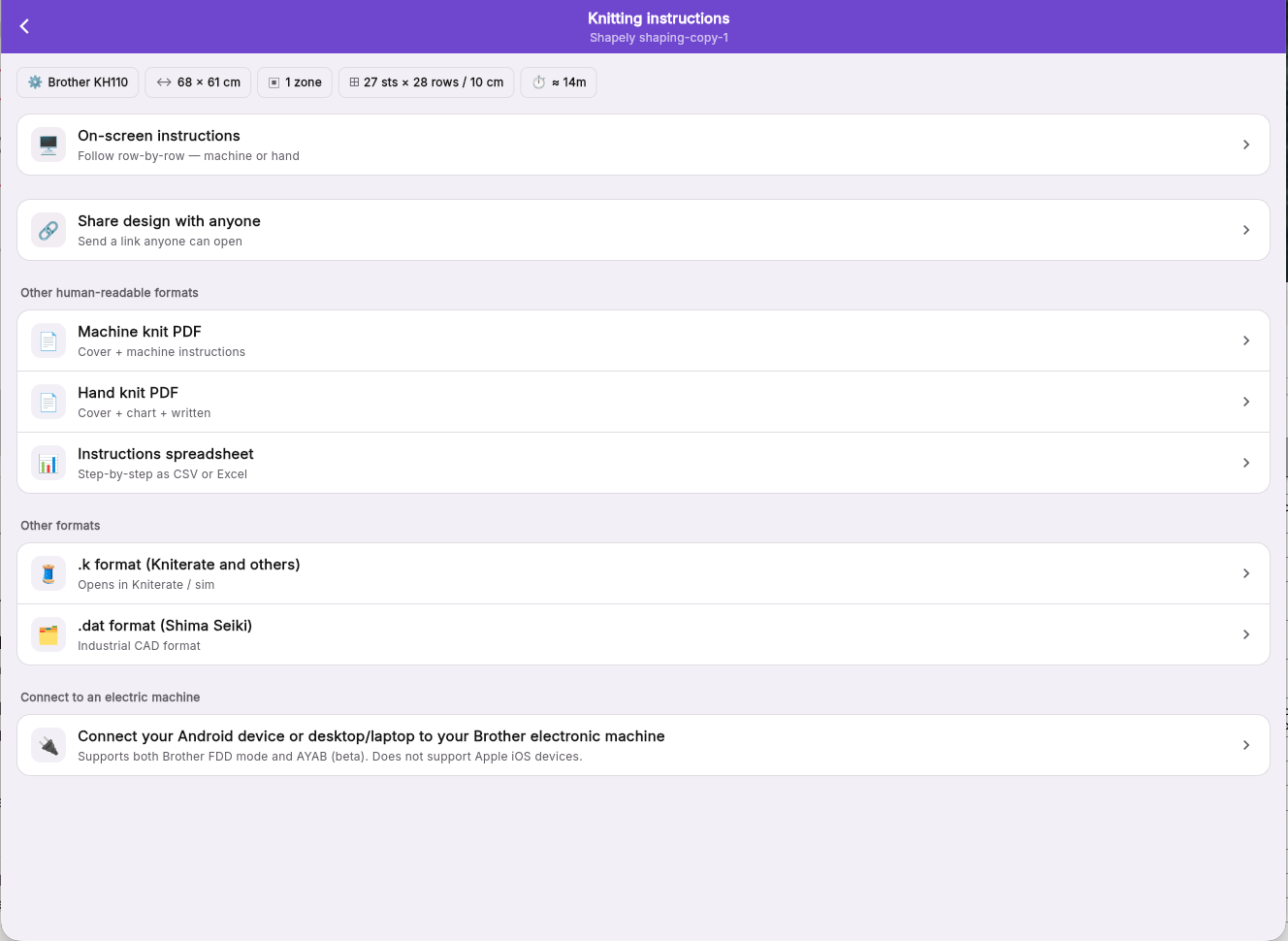
ABarre du haut
- 1RetourRetour à Studio.
- 2Instructions de tricotLe projet sur lequel tu travailles.
BLe concept en un coup d'œil
- 3En un coup d'œilInformations clés sur ce projet.
CTricote-le maintenant, ou partage-le
- 4Instructions à l'écranSuis rang par rang sur ton téléphone, ta tablette ou ton ordinateur, en termes de tricot machine ou main.
- 5Partager le concept avec n'importe quiPartage un lien avec n'importe qui par e-mail, SMS, WhatsApp ou un lien copié.
DModèles et fichiers
- 6PDF tricot machineUn modèle imprimable pour le tricot machine : une page de couverture et les instructions.
- 7PDF tricot mainUn modèle imprimable pour le tricot main : une couverture, un diagramme et des instructions écrites.
- 8Feuille de calcul des instructionsObtiens les instructions au format CSV ou Excel.
- 9Format .kPro : fichier de sortie au format .k, une norme pour le tricot machine développée à Carnegie Mellon et utilisée par Kniterate.
- 10Format .datPro : un fichier pour les machines industrielles Shima Seiki.
ETa machine à tricoter
- 11Connecter ta machinePilote une machine électronique Brother depuis un appareil Android ou un ordinateur utilisant Chrome ou Edge, en mode Brother FDD ou avec AYAB (bêta). Non disponible sur iPhone ou iPad.
Instructions à l'écran
Avant de commencer
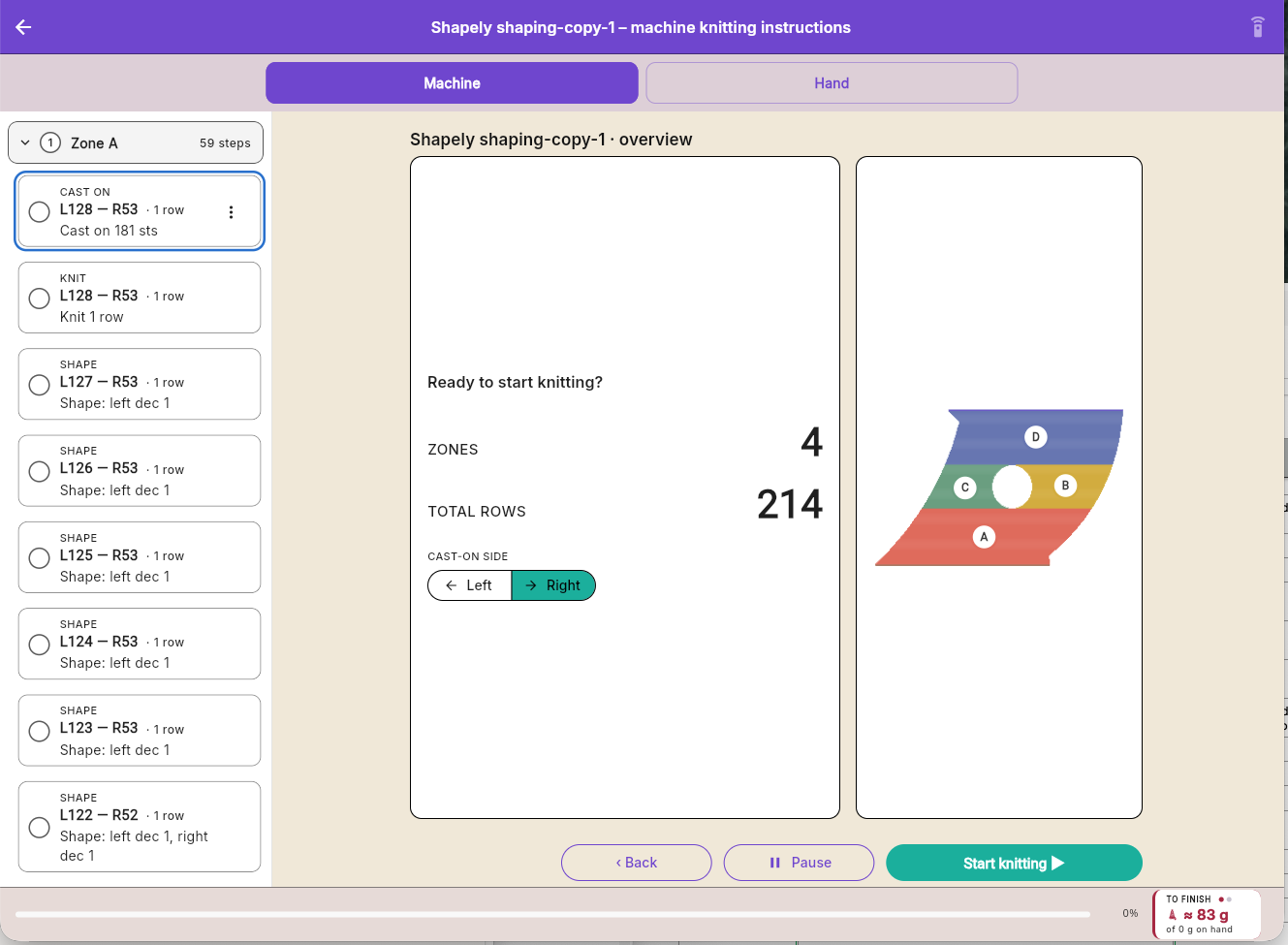
ABarre du haut
- 1RetourRetour à la page principale de tricot.
- 2TitreNom du concept et instructions main/machine.
- 3PédalePasse en mode mains libres avec une pédale Bluetooth : appui long pour en configurer une, appuie pour l'activer ou la désactiver.
BMachine ou main
- 4MachineObtiens des instructions de tricot avec des termes de tricot machine.
- 5MainObtiens des instructions de tricot avec des termes et symboles de tricot main.
CZones et étapes
- 6Une zoneChaque zone et ses étapes, dans l'ordre de tricot. Appuie pour l'ouvrir ou la fermer.
- 7Une étapeCe qu'il faut faire et sur quelles aiguilles. Le cercle indique si c'est terminé.
DLa vue d'ensemble
- 8On commence à tricoter ?Avant de commencer : le nombre de zones et de rangs que compte la pièce.
- 9Côté montageLe côté duquel part ton chariot. Change-le ici avant de commencer.
- 10Ta pièceLa pièce, avec ses zones identifiées par des lettres dans l'ordre de tricot.
EDémarrer, et ta progression
- 11RetourReviens à l'étape précédente.
- 12PauseArrête pour l'instant. Studio se souvient où tu étais.
- 13Commencer à tricoterCommence par la première étape.
- 14ProgressionOù tu en es dans la pièce.
- 15Pour finirLe fil qu'il te faut encore pour finir, comparé à ce que tu as sous la main.
Tricoter une étape
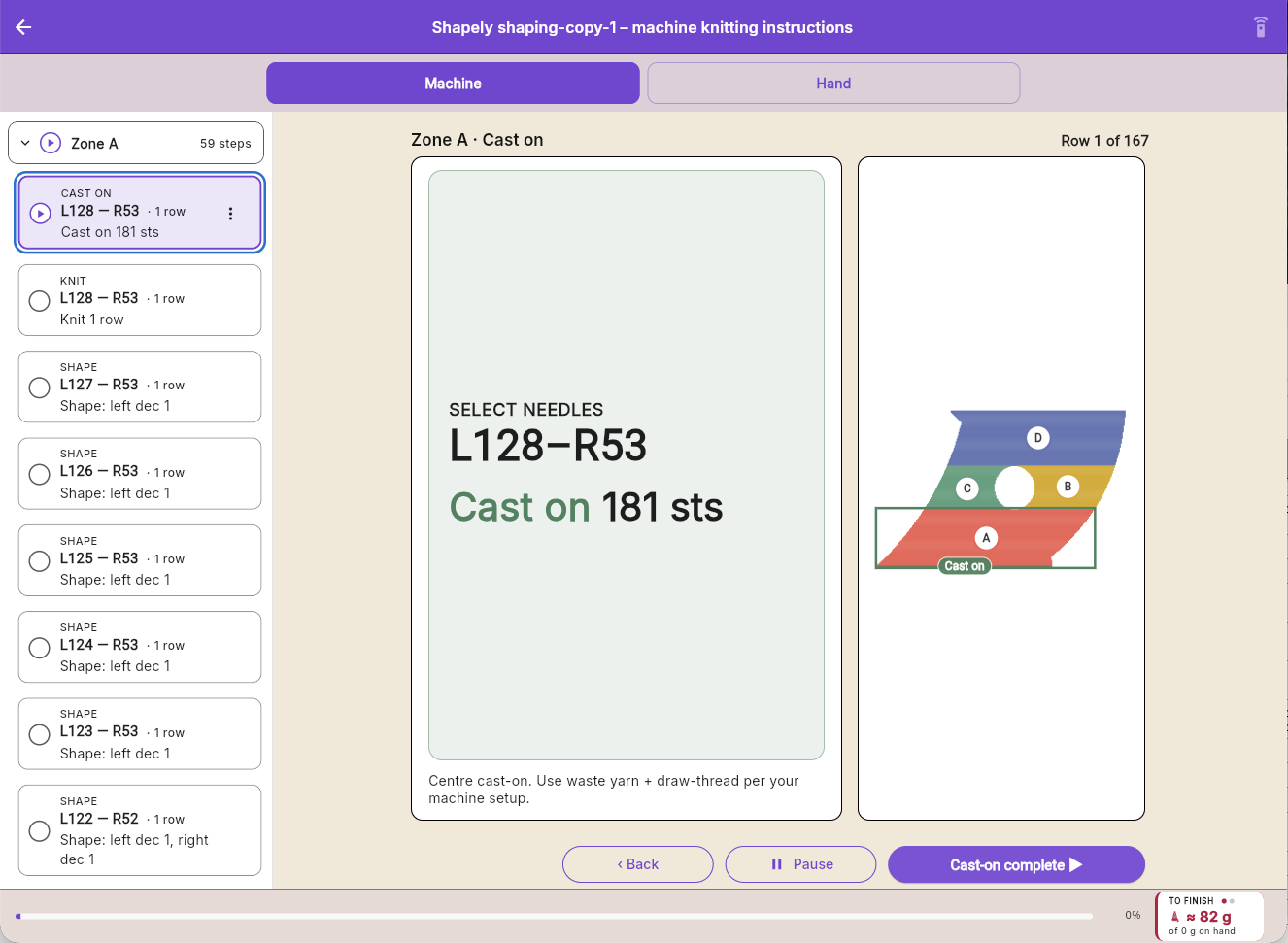
ACette étape
- 16RangLe rang sur lequel tu es.
- 17Ce qu'il faut faireL'étape en gros caractères, lisible depuis la machine : les aiguilles à utiliser et l'action à faire.
- 18AstuceComment faire cette étape.
- 19Où tu en esOù se situe cette étape sur ta pièce.
BPasser à la suite
- 20Montage terminéAppuie quand l'étape est terminée pour passer à la suivante.
Paramètres
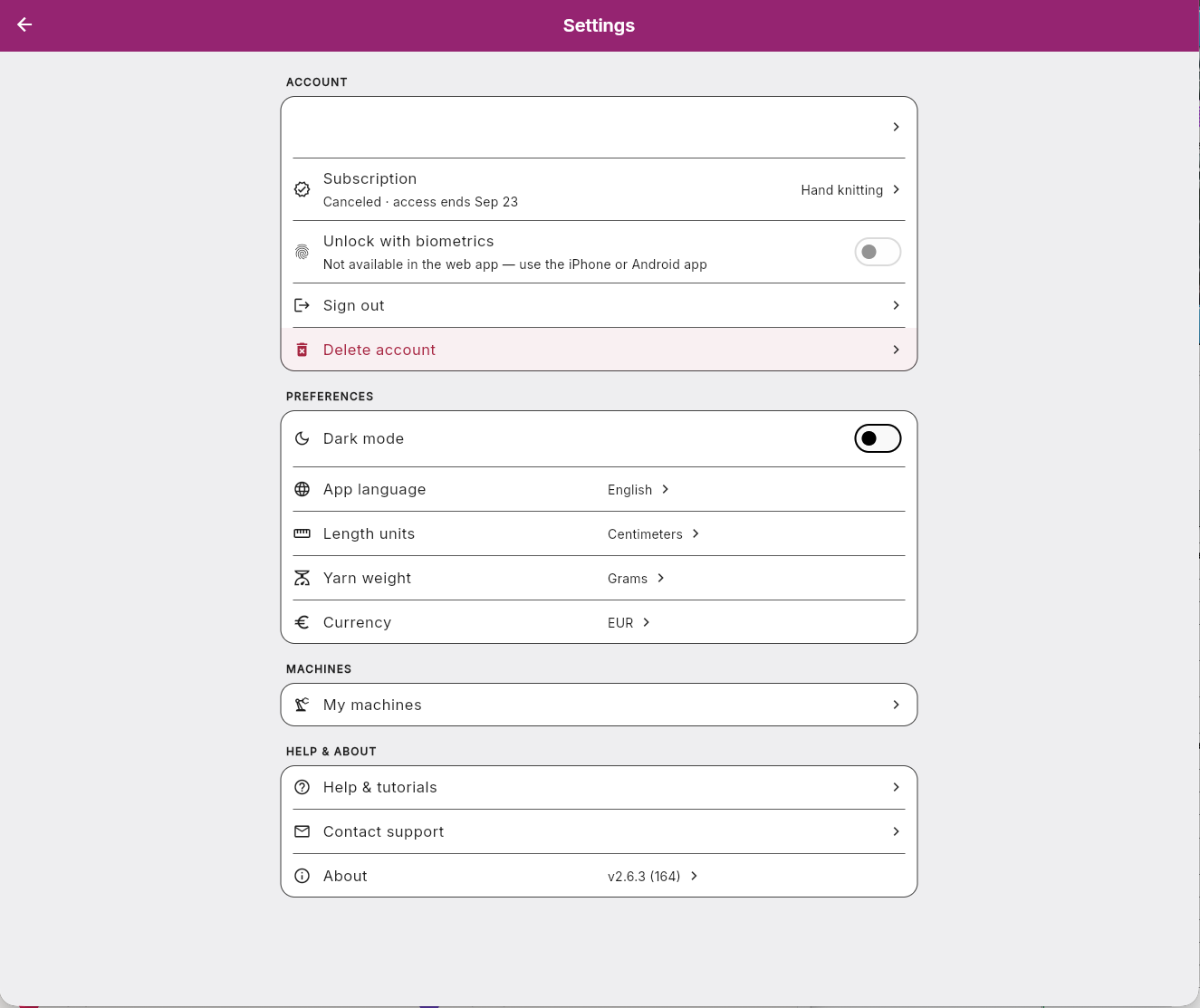
ABarre du haut
- 1RetourRetour là où tu étais.
BCompte
- 2Ton profilTon nom et ton adresse e-mail. Appuie pour voir ton profil.
- 3AbonnementTon forfait et son statut. Appuie pour le changer ou l'annuler.
- 4Déverrouiller avec la biométrieOuvre l'appli avec ton visage ou ton empreinte digitale. Uniquement dans les applis iPhone et Android.
- 5Se déconnecterDéconnecte-toi sur cet appareil.
- 6Supprimer le compteSupprime ton compte et tous tes concepts. Cette action est irréversible.
CPréférences
- 7Mode sombreBascule entre le mode clair et le mode sombre.
- 8Langue de l'appliChoisis la langue de l'appli.
- 9Unités de longueurCentimètres ou pouces, pour les règles et les mesures.
- 10Poids du filL'unité que Studio utilise pour le poids du fil.
- 11DeviseTa devise préférée : euros ou dollars.
DMachines
- 12Mes machinesLes machines sur lesquelles tu tricotes. Ajoute une machine, modifie-la ou retire-la.
EAide et à propos
- 13Aide et tutorielsDe courts guides sur le fonctionnement de Studio.
- 14Contacter le supportÉcris-nous. Une personne te répond.
- 15À proposLa version de l'appli, les notes de version et les pages légales.